ایجاد ستون های خبرنامه در ورد
چیدمان ستونی متن ها، قسمت مهمی از ایجاد یک خبرنامه است. خوشبختانه برای این کار در ورد نیازی به درج کردن چندین تکست باکس (جعبه متن) نیست؛ هرچند شما همچنان می توانید از تکست باکس کمک بگیرید!
بهتر است ابتدا متن خود را وارد کنید و سپس به فرمت آن بپردازید.
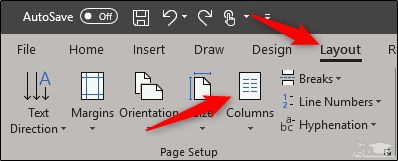
برای ایجاد استایل خبرنامه در مایکروسافت ورد، چند روش وجود دارد. در اولین روش شما می توانید استایل ستون را بر روی تمام داکیومت اعمال کنید. برای این کار به تب “Layout” بروید و “Columns” را انتخاب کنید.
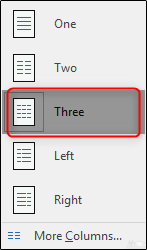
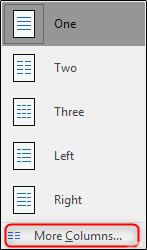
پس از انتخاب، یک منو کشویی ظاهر خواهد شد. شما می توانید هر گزینه ای را که دوست دارید انتخاب کنید. انتخاب شما مطابق بر تنظیمات پیش فرض بر روی تمام داکیومنت اعمال خواهد شد. در این مثال ما گزینه “Three” را انتخاب می کنیم.
پس از انتخاب، شما با چیزی شبیه به شکل زیر مواجه خواهید شد:
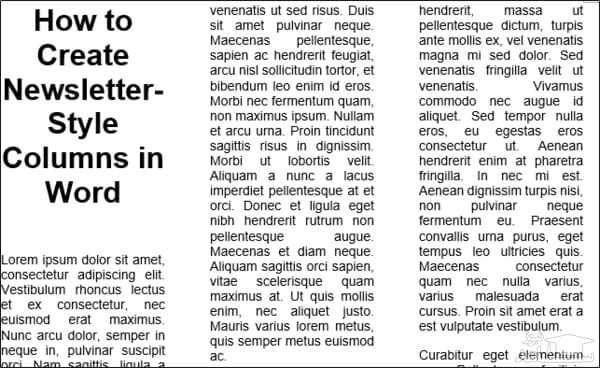
ظاهرا همه چیز خوب به نظر می رسد اما ممکن است در موارد خاص بخواهید قسمت های مختلف خبرنامه را ویرایش کنید.
اگر پاراگرافی در خبرنامه وجود دارد که دوست دارید آن را در ستون فرمت کنید، آن پاراگراف را انتخاب نمایید.
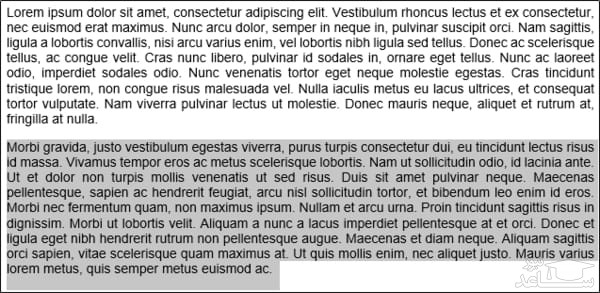
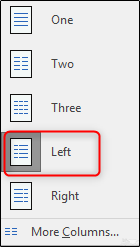
سپس به “Columns” برگردید و گزینه ای را که مطابق با خواسته هایتان است، انتخاب کنید. در این مثال ما گزینه “Left” را انتخاب می کنیم.
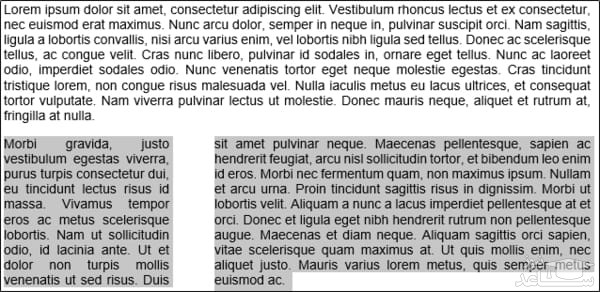
همان طور که می بینید در حالی که بقیه متن دست نخورده باقی مانده است، پاراگراف انتخاب شده، فرمت ستون “Left” را گرفته است.
اگر بخواهیم فرمت پاراگراف اول در حالت استاندارد بماند و باقی مطلب به فرمت دوستونه دربیاید، باید چه کنیم؟
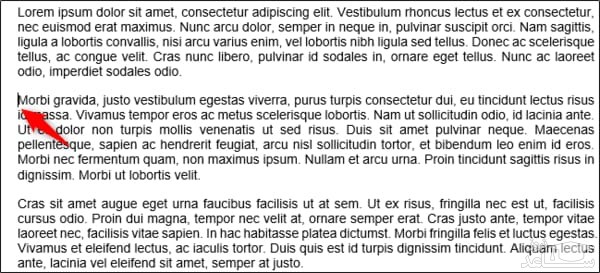
نشانگر ماوس خود را در ابتدای متنی که می خواهید فرمت شود قرار دهید. در این مثال نشانگر ماوس را در ابتدا پاراگراف دوم قرار می دهیم.
به “Columns” برگردید و گزینه “More Columns” را از انتهای لیست انتخاب کنید.
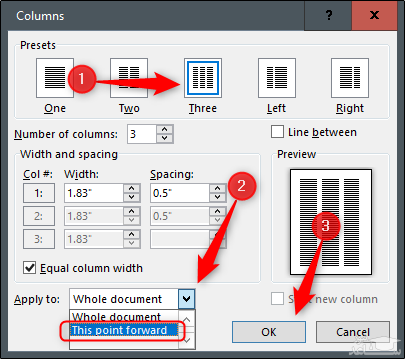
پنجره “Columns” همراه با چند گزینه سفارشی سازی برای ستون ها ظاهر خواهد شد. در بالای پنجره گروه “Presets” را پیدا خواهید کرد. در این منو نیز همان گزینه هایی را که در منو کشویی بالا وجود داشت، خواهید دید. ما گزینه “Three” را انتخاب می کنیم اما اگر شما به 4 ستون و یا بیشتر نیاز داشتید می توانید مقدار موردنظر خود را در “Number of columns” که در گروه “Presets” قرار دارد، وارد نمایید.
در گروه “Width and spacing” شما می توانید اندازه و فاصله ستون ها را تغییر دهید. به طور پیش فرض تمام ستون ها ویژگی های ستون 1 را خواهند گرفت و عرض برابر بین تمام موارد را حفظ خواهند کرد.
برای سفارشی سازی جداگانه ستون ها، تیک گزینه “Equal column width” را بردارید تا گزینه های ستون های دیگر فعال شوند.
توجه داشته باشید که “Line Between”، یک خط جداکننده عمودی بین ستون های متن قرار خواهد داد.
حال بر روی منو کشویی که در کنار “Apply to” قرار دارد، کلیک کنید.
از آن جا که ما نشانگر ماوس را در ابتدای پاراگراف دوم گذاشته بودیم، حال اگر “This point forward” را انتخاب نماییم، فرمت پاراگراف اول تغییر نخواهد کرد. درنهایت بر روی “OK” کلیک کنید.
در حالی که پاراگراف اول یک ستون تک باقی مانده است، بقیه متن به فرمت سه ستونه که پیش تر انتخاب کرده بودیم، در آمده است.
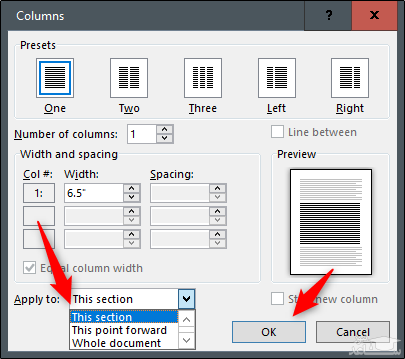
یک روش دیگر اضافه کردن section breaks به داکیومت و سپس فرمت نمودن بخش هایی از متن است. پس از اضافه کردن section break، دوباره به پنجره “Columns” برمی گردیم. گزینه جدید “This section” به منو کشویی که در کنار“Apply to” قرار دارد، اضافه شده است. همان طور که از نام این گزینه جدید مشخص است، این گزینه تنظیمات را تنها بر روی قسمت خاصی از داکیومت اعمال می کند. حال پس از انتخاب Preset موردنظر، از منو “Apply to” گزینه “This section” را انتخاب نمایید و در نهایت بر روی “OK” کلیک کنید.
تا زمان رسیدن به ظاهر دلخواه، گزینه های مختلف را امتحان کنید.
اضافه نمودن Drop Cap
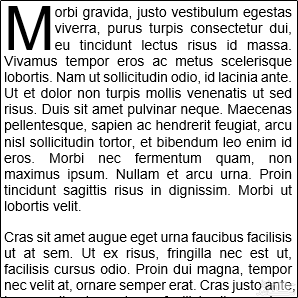
حال که سازماندهی خبرنامه به پایان رسیده است، می توانیم برای حرفه ای تر به نظر رسیدن آن از Drop Cap استفاده نماییم. Drop Cap یک حرف بسیار بزرگ در ابتدای بلوکی از متن است که طول آن دو خط و یا بیشتر در متن ادامه پیدا می کند. معمولا drop cap یک روش جالب برای مشخص کردن شروع یک موضوع جدید است که غالبا در خبرنامه ها، مجلات و روزنامه ها از آن استفاده می شود.
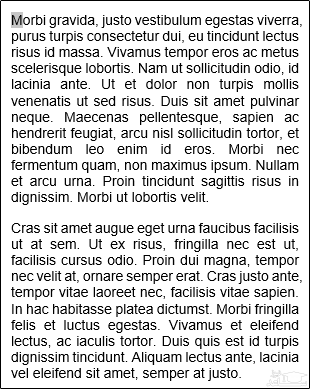
حرفی را که می خواهید به drop cap تبدیل نمایید، انتخاب کنید. در این مثال ما حرف M را انتخاب کرده ایم. سپس به تب “Insert” بروید و بر روی دکمه “Drop Cap” کلیک کنید.
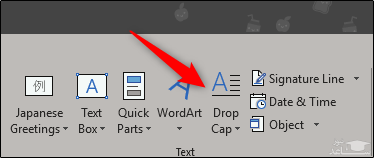
از لیست، گزینه “Dropped” را انتخاب نمایید.
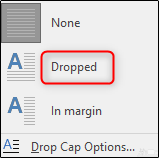
حال حرف انتخاب شده به شکل یک حرف بزرگ در خواهد آمد. به تغییر حرف M در تصویر زیر دقت کنید: