شما میتوانید اسناد را همراه با کامنتها پرینت بگیرید. اما اگر بخواهید فقط از کامنتها پرینت بگیرید چه؟
اما چرا باید به پرینت گرفتن کامنتها نیاز داشته باشید؟ دلایل مختلفی وجود دارد.
شاید میخواهید یک نسخه پرینت گرفته شده از سوابق کاری خود نگهدارید. یا شاید بخواهید همراه با همکارانتان اسناد و کامنتها را به طور جدا بررسی کنید. به طور کلی یک صفحه پرینت شده مملو از ادیت و کامنت کمی ناخوشایند است.
هر دلیلی که برای انجام این کار دارید در ادامه با ما همراه باشید.
چگونه در ورد فقط از کامنتها پرینت بگیریم؟
ابتدا داکیومنتی را که شامل کامنتهای مورد نظرتان است، باز کنید. در تب “Review” بر روی دکمه “Show Markup” کلیک کنید.
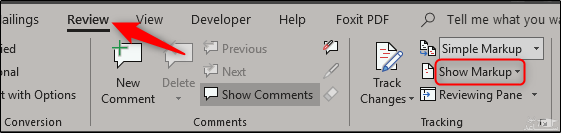
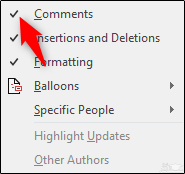
در بالای منو کشویی “Comments” را خواهید دید. اگر کنار این گزینه تیک وجود نداشت روی آن کلیک کنید تا تیک بخورد.
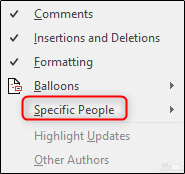
خوب است بدانید که شما به جای پرینت گرفتن کل کامنتها امکان پرینت گرفتن کامنتهای فرد خاصی را خواهید داشت. برای این کار روی “Specific People” بروید و فرد مورد نظر را انتخاب کنید. اگر هم مایل به پرینت گرفتن تمامی کامنتها هستید “All Reviewers” را انتخاب کنید.
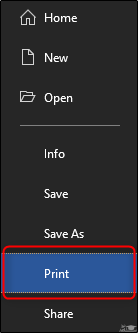
سپس تب “File” را انتخاب کنید.

از پنجره سمت چپ گزینه “Print” را انتخاب کنید.
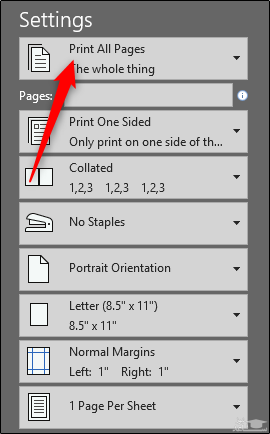
گزینههای مختلفی به همراه نمایی از داکیومنت نمایش داده خواهد شد. در بالای قسمت “Settings گزینه “Print All Pages” را انتخاب کنید.
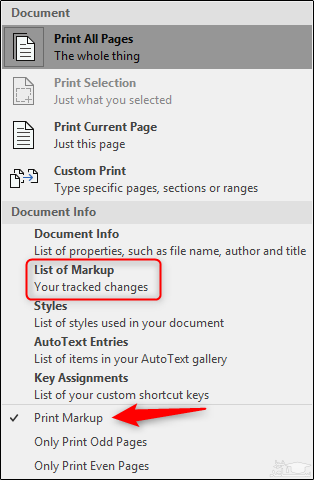
در منوی داکیومنتی که ظاهر میشود از قسمت “Document Info” گزینه “List of Markup” را انتخاب کنید. همچنین از انتخاب شدن گزینه “Print Markup” در انتهای منو نیز اطمینان حاصل نمایید.
سپس از بالای منو “Settings” روی “Print” کلیک کنید.
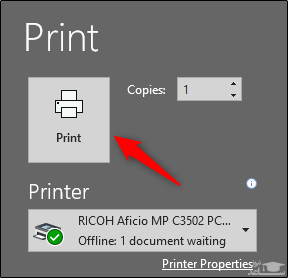
حالا نسخه پرینت شده از کامنتها آماده است.