رمزگذاری یا encrypt چیست و چه قابلیت هایی دارد؟
اجازه دهید پیش از آنکه فعال کردن encrypt را به شما آموزش دهیم برای درک بهتر عملکرد آن توضیح دهیم که در واقع رمزگذاری گوشی چیست و جوانب مثبت و منفی آن را برای شما شرح دهیم.
ابتدا در جریان باشید که رمزگذاری یا encrypt یک راه حل قطعی برای محافظت از اطلاعات شخصی و داده ها در برابر افراد کنجکاو و کسانی که قصد دزدی اطلاعات شما را دارند نیست، مخصوصا زمانی که شما این اطلاعات را از اینترنت دریافت کرده باشید. اما رمزگذاری دستگاه موجب می شود تا دسترسی به اطلاعات خصوصی شما در گوشی هوشمندتان تنها با وجود یک گواهینامه امکان پذیر باشد. البته که این رمزگذاری در ورای قفل صفحه نمایش قرار می گیرد و شما می توانید با وجود داشتن قفل یا باز کردن صفحه نمایش همچنان اطلاعات خصوصی خود را رمزگذاری کنید.
در واقع اگر کاربر اطلاعات، موسیقی، برنامه ها و عکس های مورد نظر خود را رمز گذاری کند این اطلاعات بدون داشتن رمزی که برای آن ها قرار داده اید قابل دسترسی نخواهند بود و در چنین شرایطی اطلاعات شما در یک محیط مورد اعتماد اجرا و ذخیره می شوند که از حملات نرم افزاری در امانند. برای فعال کردن چنین قابلیتی نیاز است که گوشی خود را مانند مراحل زیر رمزگذاری و رمزگشایی کنید.
برای بسیاری از کاربران اندرویدی این مراحل بسیار آسان است. بطوریکه شما رمز عبور مورد نظر خود را وارد می کنید و هر زمان که خواستید به اطلاعات محرمانه و خصوصی خود دست پیدا کنید با وارد کردن رمز می توانید به تمام فایل های مخفی خود دست پیدا کنید و این ویژگی به آن معنی است که اگر گوشی هوشمند شما در دست کسی غیر از شما قرار بگیرد بدون وارد کردن رمز امکان دسترسی به فایل های محرمانه شما را نخواهد داشت.
اما لازم است که از پیش چند نکته در مورد این قابلیت را برای شما متذکر شویم. اول از همه اینکه باز کردن فایل های رمزگذاری شده نیاز به قدرت پردازش زیادی برای اجرای فایل های پنهان در دستگاه دارد. همین امر موجب می شود تا در دیوایس های قدیمی تر سرعت خواندن اطلاعات توسط حافظه هم کمی کندتر صورت گیرد.
دوم اینکه تنها برخی از گوشی های اندرویدی، گزینه ای برای حذف فایل های رمزگذاری در دستگاه را ارئه می دهند. در واقع رمزگذاری فرایندی است که در بیشتر گوشی های هوشمند و تبلت ها وجود دارد و اگر دیوایس شما گزینه ایی برای حذف رمزگذاری فایل ها را در گوشی ارائه نمی دهد، نیاز است که یک بار گوشی خود را ریست فکتوری یا همان تنظیم مجدد کارخانه کنید تا این اطلاعات رمزگذاری شده حذف شود. اما حتما قبل از انجام این کار در جریان باشید که امکان دارد همه اطلاعات شما حذف شود.
رمزگذاری فایل ها در دستگاه های اندرویدی
رمزگذاری کردن فایل ها و اطلاعات خصوصی در گوشی های اندرویدی تقریبا در همه دیوایس ها به یک شکل صورت می گیرد و همه مراحل یکسانی دارند اما ممکن است که روش های آن ها در طول سال ها کمی تغییر کرده باشد و امروزه در بعضی از دیوایس های اندرویدی مثل نکسوس ۶ و ۹ این قابلیت به طور پیش فرض فعال است و اندروید این قابلیت را بسیار ساده کرده است.
- رمزگذاری فایل های تلفن همراه باعث می شود
- که اطلاعات بعد از سرقت گوشی محافظت شده و کاربر به راحتی به آن دسترسی نداشته باشد .
- فایل ها در سیستم عامل اندروید از طریق AES 128 و AES 256 کدگذاری می شود
- که تحت هیچ شرایطی امکان رمز گشایی وجود ندارد و اگر هم داشته باشد
- چند ماه برای اینکار باید سارق وقت بگذارد . بهترین روش ، رمزگذاری کل حافظه تلفن همراه می باشد
- که از طریق راههای مختلفی امکان پذیر است به عنوان مثال رمز عبور از طریق پین ،
- قفل حرکتی ، فعال کردن اثر انگشت و … . شاید بخواهید
- فقط تعدادی از تصاویر و عکس هایتان را قفل کنید . در ادامه روش آن توضیح داده می شود …پس با زرین هور همراه باشید
- با فعال کردن سیستم رمزنگاری در اندروید، تمامی اطلاعات موجود روی تلفن همراه شما به
- صورت درهم و ناخوانا ذخیره می شوند. با قفل شدن تلفن هوشمندتان
- همه اطلاعات به حالت رمزنگاری شده در می آیند و مانع از آن می شود
- که داده های کاربر به راحتی در دستان یک هکر قرار بگیرد.
- اما تلفن های هوشمند امروزی، پس از ارائه رمزنگاری توسط کاربر،
- اطلاعات رمزنگاری شده را به فرمی قابل درک تغییر می دهند و نیازی به انجام کارهای عجیب و غریب برای بازیابی اطلاعات خود ندارید.
- عموما فعال کردن این ویژگی، می تواند هم برای افراد عادی مفید باشد
- و هم برای کاربران حرفه ای. به عنوان مثال مدیران کسب و کارهای مختلف
- و صاحبین شرکت های بزرگ، نیاز شدیدی به حفاظت از اطلاعات موجود روی موبایل شان دارند.
- ۱. برای انجام اینکار به مسیر “Settings -> Security -> Encrypt phone.” بروید .
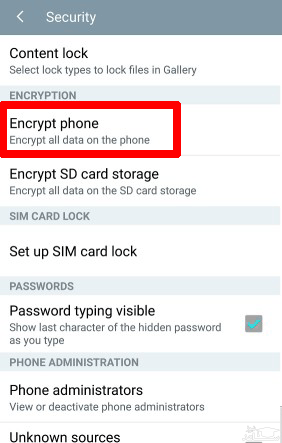
آموزش تصویری رمزگذاری و رمز گشایی فایل ها در تلفن همراه اندرویدی:
اگر از نسخه اندروید Android 7.0 به بالا استفاده می کنید در تنظیمات نمی توانید این گزینه را پیدا کنید . تنظیمات در نسخه نامبرده شده در این بخش می باشد . “Settings -> Storage -> Phone storage encryption.”
اندروید ۷ از یک سیستم رمزنگاری برپایه فایل بهره می برد
که قبلاً به عنوان full disk encryption در اندروید شناخته می شد.
عملکرد آن به این صورت است که تنها بخشی از فایل های موجود در فضای ذخیره سازی را قفل می کرد.
این قابلیت به برنامه های ضروری این امکان را می دهد تا به درستی فعالیت کنند.
به طور مشابه، نیاز ندارید تا کد امنیتی خود را در هنگام فرآیند بوت شدن
دستگاه خود وارد کنید. بااین حال، نیاز است دارید از full disk encryption به file encryption سوئیچ کنید.
آموزش تصویری رمزگذاری و رمز گشایی فایل ها در تلفن همراه اندرویدی:
عکسها به صورت تکمیلی در آخر پست می باشد.
شاید نیاز باشد تنظیمات مربوط به توسعه دهنده را فعال کنید . برای انجام اینکار به “Settings -> About -> Software information -> More,” رفته و گزینه “Build number” را فعال کنید .
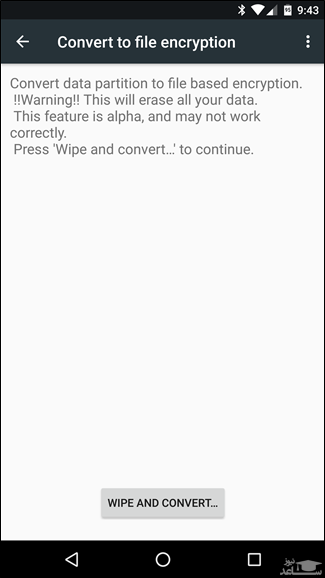
زیر مجموعه تنظیمات “Settings -> Developer” کافیست گزینه “Convert to file encryption.” را پیدا کنید . اگر زبان گوشی را به فارسی تغییر بدهید راحت تر این گزینه را پیدا می کنید .
برای این که دستگاه خود را با این روش رمزنگاری کنید، به مسیر Settings > Developer options > Convert to file encryption رفته و گزینه Wipe and convert را انتخاب کنید.

آموزش رمزگذاری و رمز گشایی فایل ها در تلفن همراه اندرویدی
 چگونه اطلاعات مخاطبان گوشی را به کامپیوتر انتقال دهیم؟