جهت از کار انداختن Control Panel مراحل زير را طي کنيد:
1- از منوي Start گزينه Run را انتخاب کنيد و بعد از نوشتن gpedit.msc با زدن دکمه OK آن را تاييد کنيد.
2- در قسمت User Configuration به Administrative Templates برويد و با زدن علامت + کنار آن به گزينه هاي آن دسترسي پيدا کنيد و Control Panel را انتخاب کنيد.
3- اگر از ويندوز 2000 استفاده ميکنيد بر روي Disable Control Panel و اگر از XP استفاده ميکنيد بر روي Prohibit access to the Control Panel دوبار کليک کنيد.
4- گزينه Enable را انتخاب کنيد و OK را بزنيد
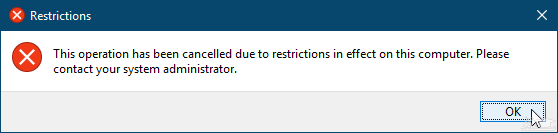
حالا ديگر هيج يک از کاربرها قادر به دسترسي به Control Panel نيستند حتي شما Administrator عزيز!!!
متاسفانه در يک سيستم Workgroup محدوديت به تمامي کاربرهاي سيستم اعمال ميشود حتي Administrator و براي رهايي از اين مشکل بايد از يک سيستم مبتني بر Domain استفاده کرد تا بتوان با استفاده از OU ها تغييرات را به کاربرها و گروههاي خاص اعمال کرد.
نمايش و عدم نمايش گزينه هاي مورد نظر:
شما مي توانيد جهت دور کردن کاربر از گزينه هاي خاص در Control Panel اقدام به مخفي کردن گزينه هاي خاص بکنيد و يا اگر قصد مخفي کردن اغلب کنترلها را داريد مي توانيد از گزينه ديگري استفاده کنيد که به شما اجازه مي دهد به فقط گزينه هايي که مايليد را نمايش دهد:
1- مراحل 1 و 2 حالت قبل را دنبال کنيد.
2- بر روي Hide Specified Control Panel Applets دو بار کليک کنيد و Enable را انتخاب کنيد.
3- بر روي Show کليد کنيد و در پنجره جديد دکمه Add را بزنيد.
4- حالا در پنجره جديد نام کنترل مورد نظر خود را بنويسيد. نامي که وارد ميکنيد بايد عيناً نام کنترل مورد نظر در Control Panel باشد. در اين مثال ما قصد داريم کنترل System را که کاربر در صورت دسترسي به آن ميتواند بسياري از تنظيمات حساس سيستم را تغيير دهد از ديد خارج کنيم لذا بنويسيد system و همه پنجره ها را OK کنيد.
مخفی کردن اپلیکیشن Settings ویندوز ۱۰ و همین طور Control Panel که حاوی تنظیمات بسیار زیادی هستند، یکی از راه های حفظ ثبات ویندوز ۱۰ است. در واقع اگر کاربر مبتدی از یک سیستم ویندوزی با حساب ادمین استفاده کند، می تواند با تغییر اشتباه در تنظیمات، مشکلات جدی به وجود آورد. بنابراین بهتر است Settings و Control Panel از دسترس عموم یا به بیان دیگر حساب استاندارد خارج شود.
در این مقاله می خواهیم با دو روش مختلف برای مسدود کردن تنظیمات و کنترل پنل در ویندوز ۱۰ آشنا شویم که برای والدین، مدیران کامپیوتر و شبکه و کاربران حرفه ای بسیار مفید است. با ما باشید.
یکی از قابلیت های مفید ویندوز ۱۰ این است که چند کاربر می توانند با حساب های کاربری مختلف، از سیستم استفاده کنند و در هر حساب کاربری، فایل های شخصی کاربری و برخی اپلیکیشن ها متفاوت است. اما اغلب نرم افزارها و بسیاری از تنظیمات در تمام حساب های کاربری یکسان است. به همین جهت است که گاهی کاربر اصلی که ادمین یا مدیر اصلی سیستم است، حساب های کاربری دیگر را از نوع استاندارد و با دسترسی محدود تعریف می کند.
در کنار تبدیل کردن نوع حساب کاربری به حساب Standard، می توانید از اپلیکیشن های محدودکننده نیز استفاده کنید و حتی در ویندوز با تغییراتی در رجیستری، دسترسی به دو بخش اساسی Settings و Control Panel را مسدود کنید.
مسدود کردن دسترسی به تنظیمات برای والدین نیز بسیار مفید است چرا که فرزندان تازه کار نمی توانند هر نوع خرابکاری تصادفی در سیستم ویندوزی ایجاد کنند.
تغییر حساب معمولی به ادمین و بازگشت به حالت استاندارد پس از تغییرات
در ادامه به روش کار می پردازیم اما توجه کنید که قبل از هر کاری، حساب کاربری شخص موردنظر را از حالت معمولی به حساب ادمین تبدیل کنید تا تغییرات لازم در رجیستری امکان پذیر شود. پس از تغییر نوع حساب، وارد حساب کاربری شخص موردنظر شوید و تغییراتی که در ادامه مطرح می کنیم را اعمال کنید.
فراموش نکنید که در نهایت از حساب کاربری شخص موردنظر خارج شوید و از طریق حساب کاربری اصلی خویش، آن را به حالت standard برگردانید تا کاربر موردبحث نتواند دسترسی را فعال کند.
تبدیل حساب معمولی به ادمین و حالت برعکس یا به زبان دیگر حساب administrator و standard را قبلاً در مقاله ای بررسی کردیم:
در مورد گزینه ی Change account settings مربوط به تغییر تنظیمات حساب کاربری هم جای نگرانی نیست چرا که این گزینه حذف می شود:
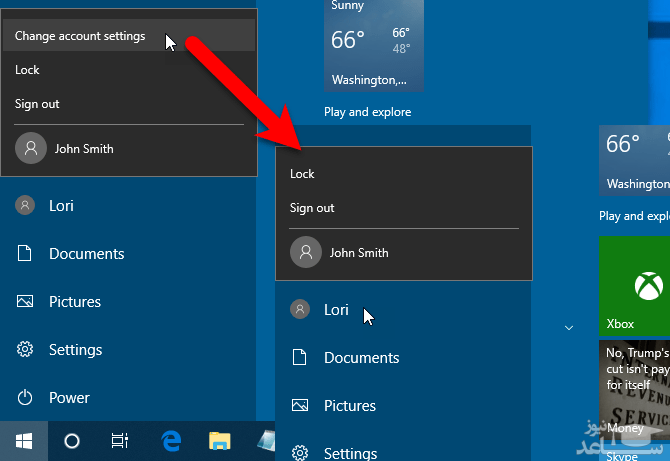
مخفی کردن تنظیمات و کنترل پنل در حساب کاربری استاندارد توسط رجیستری ادیتور ویندوز
در تمام نگارش های ویندوز ۱۰، حتی نگارش خانگی که ابزارهای محدودتری دارد، می توانید با ویرایشی کوچک در رجیستری ویندوز، حساب های دیگر را از دسترسی به تنظیمات و کنترل پنل محروم کنید. در نگارش پرو و اینترپرایز ویندوز ۱۰ که کامل تر است، می توانید از Group Policy Editor نیز برای این کار استفاده کنید که گرافیکی تر و ساده تر است.
قبل از هر چیز اگر با رجیستری آشنایی ندارید، مقاله ی زیر را توصیه می کنیم و بهتر است بکاپی تهیه کنید:
راهکار دیگر استفاده از سیستم ری استور برای ایجاد نقطه ی بازگردانی است:
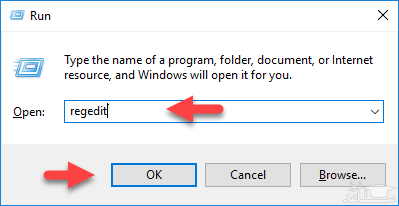
برای اجرا کردن رجیستری ادیتور، طبق معمول کلید میانبر Win + R را فشار دهید و در پنجره ی Run دستور regedit را تایپ کنید و کلید Enter را فشار دهید. در صورت نمایش پیام User Account Control روی Yes کلیک کنید و ادامه دهید.
مسیر زیر را در ستون چپ طی کنید:
HKEY_CURRENT_USER\Software\Microsoft\Windows\CurrentVersion\Policies\Explorer
می توانید این آدرس را کپی کرده و در فیلد آدرس بالای پنجره پیست کنید و کلید Enter را فشار دهید تا سریعاً باز شود.
اگر در فولدر یا دقیق تر بگوییم کلیدی به اسم Policies اثری از فولدر Explorer مشاهده نمی کنید، روی آن راست کلیک کرده و گزینه ی New و سپس Key را انتخاب کنید تا کلید جدیدی اضافه شود. نام این کلید را Explorer بگذارید و Enter را فشار دهید.
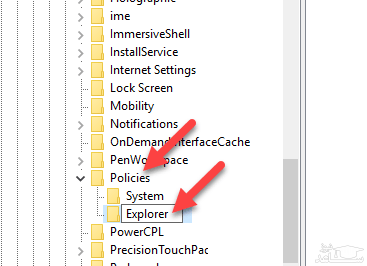
حال در سمت راست در فضای خالی راست کلیک کنید و گزینه ی New و سپس DWORD (32-bit) Value را انتخاب کنید. نام مقدار جدید را NoControlPanel تایپ کنید و کلید Enter را فشار دهید.
در صورت اشتباه سهوی در نام گذاری کلیدها و مقادیر، کافی است مورد اشتباه را انتخاب کرده و کلید F2 را فشار دهید تا حالت Rename یا ویرایش نام فعال شود.
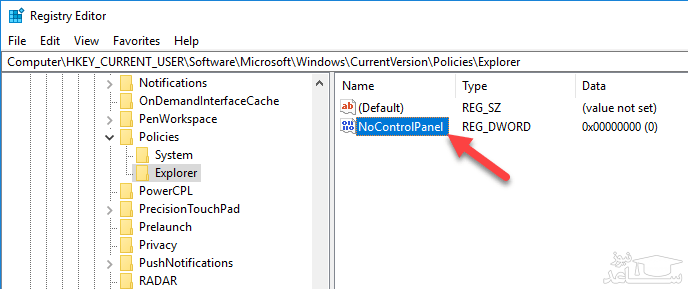
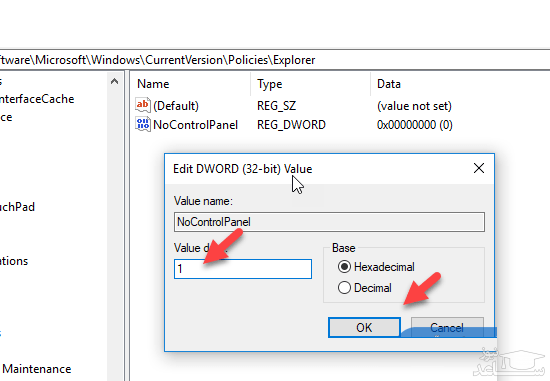
گام بعدی دبل کلیک کردن روی مقدار NoControlPanel است. پنجره ای باز می شود. در فیلد Value data عدد ۱ را تایپ کنید و روی OK کلیک کنید.
حال می توانید رجیستری ادیتور را ببندید و سیستم را ریبوت کنید تا پس از اجرای مجدد ویندوز ۱۰، دسترسی به کنترل پنل محدود شود.
برای آزاد کردن دسترسی به کنترل پنل، کافی است مراحل اولیه را تکرار کنید و در فیلد Value data عدد ۰ را به جای عدد ۱ قرار دهید. پس از این تغییر نیز می بایست سیستم را Restart کنید تا اثر آن آشکار شود.
مسدود کردن دسترسی به Settings و Control Panel از طریق Group Policy Editor
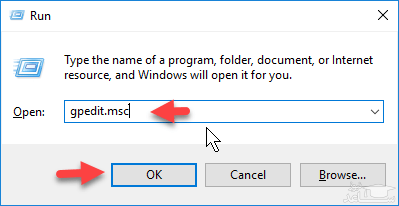
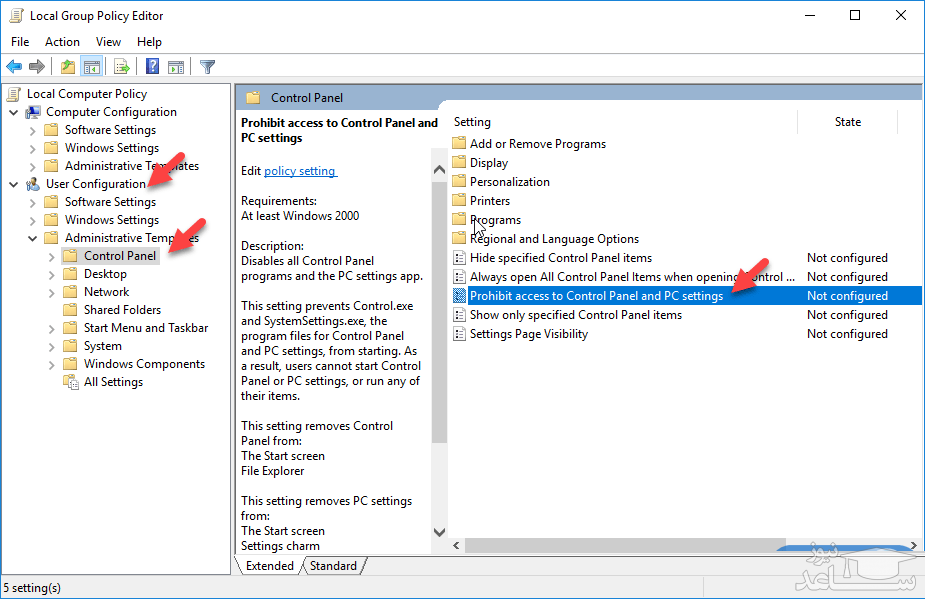
برای اجرا کردن Group Policy Editor نیز روش سریع این است که کلید میانبر Win + R را فشار دهید و دستور gpedit.msc را تایپ کرده و روی OK کلیک کنید.
حال در ستون کناری مسیر زیر را طی کنید:
User Configuration > Administrative Templates > Control Panel
و سپس در سمت راست روی Prohibit access to Control Panel and PC settings دبل کلیک کنید.
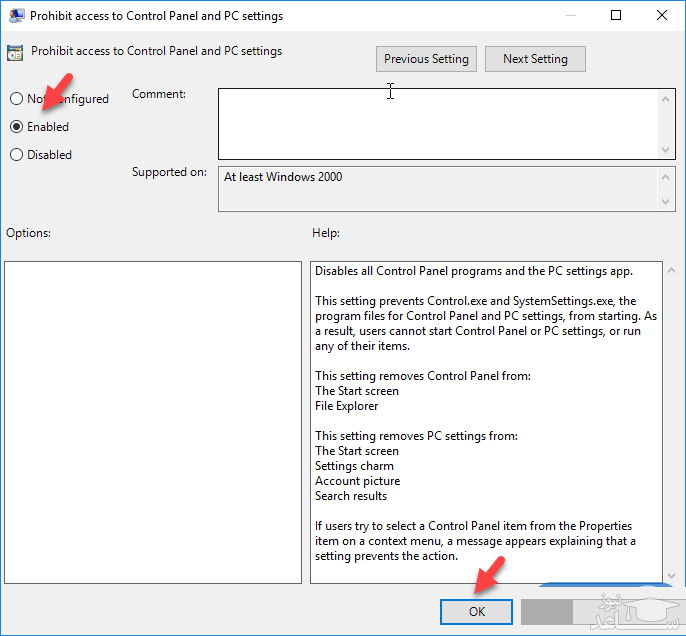
حال در پنجره ی باز شده، حالت Enabled را انتخاب کنید و سپس روی OK کلیک کنید.
پس از انجام تغییرات به یکی از دو روش فوق، فراموش نکنید که از حساب کاربری خارج شوید و از طریق حساب ادمین، آن را به حالت استاندارد و محدود تغییر دهید.
 چگونه نوتیفیکیشن های پاک شده در اندروید را دوباره مشاهده کنیم؟