
دسترسی به منوی Debug در اندروید
ابتدا اپلیکیشن تلگرام را اجرا نمایید.
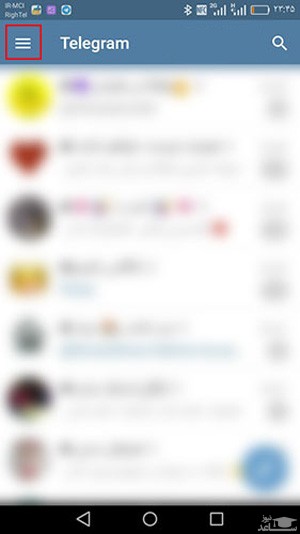
دکمه ی Menu را لمس کنید.
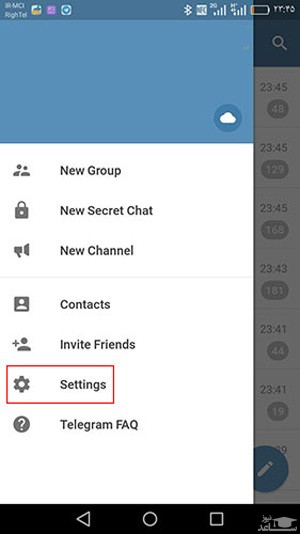
Settings را انتخاب نمایید.
به انتهای صفحه ی Settings بروید. انگشت خود را بر روی عبارت Telegram for Android قرار داده و چند لحظه نگه دارید. خواهید دید که شکلکی نمایان می شود.
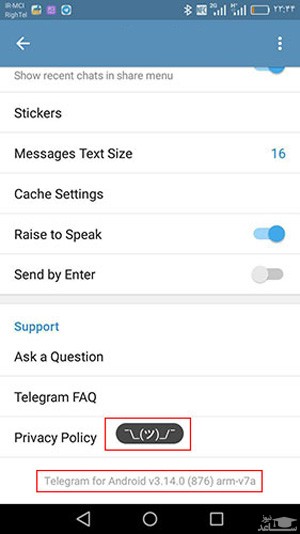
مجدد انگشت خود را برای این عبارت قرار داده و نگه دارید تا منوی Debug باز شود.
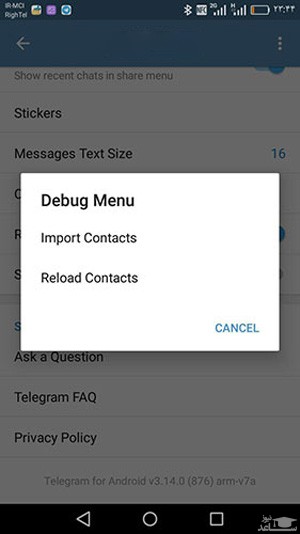
این منو در اندروید دارای دو گزینه ی Import Contacts و Reload Contacts است که از آن ها می توانید برای حل مشکلات مربوط به مخاطبین و بازنشانی اطلاعات آن ها استفاده کنید.
دسترسی به منوی Debug در iOS
بعد از اجرای اپلیکیشن تلگرام، به طور پیاپی دکمه ی Settings را لمس نمایید.
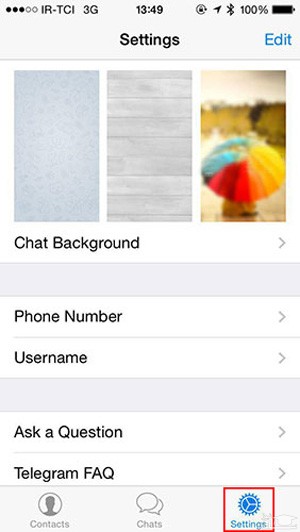
خواهید دید که ناگهان منوی Debug نمایان می شود.
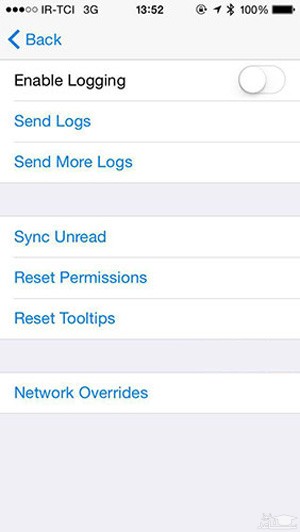
در این منو می توانید گزارشات اپلیکیشن (Log) را فعال کرده و آن ها را از طریق چت ارسال کنید. همچنین با استفاده از Sync Unread نیز می توانید تعداد پیام های نخوانده را همگام سازی کنید و اگر اشتباهی در شمارش آن ها وجود دارد، از این طریق آن را رفع کنید. از طریق Reset Permissions و Reset Tooltips نیز می توانید تاریخچه ی مجوزهای صادرشده و همچنین پیام های حبابی را بازنشانی کنید. گزینه ی Network Overrides نیز جهت اعمال تنظیمات تخصصی شبکه کاربرد دارد.
دسترسی به حالت Debug در دسکتاپ
در نسخه ی دسکتاپ اپلیکیشن تلگرام در ویندوز، در واقع به جای منوی Debug، حالت Debug وجود دارد. در این حالت تمامی گزاراشات (Log) اپلیکیشن در یک فایل متنی ذخیره می شود.
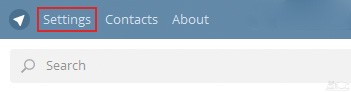
برای فعال سازی حالت Debug، وارد Settings شوید.
سپس توسط صفحه کلید عبارت debugmode را تایپ کنید.
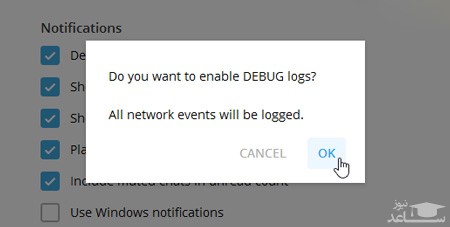
پیامی مبنی بر اطمینان از فعال سازی حالت Debug نمایان می شود که بر روی OK کلیک کنید.
اکنون اگر به پوشه ی زیر مراجعه کنید:
C:\Users\USERNAME\AppData\Roaming\Telegram Desktop
فایل های Log را در قالب فایل متنی مشاهده خواهید کرد. همچنین پوشه ی DebugLogs شامل Logهای بیش تر موجود است.
برای غیرفعال سازی این حالت، مجدد عبارت debugmode را در Settings تایپ کنید و آن را تأیید نمایید.
 افزودن گزینه COPY TO و MOVE TO به منوی کلیک راست ویندوز 10