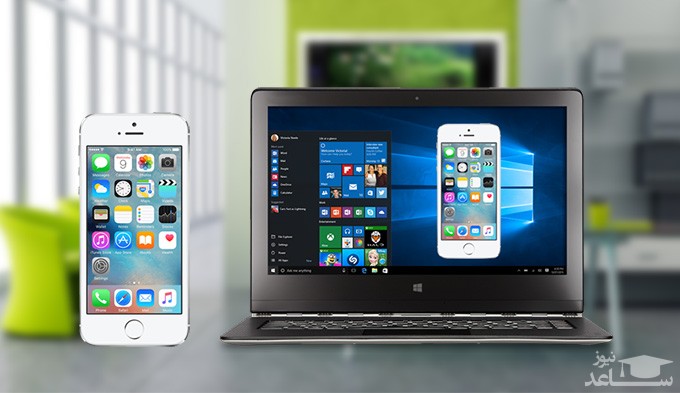
اگر واقعا میخواهید فایلهای موسیقی مورد علاقه خود را بدون آیتونز به iPhone منتقل کنید، در این صورت (dr.fone – Transfer (iOS بهترین راه حل می تواند باشد. این به شما یک تجربه خیلی سریع و بدون دردسر برای انتقال هر فایلی که بخواهید به آیفون تان را می دهد. با دنبال کردن یک فرایند بسیار ساده و در عرض چند کلیک، شما می توانید به راحتی نحوه انتقال موسیقی از طریق رایانه به آیفون را از طریق dr.fone – Transfer )(iOS بیاموزید. این ابزار به شما امکان می دهد عکس ها، مخاطبین، پیام ها، فیلم ها و انواع مختلف فایل های داده خود را به آیفون خود انتقال دهید. این نرم افزار همچنین یک مدیریت بزرگ برای آیفون با گزینه هایی برای مدیریت انواع مسائل مربوط به آیفون است. این نرم افزار با iOS 7، iOS 8، iOS 9، iOS 10، iOS 11 و iPod سازگار است. شما می توانید این فرایند آسان را دنبال کنید تا یاد بگیرند که چگونه با استفاده از و dr.fone و بدون iTunes موسیقی های خودتان را از کامپیوتر به آیفون انتقال دهید.
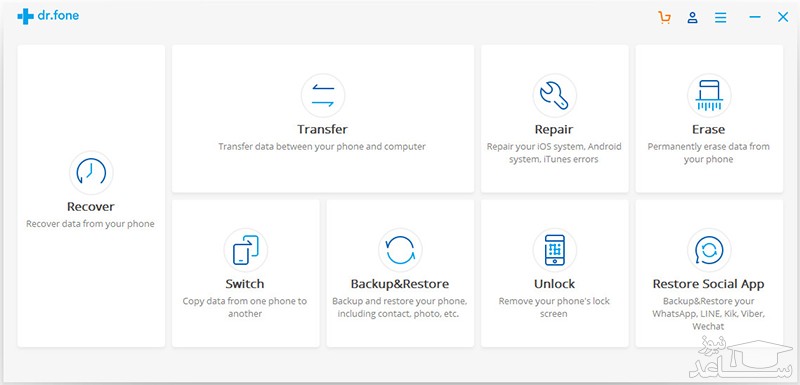
قدم اول: ابتدا شما باید نرم افزار را دانلود و سپس نصب کنید، سپس برای انتقال موسیقی به آیفون خود گزینه :transfer” در صفحه اول را بزنید.
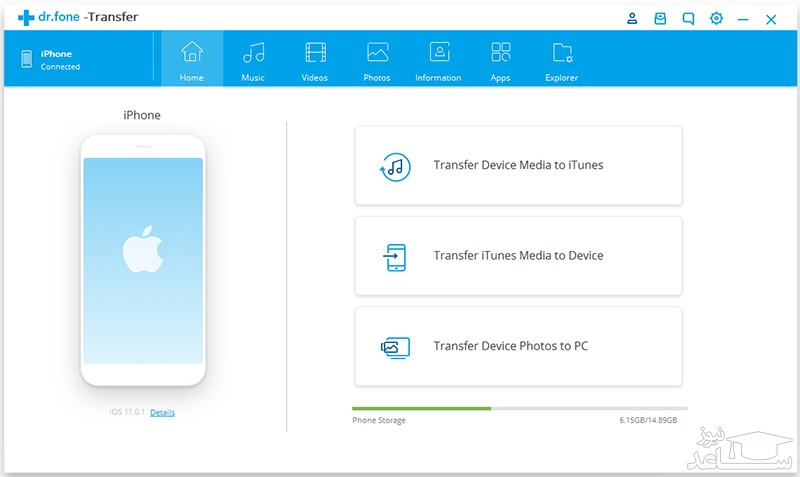
قدم دوم: با استفاده از کابل آیفون خود را به رایانه تان وصل کنید و به نرم افزار اجازه دهید که گوشی شما را شناسایی کند. اگر آیفون خود را به درستی به کامپیوتر خود متصل کرده باشید، dr.fone آیفون شما را شناسایی خواهد کرد و عکس پایین به شما نمایش داده خواهد شد.
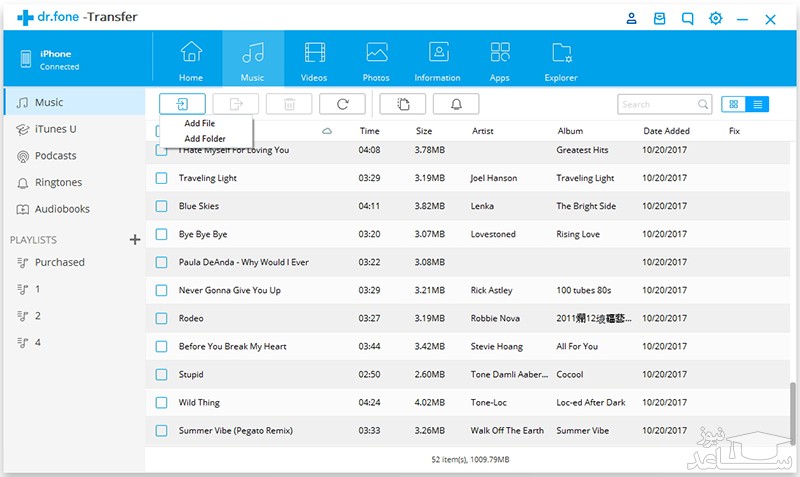
قدم سوم: در ادامه باید به برگه “music” که در بالای پنل ناوبری قرار دارد بروید. این برگه به شما تمام فایل های موسیقی که در حال حاضر در آیفون شما هستند را نشان می دهد. پنل سمت چپ به شما کمک می کند تا فایل های موسیقی را در دسته های مختلف به آسانی بررسی کنید.
قدم چهارم: برای انتقال فایل های موسیقی به آیفون تان، شما باید بر روی آیکون import از نوار ابزار کلیک کنید. شما می توانید یا فایل های انتخاب شده را انتخاب کنید یا کل پوشه را از گزینه های “Add file” و “Add Folder” وارد کنید. اگر یک مجموعه عظیم از آهنگ ها در یک پوشه داشته باشید، این یک گزینه بسیار مفید و پیشرفته برای شما است.
قدم پنجم: پس از انتخاب هر یک از این دو گزینه یک پنجره پاپ آپ در مقابل شما باز خواهد شد، که به شما اجازه میدهد در رایانه خود جستجو کنید و موسیقی را به صورت مستقیم از رایانه در آیفون خود وارد کنید. فقط پوشه مورد نظر خود را انتخاب کنید و “OK” را فشار دهید.
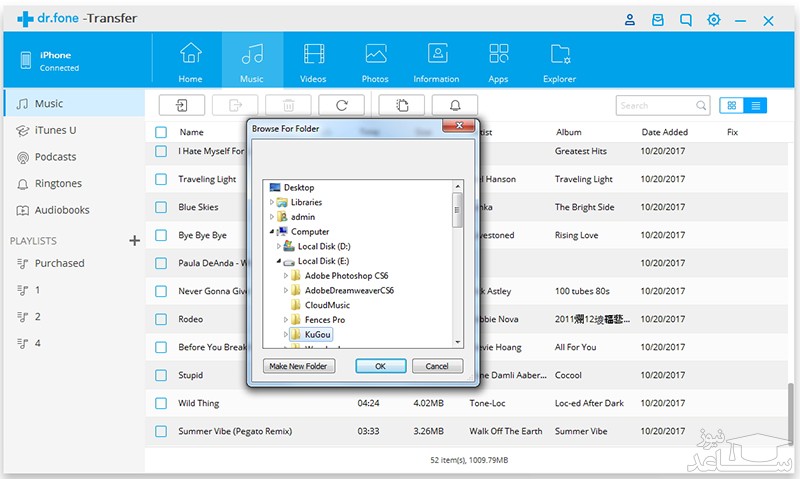
قدم ششم: وقتی تمام این مراحل کامل شوند، دیگر لازم نیست کاری انجام دهید. فقط تا زمانی که فرآیند انتقال کامل کامل شود صبر کنید.