بسیاری از افراد فعال در عرصه ارزهای دیجیتال اعم از تریدرها و سرمایه گذاران، برای ذخیره دارایی خود به دنبال کیف پولی امن هستند که کیف پول کاغذی (مخصوصا از نوع سرد که برای ساخت کیف پول نیاز به اتصال به اینترنت ندارد) از جمله امن ترین آنهاست. ما در این مقاله قصد داریم ساخت کیف پول ایاس را آموزش دهیم و آن را داخل Scatter وارد کنیم تا بتوانیم کوین های EOS خود را مشاهده کنیم و آنها را انتقال دهیم.
آموزش نصب کیف پول اسکتر برای EOS و ایجاد حساب کاربری
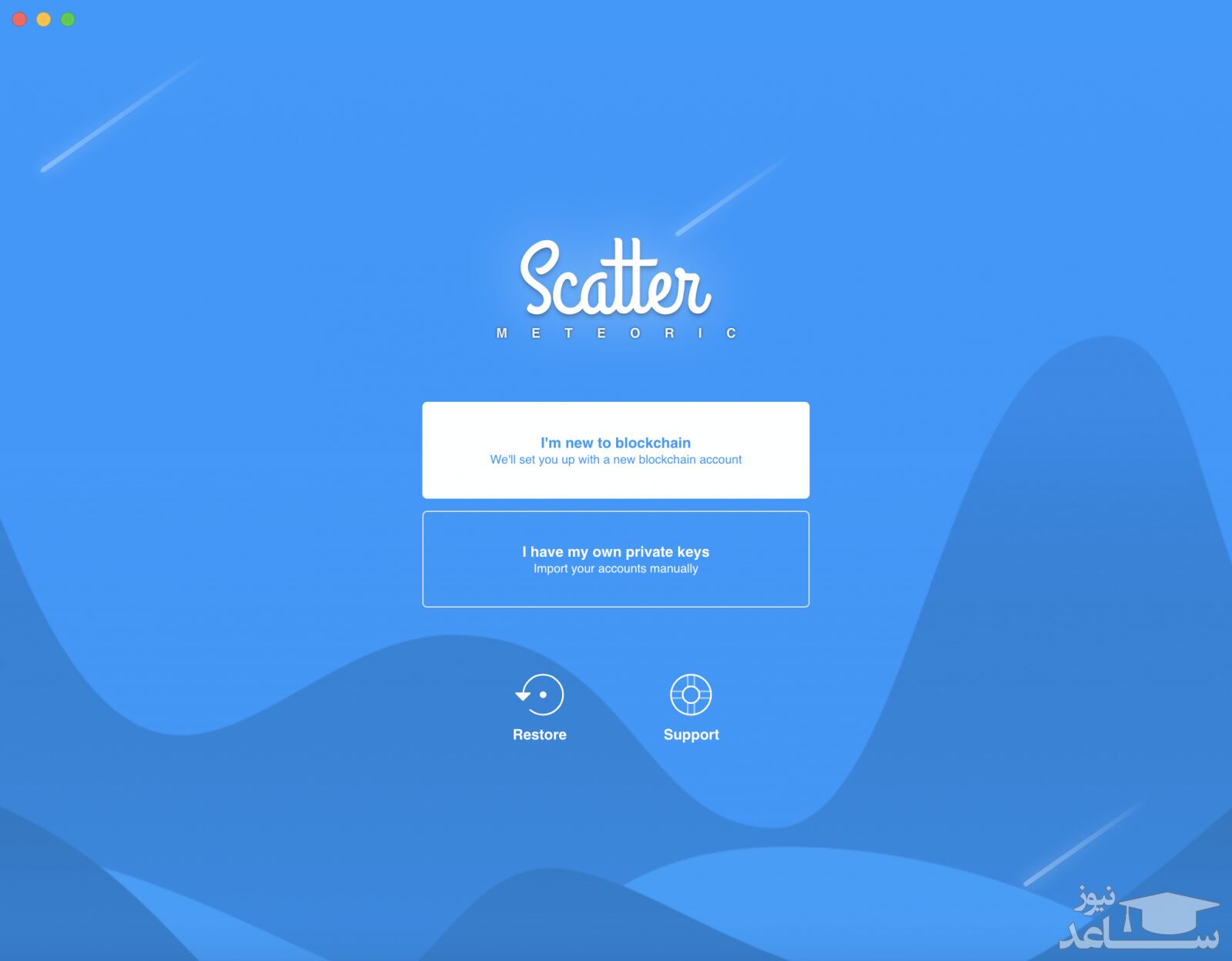
برای دانلود اسکتر، به GitHub آن به این آدرس بروید.ممکن است از دیگران شنیده باشید که کیف پول Scatter یک افزونه مرورگر کروم است. اسکتر مدتی است که پشتیبانی از این افزونه را متوقف کرده و اکنون فقط باید از نسخه دسکتاپ آن استفاده کرد.پس از ایجاد کیف پول، صفحه “Mnemonic” را مشاهده می کنید. بهتر است آن را به صورت فیزیکی (مثلاً روی یک تکه کاغذ) کپی کنید.این مرحله اهمیت بسیار زیادی دارد. لطفاً مطمئن شوید که آن را به درستی کپی می کنید و یک نسخه پشتیبان هم از آن داشته باشید. در صورتی که دسترسی شما به کیف پول اسکتر از بین برود، به این عبارت برای بازیابی کیف پول نیاز دارید. این عبارت را تنها نزد خود نگه دارید و برای هیچ کس افشا نکنید.
در مرحله بعد، قوانین را مطالعه و آن را تأیید کنید.اکنون نام کیف پول خود را تعیین کنید. این نام تغییری در امکانات و نوع استفاده شما از کیف پول، ایجاد نمی کند.اکنون مسیری برای ایجاد نسخه اتوماتیک پشتیبان انتخاب کنید. برای سادگی امر، ما گزینه “Choose Automatic Backup Location” را انتخاب می کنیم.نصب کیف پول Scatter به پایان رسید. اکنون لازم است که یک هویت (Identity) در بلاکچین EOS ایجاد کنید.
ساخت کلیدهای EOS
روی گزینه Valuts کلیک کنید. در مرحله بعد می توانید انتخاب کنید که کلیدهای جدید ساخته شود یا آنها را از طریق کلید خصوصی، وارد کنید. در مرحله بعد سه کلید عمومی دریافت می کنید: کلید عمومی شبکه EOS، کلید عمومی ترون و کلید عمومی شبکه اتریوم. در این آموزش، ما فقط از کلید عمومی EOS استفاده می کنیم.برای دریافت کلید خصوصی جدید، دکمه Export را انتخاب کنید. می توانید QR code آن را اسکن کنید یا کد آن را در یک فایل متنی ذخیره نمایید.پس از دریافت کلیدهای عمومی و خصوصی، به مرحله بعد بروید.
ایجاد حساب کاربری EOS
با توجه به اینکه شبکه EOS دارای سیستم حساب کاربری است، بنابراین ساخت حساب در آن مانند افزودن یک حساب کاربری جدید در ویندوز، مک یا لینوکس است. ایجاد حساب کاربری در این شبکه، به منابع محاسباتی نیاز دارد و امکان تکمیل این فرآیند فقط از سمت کاربر، وجود ندارد. برای تکمیل ساخت حساب کاربری، باید از یک نفر کمک بخواهید یا از سرویس های ایجاد حساب کاربری استفاده کنید.
اگر عبارت “Eos Account Creation” را در گوگل جست وجو کنید، گزینه های مختلفی را در نتایج مشاهده خواهید کرد. در این آموزش، از سرویس EOSVibes استفاده می کنیم.پس از کلیک روی دکمه شروع، از شما خواسته می شود که نام حساب کاربری خود را انتخاب کنید.
پس از تعیین و وارد کردن نام موردنظر، روی گزینه «ادامه» کلیک کنید.در این قسمت باید دو کلید خصوصی را وارد کنید. برای ساده تر شدن کار، می توانید از کلیدی که ایجاد کرده اید، برای هر دو مورد استفاده کنید.برای امنیت حساب خود، توصیه می کنیم دو کلید عمومی/خصوصی داشته باشید.
می توانید کلیدهای فعال خود را بعداً تغییر دهید. اما لطفاً مطمئن شوید که کلید خصوصی خود را به صورت ایمن ذخیره کرده اید. اگر این کلید را از دست بدهید، نمی توانید حساب خود را بازیابی کنید.پس از انجام این کار، به صفحه پرداخت هدایت خواهید شد. دلیل وجود این بخش این است که هر حساب EOS جدید، حداقل به مقداری RAM (نیاز به خرید) و CPU/NET نیاز دارد.پس از تکمیل پرداخت، کیف پول Scatter به صورت خودکار، کلید عمومی شما را به این حساب متصل می کند. اکنون می توانید از این کیف پول استفاده کنید.
 آموزش راه اندازی کیف پول سولت (Sollet)