چرا ممکن است شما نیاز به خروجی چت واتساپ خود داشته باشید
3. برای اهداف تحقیق
اگر در حال انجام یک نظرسنجی یا تحقیق هستید و در حال مصاحبه با جمعیت نمونه خود در WhatsApp هستید ، به راحتی می توانید پاسخ های آنها را به صورت PDF صادر کنید. می توانید از چت های صادر شده در گزارش تحقیق و مستندات خود استفاده کنید.
2. به عنوان یک راه حل پشتیبان گیری آفلاین
پشتیبان گیری از گفتگوی WhatsApp در فضای ابری آنلاین مانند Google Drive و موارد مشابه ، معمول است. اما داشتن چت های WhatsApp به صورت پشتیبان در رایانه یا هارد شخصی ،که بصورت آفلاین ذخیره و قابل دسترسی است نیز ایده خوبی است.
نحوه ذخیره پیام های واتس آپ به صورت PDF
معمولاً افراد از مکالمات واتس اپ عکس می گیرند اما این یک روش بسیار کارآمد برای خروجی گرفتن چت شما با شخص دیگری در WhatsApp نیست.
در اینجا نحوه صادر کردن چت خود با افراد در واتس اپ به عنوان یک فایل PDF آورده شده است.
مرحله 1: واتس اپ خود را اجرا و مکالمه مورد نظر برای خروجی گرفتن را باز کنید.
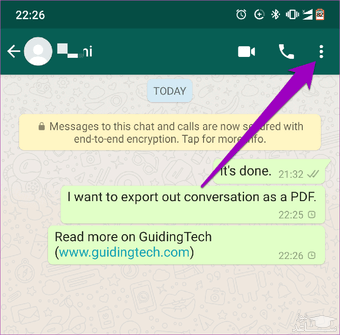
مرحله 2: روی نماد منو سه نقطه در گوشه بالا سمت راست پنجره چت ضربه بزنید.
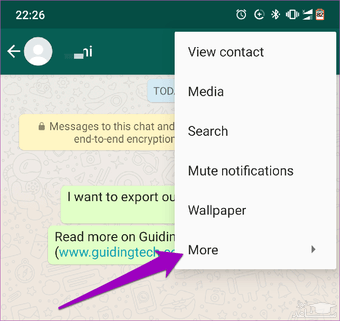
مرحله 3: "موارد دیگر / More" را انتخاب کنید.
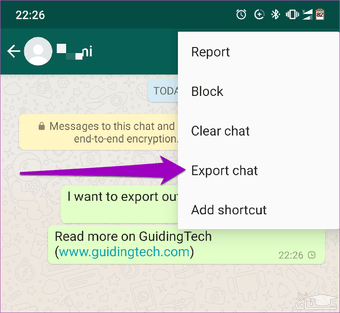
مرحله 4: روی "خروجی چت / Export chat" ضربه بزنید.
مرحله 5: در پنجره باز شده در انتهای صفحه ،اپلیکیشن Gmail یا هر اپلیکیشن ایمیل دیگری را که در تلفن هوشمند خود استفاده می کنید ، انتخاب کنید.
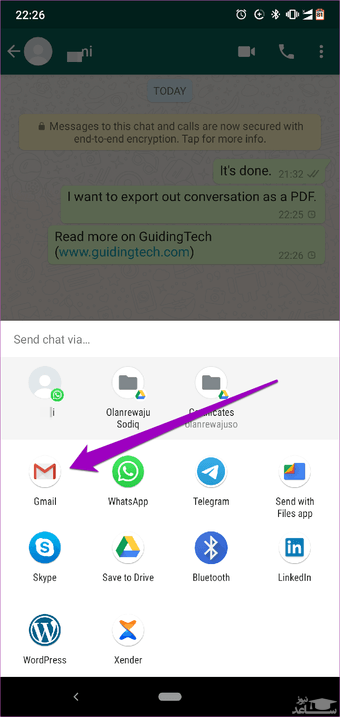
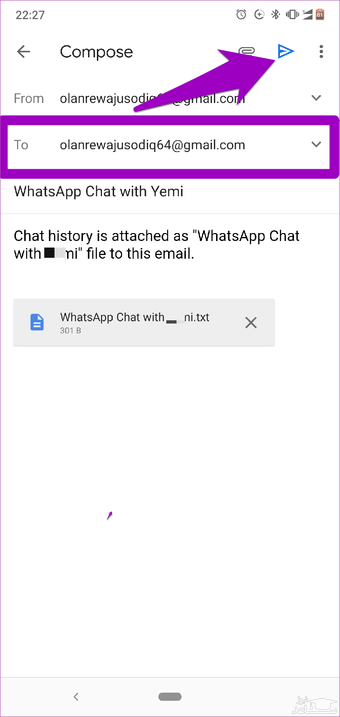
چت شما به عنوان فایل متنی (.txt) به ایمیل الصاق خواهد شد.
مرحله ششم: آدرس ایمیل خود را در قسمت گیرنده وارد کرده و "ارسال / Send" را بزنید.
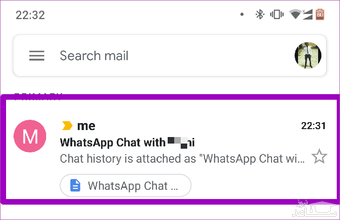
مرحله 7: ایمیل خود را بروز کنید و ایمیلی که حاوی متن چت واتس اپ شما میباشد را باز کنید.
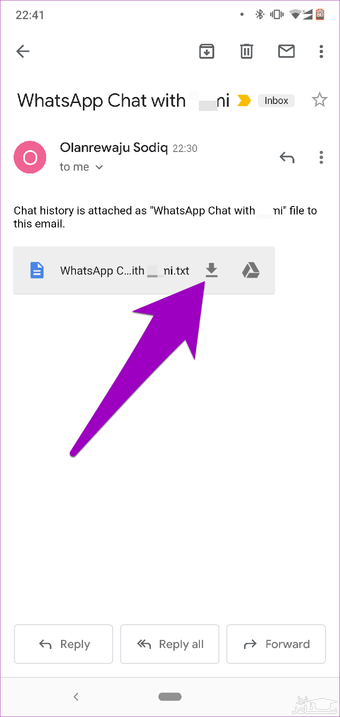
مرحله 8: روی نماد دانلود در کنار پیوست ضربه بزنید تا آن را در دستگاه خود بارگیری کنید.
مرحله 9: در مرحله بعد باز کردن پیوست با برنامه WPS Office است.
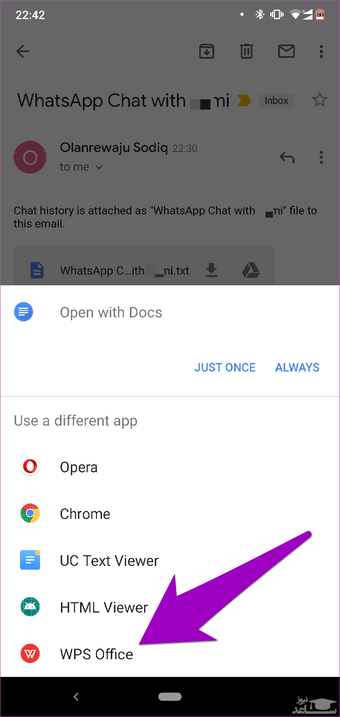
اگر اپلیکیشن WPS Office را ندارید ، در اینجا پیوندی برای نصب آن از از طریق گوگل پلی و اپ استور وجود دارد.
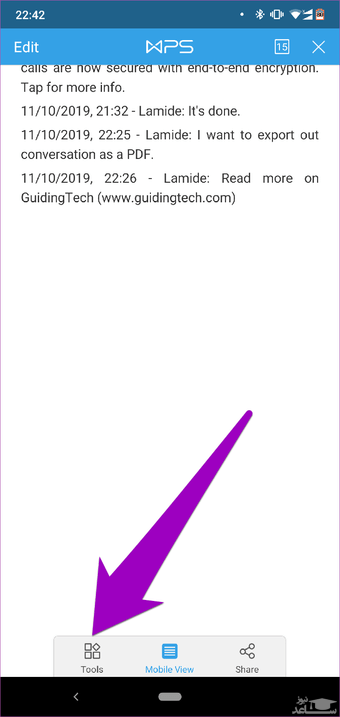
مرحله 10: هنگامی که پرونده متنی حاوی خروجی واتس اپ را در برنامه WPS Office باز میکنید ، روی نماد Tools در انتهای برنامه ضربه بزنید.
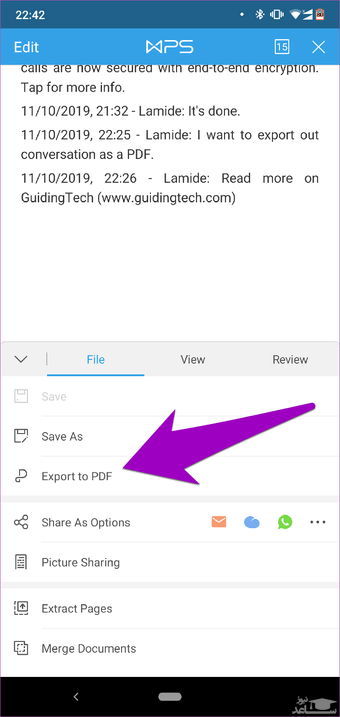
مرحله 11: بعد ، روی گزینه Export as PDF ضربه بزنید.
مرحله 12: پیش نمایش سند را ببینید و بر روی دکمه "Export as PDF" ضربه بزنید.
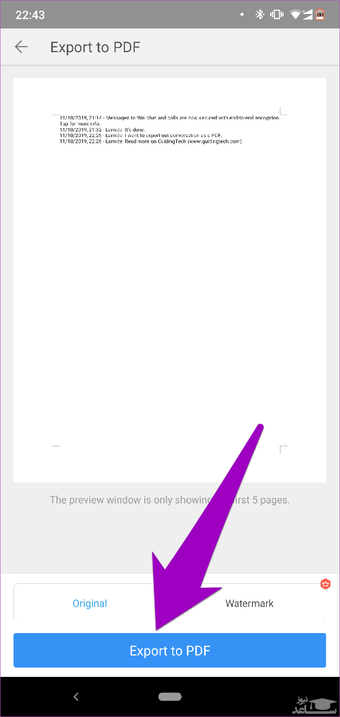
مرحله 13: روی بخش مسیر ضربه بزنید تا مکانی را در دستگاه خود انتخاب کنید که می خواهید چت خروجی را ذخیره کنید.همچنین می توانید به فایل PDF صادر شده یک نام جدید بدهید.
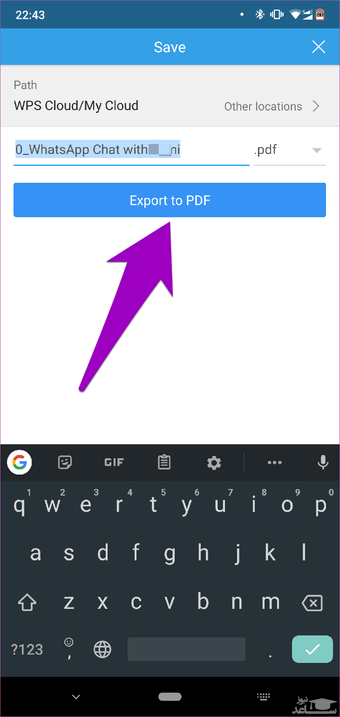
مرحله 14: و در آخر ، بر روی دکمه "Export as PDF" ضربه بزنید تا چت واتس اپ صادر شده به عنوان یک فایل PDF در تلفن هوشمند خود ذخیره کنید.
 نحوه ایمپورت کردن فایل های Adobe Illustrator و PDF در نرم افزار کرل CorelDRAW