+Notepad یک برنامه رایانه ای است که به درد کسانی می خورد که می خواهند اقدام به کدنویسی برای ساخت برنامه های رایانه ای تحت وب و یا برنامه های کاربردی کنند. البته در این زمینه برنامه های مختلفی ارائه گردیده است که به دلیل برخی مزیت های این نرم افزار بیشتر افراد ترجیح می دهند از ++Notepad استفاده کنند.
++Notepad ویرایشگر (Editor) یکی از مهمترین برنامه های موجود در هر کامپیوتری هست که هرکسی بطور متداول از آن هر روز استفاده می کند. معروفترین و متداولترین ویرایشگر در سیستم عامل های Windows برنامه ی Notepad است که قطعاً همه با آن آشنایی دارند.
این برنامه ی کم حجم و سریع در تمامی نسخه های Windows Microsoft وجود دارد و با ظاهری ساده امکان ویرایش متن ها را به همه ی کاربران داده است. ولی این برنامه کامل نیست و اشکالاتی دارد مخصوصا برای کاربران فارسی زبان و یا به طور کلی کاربران رایانه که زبان آن ها از راست به چپ می باشد و قسمت اعظم و مهم ماجرا ذخیره نکردن اطلاعات به صورت پیشفرض در UTF-8 است که باعث بوجود آمدن مشکلاتی در بین کاربران فارسی زبان که اطلاعات چندانی از این مورد ندارند شده است.
شرحی کوتاه بر منوی های برنامه Notepad :
● منوی File :
- گزینه ی New : ایجاد یک فایل متنی جدید
- گزینه ی Open : فراخوانی فایل های موجود
- گزینه ی Save : ذخیره کردن یک متن با نام پیش فرض برنامه
- گزینه ی Save as : ذخیره کردن یک متن با نام دلخواه
- گزینه ی Page setup : تنظیمات مربوط به صفحه ، اندازه کاغذ ، حاشیه و ...
- گزینه ی Print : برای چاپ متن
- گزینه ی Exit : خروج از Notepad
● منوی Edit:
- گزینه ی Undo : بازگردانی آخرین عمل انجام شده
- گزینه ی Cut : جدا کردن یک قسمت متن و انتقال آن در حافظه ی موقت.
- گزینه ی Copy : نسخه برداری از یک قسمت یا متن .
- گزینه ی Past : مکمل گزینه ی Cut می باشد . در واقع متن جدا شده از متن که در حافظه ی موقت ذخیره شده بود بوسیله ی فرمان Cut در محل دلخواه فراخوانی می شود .
- گزینه ی Delete : معادل فشردن کلید Del می باشد برای پاک کردن یک قسمت .
گزینه ی Find : در صورتی که بخواهیم یک حرف ، کلمه و یا عبارت خاص را در متن تایپ شده جستجو کنیم از این عبارت استفاده می کنیم . کلمه ی مورد جستجو را در جعبه ی مربوط به Find What وارد می کنیم .
با این توضیح که :
- اگر گزینه ی Mach case را فعال کنیم دقیقا مانند عبارت تایپ شده عمل جستجو را انجام می دهد یعنی بین حروف کوچک و بزرگ حساسیت نشان می دهد .
- اگر بخواهیم عمل جستجو از بالا به پایین انجام شود در قسمت Direction گزینه ی Up را فعال کرده و اگر بخواهیم از پایین به بالا انجام شود گزینه ی Down را فعال می کنیم گزینه ی Find next : در صورت اجرای فرمان Find برای ادامه ی جستجو از این فرمان استفاده می شود .
- گزینه ی Replace : برای جستجوی یک حرف یا کلمه و جایگزین کردن آن با حرف یا کلمه ای دیگر .
- گزینه ی go To : برای رفتن به سطری خاص در متن وارد شده از این گزینه استفاده می شود .
- گزینه ی Select All : برای انتخاب تمامی متن یکجا استفاده می شود .
- گزینه ی Time/Date : برای درج تاریخ و ساعت سیستم در مکان دلخواه استفاده می شود .
● منوی Format :
Word Warp : از شکسته شدن متن تا زمانیکه از Enter استفاده می شود جلوگیری می کند .
Font : در صورتیکه بخواهید Font نوشته شده بر روی صفحه ی Notepad را تغییر دهید از این گزینه استفاده می شود .
● منوی View :
Status bar : گزارش وضعیت
ویژگی های کلی نت پد++ عبارتند از:
- قابلیت انتخاب رابط سند
- قابلیت کشیدن و رها کردن متن
- قابلیت ذخیره داده در چند کلیپ بورد
- پشتیبانی از فرمت های فایل مانند یونیکد برای نوشتن به کد سیستم های بین المللی
- جستجو و جایگزین کردن بیش از چند سند
- مقایسه فایل ها
- قابلیت تقسیم صفحه نمایش برای دسترسی بیشتر
- قابلیت جستجوی نوشته ها (تفاوتی بین متن و کد قائل نمی شود)
- قابلیت نزدیک برنده یا زوم کردن
نصب++Notepad :
++Notepad یک ویرایشگر کد رایگان و اوپن سورس است. می توانید آن را از وب سایت رسمی برنامه به صورت نسخه های 32 یا 64 بیتی دانلود کنید. ازآنجاکه این برنامه به زبان C++ نوشته شده است فایل نصب آن حجم کمی دارد. در پشت ++Notepad یک جامعه بسیار فعال قرار دارد و این برنامه به زبان های مختلفی ترجمه شده است. زمانی که برنامه بر روی رایانه نصب می شود تنها 4 مگابایت حجم دارد.
در انتهای نصب، می توانید انتخاب کنید که برنامه به طور خودکار باز شود. در این صورت با صفحه زیر مواجه می شوید:
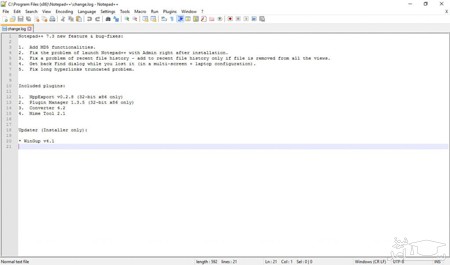
آنچه در نگاه نخست قابل توجه به چشم می آید، تعداد بالای دکمه هایی است که در نوار ابزار برنامه وجود دارد. در این نوار بسیاری از عملیات های استاندارد مانند ایجاد سند جدید، بستن همه سندها، کپی/چسباندن، لغو عملیات (Undo)/انجام مجدد (Redo)، بزرگنمایی/کوچکنمایی و غیره. با اینکه ویرایشگرهای کد دیگر کاهش حجم را جزو اهداف خود قرار داده اند ولی ++Notepad تا حد ممکن بیشترین کارکردهای را در صفحه اصلی خود قرار داده است.
اضافه کردن پوشه های پروژه ها از طریق مسیر File > Open Folder as Workspace صورت می گیرد. پس از انجام این کار می توانید فایل هایی را که درون پوشه قرار دارند با دابل کلیک باز کنید تا بتوانید آنها را ویرایش کنید.
 نصب مجدد ویندوز 10