آموزش فعال کردن ویژگی یک بار کلیک کردن برای باز کردن برنامه ها و آیکون ها
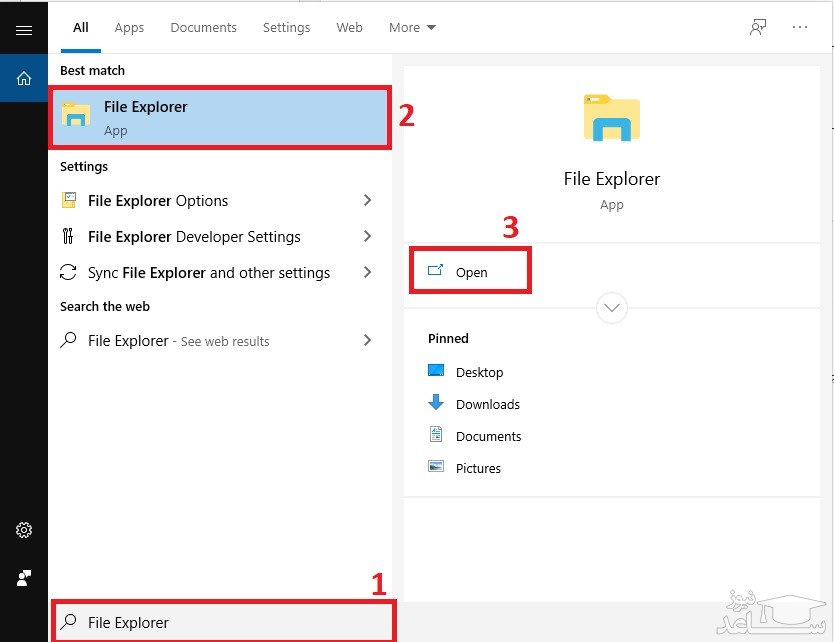
برای تغییر حالت پیش فرض باز کردن فایل ها و فولدر ها از حالت دوبار کلیک کردن به یک بار کلیک کردن ابتدا بر روی آیکون استارت ویندوز 10 کلیک کنید تا منوی استارت باز شود.
سپس “File Explorer” را در آن جستجو کنید و از نتایج جستجو بر روی File Explorer کلیک کنید.
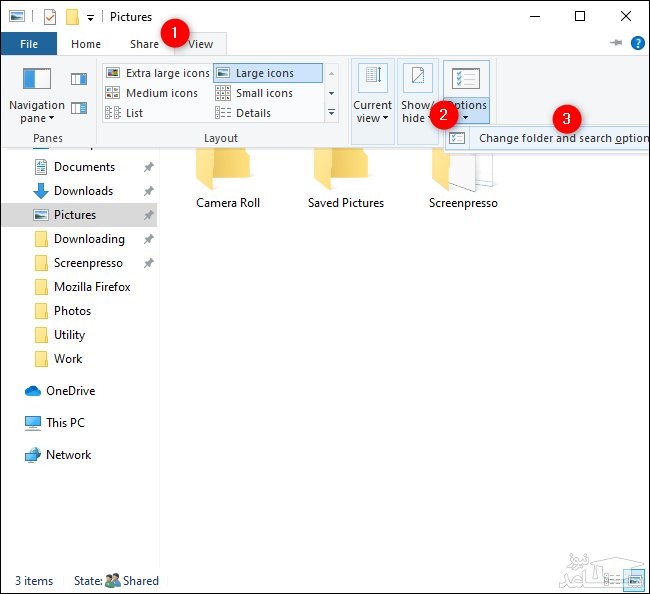
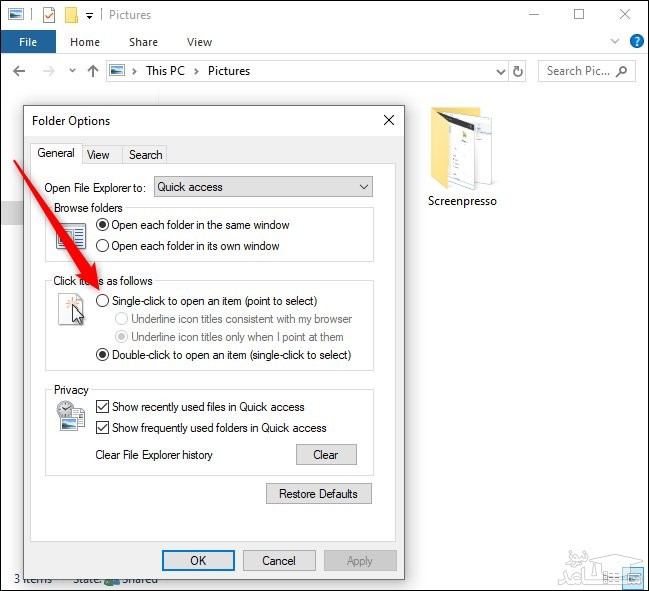
در صورتی که به دنبال این می باشید که خط زیر آیکون ها همیشه نمایش داده شود گزینه “Underline Icon Titles Consistent with My Browser” را انتخاب نمایید.
با فعال کردن ویژگی باز شدن فایل ها و فولدر ها تنها با یک مرتبه کلیک کردن، در صورتی که بخواهید آیکون یک فایل و فولدر را انتخاب نمایید کافی می باشد نشانگر ماوس را بر روی آن قرار دهید.
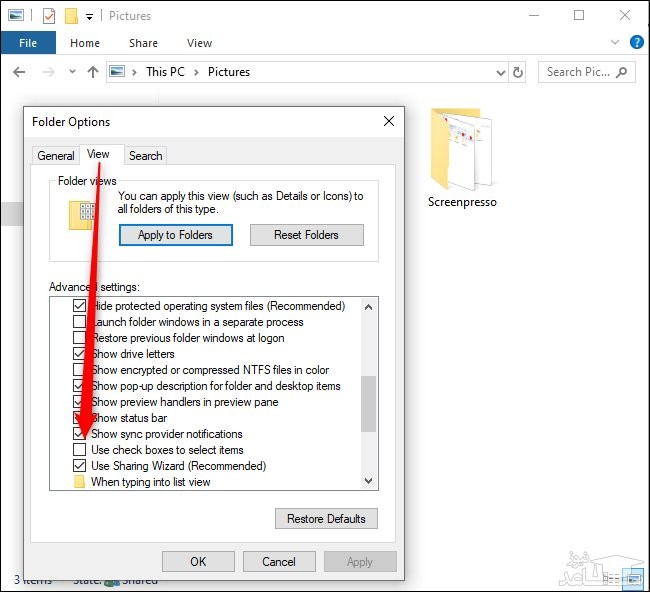
همچنین می توانید برای هر فایل و فولدر گزینه برای انتخاب قرار دهید، به صورتی که بتوانید با انتخاب تیک کناری آن ، آن را انتخاب نمایید.
برای فعال کردن آن به تب View در پنجره Folder Options بروید و سپس قسمت Advanced Settings را به پایین گزینه های موجود اسکرول کنید تا گزینه “Use Check Boxes to Select Items” را مشاهده کنید، سپس آن را انتخاب نمایید (تیک آن را انتخاب نمایید) سپس بر روی Ok کلیک کنید.
 نحوه نصب فونت در ویندوز 10