
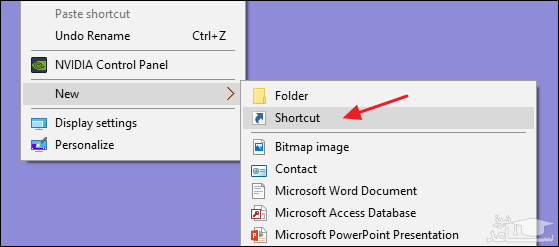
ابتدا باید یک فایل میانبر (Shortcut) بسازید. برای این کار در هر جایی از مرورگر فایل یا دسکتاپ خود راست کلیک کرده و از منوی «New» گزینه ی «Shortcut» را انتخاب نمایید.
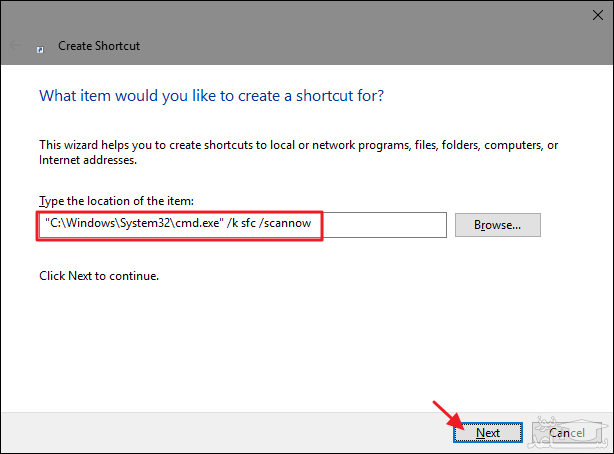
در پنجره ی «Create Shortcut» دستور خود را همانند نمونه ی زیر وارد کنید:
"C:\Windows\System32\cmd.exe" /k [دستور شما]
بخش اول که در بین دو علامت ” ” قرار گرفته است، وظیفه ی اجرای فایل «cmd.exe» یا همان خط فرمان را بر عهده دارد. عبارت «k/» نیز به خط فرمان می گوید که باید دستوراتی که در ادامه آمده اند را اجرا کرده و در نهایت برای نمایش نتایج یا دریافت دستورات بیشتر، باز بماند. همچنین می توانید به جای «k/» از «c/» استفاده نمایید تا خط فرمان پس از اجرای دستور بسته شود (نمی توانید از هر دو همزمان استفاده کنید). دستور شما نیز در بخش «[دستور شما]» نوشته می شود.
برای مثال، اگر قصد دارید یک دستور ساده برای بررسی وضعیت فایل های سیستم اجرا کنید که مشکلات را نیز حل کند، می توانید عبارت زیر را وارد نمایید:
"C:\Windows\System32\cmd.exe" /k sfc /scannow
پس از اینکه دستور مورد نظر خود را وارد کردید، بر روی گزینه ی «Next» کلیک کنید.
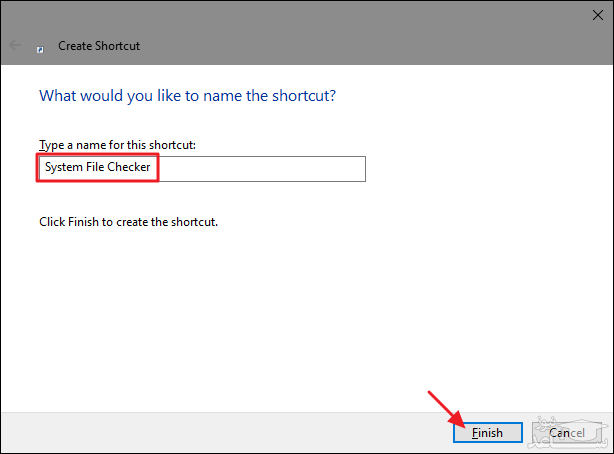
در بخش بعدی، یک نام برای فایل میانبر خود وارد کرده و گزینه ی «Finish» را بزنید.
حالا به جای این که هر بار خط فرمان را اجرا کرده و دستورات خود را وارد نمایید، می توانید این فایل را اجرا کنید. یکی دیگر از کارهایی که می توان با این ویژگی انجام داد، ثبت نتایج در یک فایل متنی یا نرم افزار دیگر است. برای مثال فرض کنید می خواهید دستور «ipconfig / all» را اجرا کرده و نتیجه ی آن را در فایلی به نام «ipconfig.txt» در دسکتاپ خود ذخیره کنید و در نهایت نیز خط فرمان را ببندید. می توانیم با دستور زیر این کار را انجام دهیم:
"C:\Windows\System32\cmd.exe" /c ipconfig /all > "c:\users\username\Desktop\ipconfig.txt"
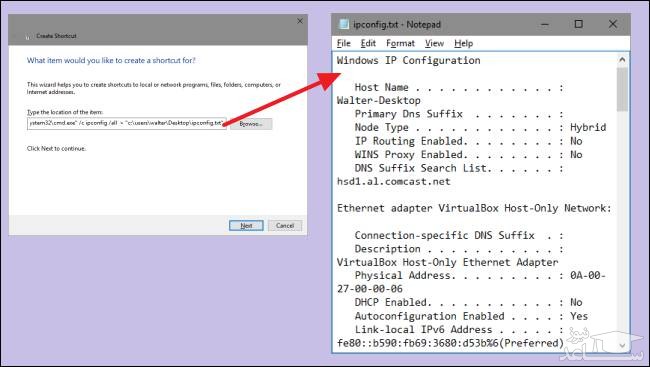
اگر برای ذخیره ی خروجی از دستور < استفاده کنید، در صورت وجود فایلی با نام مشابه، ویندوز محتوا را بازنویسی می کند و در صورت عدم وجود فایل، آن را خواهد ساخت. اگر از دستور << استفاده نمایید، ویندوز در صورت وجود فایل، اطلاعات جدید را به انتهای آن اضافه خواهد کرد. اگر قصد نگهداری تاریخچه از دستورات خود را دارید، این کار می تواند برایتان مفید باشد.
پس از اینکه فایل میانبر خود را بسازید، اجرا کردن آن دستور در هر زمان کاری ساده خواهد بود. درست است که برای دستورات پیچیده تر نوشتن بچ اسکریپت ها توصیه می شود، ولی برای دستورات ساده ای مانند پیدا کردن آدرس آی پی، بررسی فایل های سیستمی خراب، خاموش کردن ویندوز بدون نصب بروزرسان ها و مواردی دیگر، ساخت فایل میانبر کاری بسیار موثر است.
ASSOC
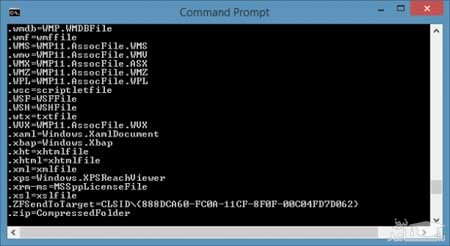
همچنین می توانید از این دستور برای تغییر نرم افزار مرتبط با یک فرمت خاص استفاده کنید. برای مثال با به کار بردن عبارت “assoc.txt=” می توانید نرم افزار مربوط به باز کردن فایل های متنی را به یک نرم افزار دلخواه که بعد از علامت مساوی وارد می کنید، تغییر دهید. همچنین دستور ASSOC، هم نام فرمت های فایل و هم نام نرم افزارهای مربوطه را برایتان مشخص می کند، این کار به شما کمک خواهد کرد که به درستی از آن استفاده کنید.
Cipher
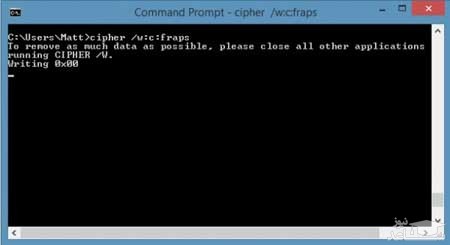
با این حال دستور Cipher می تواند با نوشتن داده های تصادفی بر روی یک مسیر مشخص، آن را تمیز کند، یعنی فایل هایی را که حذف کرده اید ولی هنوز در دیسک قرار دارند را به صورت کامل پاک خواهد کرد. برای مثال برای تمیز کردن درایو C می توانید از دستور “cipher /w:c” استفاده کنید. این دستور کاری به فایل های حذف نشده ندارد، به همین دلیل فایل های ضروری شما با استفاده از این دستور حذف نمی شوند.
Driverquery
File Compare
این دستور می تواند برای شناسایی تفاوت های میان دو فایل متنی مورد استفاده قرار بگیرد و برای نویسندگان و برنامه نویسانی که می خواهند تغییرات کوچک میان دو نسخه ی مختلف از یک فایل را پیدا کنند، بسیار مفید خواهد بود. برای استفاده، “fc” را تایپ کرده و پس از آن مسیر و نام فایل هایی که می خواهید مقایسه شوند را وارد نمایید.
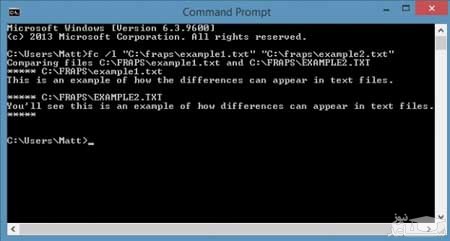
پس برای مثال با نوشتن دستور زیر، متون ASCII در دو نوشته با آدرس های مشخص شده، مقایسه خواهند شد :
“fc /l “C:\Program Files (x86)\example1.doc” “C:\Program Files (x86)\example2.doc”
Ipconfig
این دستور، آدرس IP فعلی که کامپیوتر از آن استفاده می کند را نمایش خواهد داد. با این حال، اگر کامپیوتر شما به یک روتر (Router) متصل باشد (مانند اکثر کامپیوترهای فعلی)، به جای آن، آدرس شبکه ی محلی روتر را دریافت خواهید کرد.
با این وجود، باز هم ipconfig می تواند مفید باشد. استفاده از دستور “ipconfig /release” پس از دستور “ipconfig /renew” می تواند ویندوز را مجبور به درخواست کردن برای یک IP جدید کند. همچنین می توانید از دستور “ipconfig /flushdns” برای تازه سازی (Refresh) آدرس DNS تان استفاده کنید.
Netstat
وارد کردن فرمان “netstat –an”، به شما لیستی از پورت (Port) های باز و IP Address های مربوط به آن ها را نمایش خواهد داد.
همچنین می تواند ببینید که پورت در چه وضعیتی قرار دارد : Listening (در حال گوش دادن)، Established (تصدیق شده) و یا Closed (بسته شده). می توانید از این دستور برای شناسایی دستگاه هایی که به PC متصل هستند استفاده کنید. همچنین اگر مشکوک به وجود ویروس یا تروجان ها هستید، می توانید از این دستور برای مشخص کردن ارتباطات (Connections) مشکوک استفاده کنید.
Ping
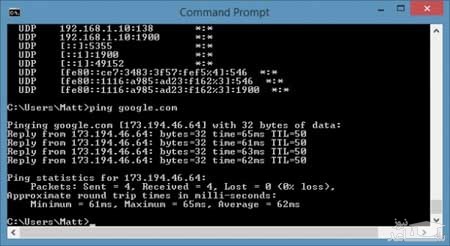
برخی اوقات نیاز دارید بدانید که آیا بسته های داده بین یک دستگاه خاص در شبکه رد و بدل می شوند یا نه. اینجاست که پینگ (Ping) می تواند کاربردی باشد. با تایپ کردن “ping” و به دنبال آن یک آدرس IP یا دامنه ی وب (Web Domain)، تعدادی بسته ی داده به صورت آزمایشی به آدرس مشخص شده فرستاده می شود. اگر داده ها به آن آدرس رسیده و سپس بازگردند، می توانید بفهمید که آن دستگاه به درستی با PC شما ارتباط برقرار می کند؛ اما اگر این ارسال و دریافت با موفقیت انجام نشد، مشخص می شود که چیزی مانع ایجاد ارتباط بین دستگاه و کامپیوتر شما شده است.
Pathping
این دستور، نسخه ی پیشرفته تر دستور Ping است. این فرمان زمانی کاربردی خواهد بود که چندین روتر میان PC شما و دستگاهی که می خواهید تست کنید وجود داشته باشد. همانند Ping، با تایپ کردن عبارت “pathping” و به دنبال آن آدرس IP مورد نظرتان، می توانید از این دستور استفاده کنید. همچنین pathping اطلاعات بیشتری را درباره ی مسیر و ارسال داده ها در اختیار شما قرار می دهد.
Tracert
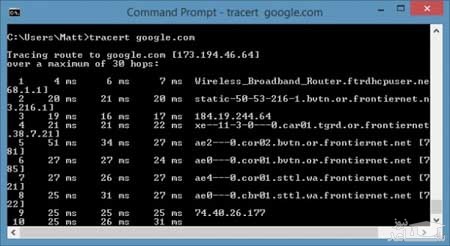
دستور “tracert” شبیه به pathping است. برای استفاده، عبارت “tracert” و به دنبال آن آدرس IP یا دامنه ای که می خواهید ردیابی کنید را وارد نمایید. پس از آن اطلاعات کاملی درباره ی هر مرحله ی طی شده (مانند عبور از روترها) در مسیر بین PC شما تا مقصد، نمایش داده خواهد. همچنین، دستور tracert میزان زمان پرش (انتقال) بین سرورها یا دستگاه های مختلف را نیز اندازه گیری می کند (در واحد میلی ثانیه).
Powercfg
Powercfg یک دستور بسیار قدرتمند می باشد که با استفاده از آن می توانید نحوه ی استفاده ی کامپیوتر از انرژی (برق) را ردیابی و مدیریت کنید. با وارد کردن “powercfg /hibernate on” و “powercfg /hibernate off” می توانید عملیات Hibernate را مدیریت کنید. با استفاده از “powercfg /a” می توانید حالت های مختلف ذخیره ی انرژی که در PC تان وجود دارد را ببینید.
دستور کاربردی دیگر، “powercfg /devicequery s1_supported” است که لیستی از دستگاه های متصل به کامپیوتر که قابلیت آماده باش (Standby) در عین اتصال (Connected Standby) را دارند، نمایش می دهد.
فرمان “powercfg /lastwake” نشان می دهد که چه دستگاهی آخرین بار PC شما را از حالت Sleep بیرون آورده است.
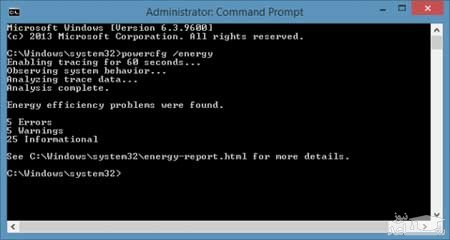
در ویندوز ۸ گسترش جدیدی برای این دستور اضافه شده است. با وارد کردن فرمان “powercfg /batteryreport”، یک تجزیه و تحلیل دقیق از مصرف باتری در اختیار شما قرار می گیرد. خروجی این آنالیز که در حالت عادی در مسیر User ویندوز ذخیره می شود، شامل اطلاعاتی درباره ی زمان و میزان چرخه های شارژ و تخلیه ی شارژ، طول عمر میانگین باتری و برآورد ظرفیت باتری است.
Shutdown
در ویندوز ۸ و ۸.۱ اکنون یک دستور Shutdown نیز وجود دارد که همانطور که از نامش پیداست، کامپیوتر را خاموش می کند. البته شاید فکر کنید که با وجود دکمه ی Shutdown که به راحتی قابل دسترس است، این دستور اضافی باشد. اما فراموش نکنید که با نوشتن فرمان “shutdown /r /o”، کامپیوتر شما ریستارت شده و پس از شروع مجدد، منوی Advanced Start Options نمایش داده می شود که در آن جا می توانید به Safe Mode و ابزارهای مربوط به Recovery ویندوز دسترسی داشته باشید.
System File Checker
System File Checker یک ابزار اسکن و تعمیر خودکار است که روی فایل های سیستمی ویندوز تمرکز دارد. برای استفاده از این دستور، باید ابتدا CMD را تحت دسترسی Administrator اجرا کرده و سپس فرمان “sfc /scannow” را وارد نمایید. اگر فایل خراب یا از دست رفته ای در اسکن شناسایی شود، به صورت خودکار با کپی های قبلی و سالم همان فایل که توسط ویندوز به همین منظور نگهداری می شود، جایگزین خواهد شد.
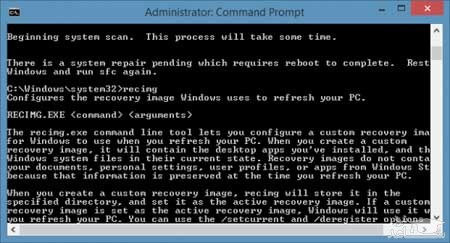
Recovery Image
Tasklist
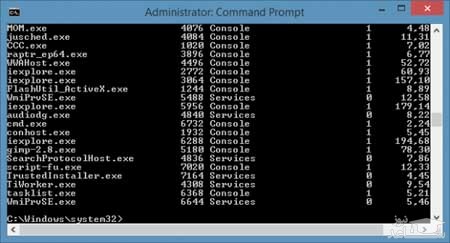
دستور “tasklist” می تواند لیستی از تمامی Task هایی که در آن لحظه روی PC در حال اجرا هستند را به شما نمایش دهد. البته ممکن است با وجود Task Manager، این دستور اندکی اضافی به نظر برسد، ولی گاهی اوقات Task هایی را نشان می دهد که در بخش Task Manager مخفی هستند و نمایش داده نشده اند.
Taskkill
Task هایی که با استفاده از دستور “tasklist” نمایش داده می شوند، دارای یک فایل اجرایی و یک Process ID (یک عدد ۴ رقمی) مرتبط با خود هستند. شما می توانید با وارد کردن فرمان “taskkill –im” و به دنبال آن نام فایل اجرایی مورد نظر، و یا فرمان “taskkill –pid” و به دنبال آن شماره ی Process ID مورد نظر، از اجرای یک برنامه جلوگیری کنید و آن را ببندید. دوباره ذکر می کنیم که با وجود Task Manager، این بخش ممکن است چندان کاربردی نباشد، ولی ممکن است بتوانید با استفاده از آن برخی از برنامه های در حال اجرای مخفی را ببندید
 انتخاب کارت گرافیک پیشفرض برای اجرای بازی ها