
دستور Stretch در اتوکد چه کاربردی دارد؟
از دستور Stretch در اتوکد برای افزایش یا کاهشِ (کشیدگی یا فشردگی) طول قسمتی از موضوعات ترسیم شده، ضمن حفظ پیوستگی با سایر قسمت های همان موضوع استفاده می شود. برای اجرای دستور Stretch روش های مختلفی وجود دارد که دقیق ترین و سریع ترین آن ها تایپ خلاصه دستورِ S در خط فرمان و Enter کردن است.
در اینجا یک ابزار عالی را معرفی می کنیم که کمتر استفاده می شود و توسط خیلی ها قابل درک نیست. دستور STRETCH به شما امکان می دهد بدون تلاش زیاد، مواردی مانند پنجره های باز یا در را تنظیم و جابجا کنید. برای این کار باید از روش”crossing window” استفاده کنید.
crossing window پنجره انتخابی سبز رنگ است که از سمت راست شروع می شود و در سمت چپ به پایان می رسد (همانطور که در زیر مشاهده می کنید)
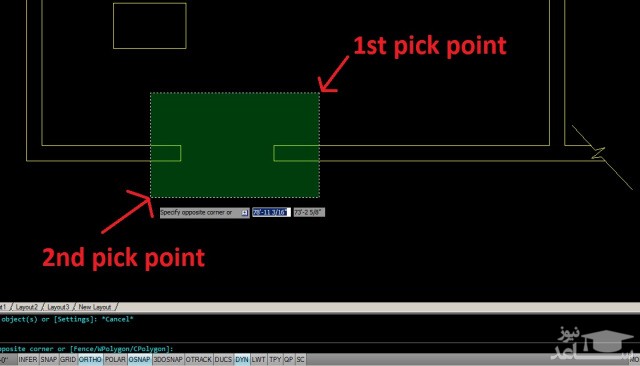
قانونی برای به یاد آوردن نحوه کار این ابزار وجود دارد. هرچیزی که کاملاً درون crossing window قرار گرفته باشد جابجا می شود و هرچیزی که کاملا درون آن قرار نگرفته باشد،کشیده می شود.

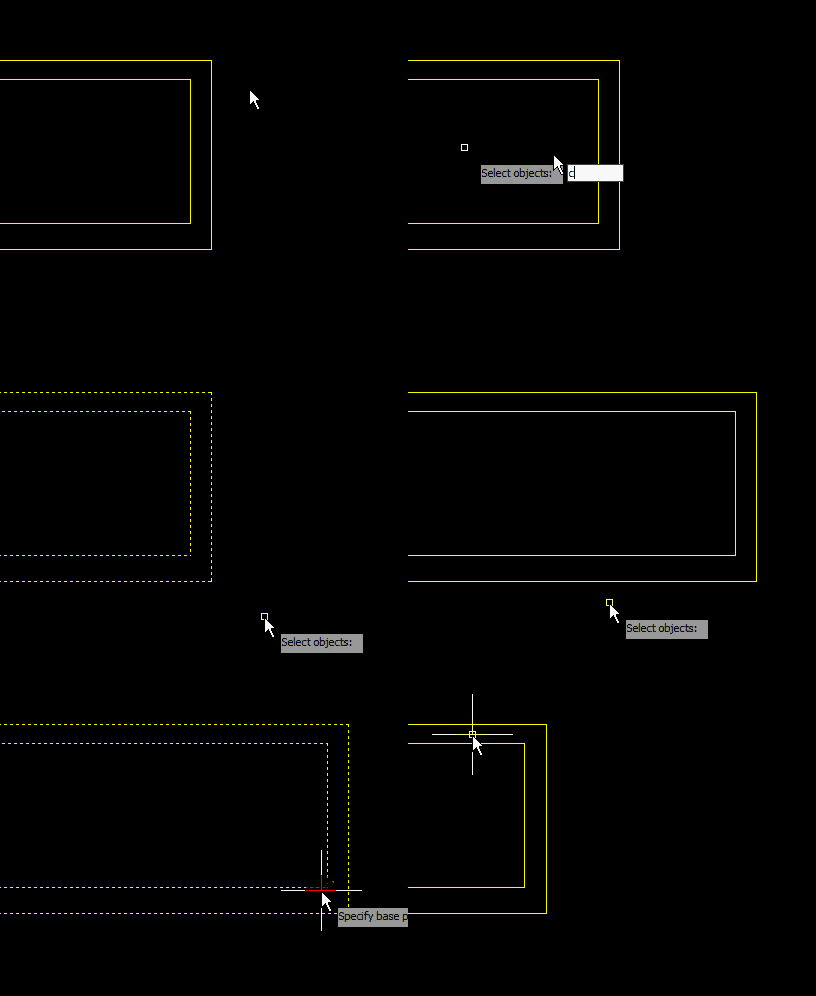
مراحل انجام کار:
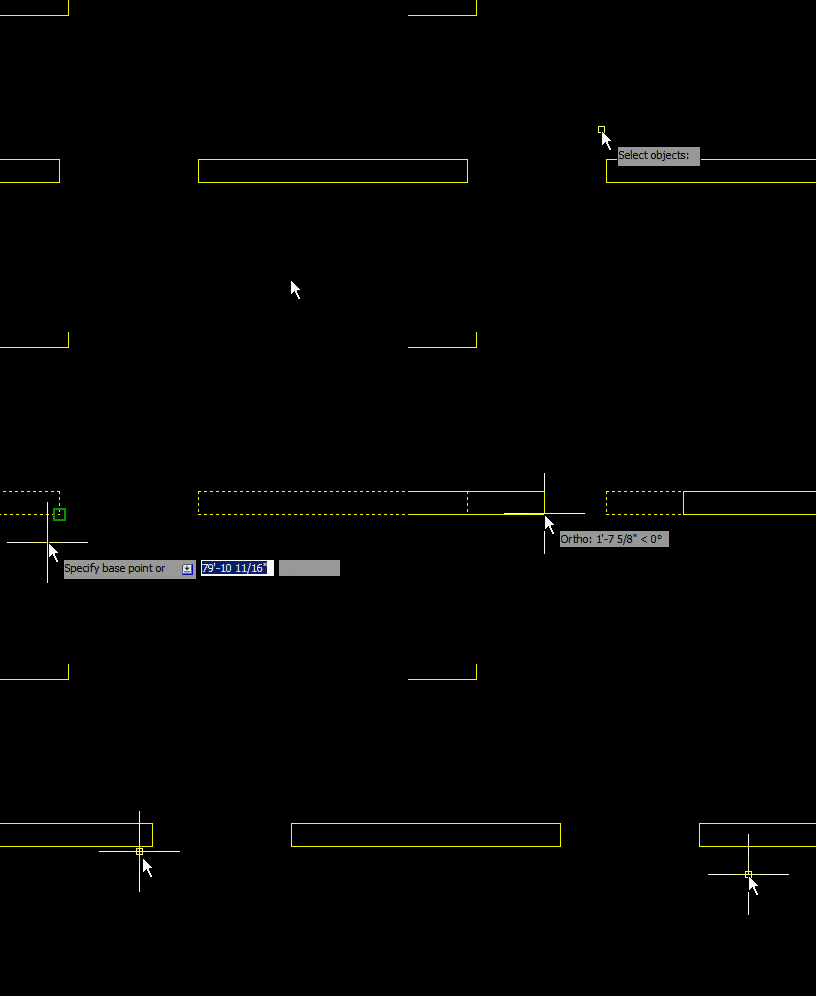
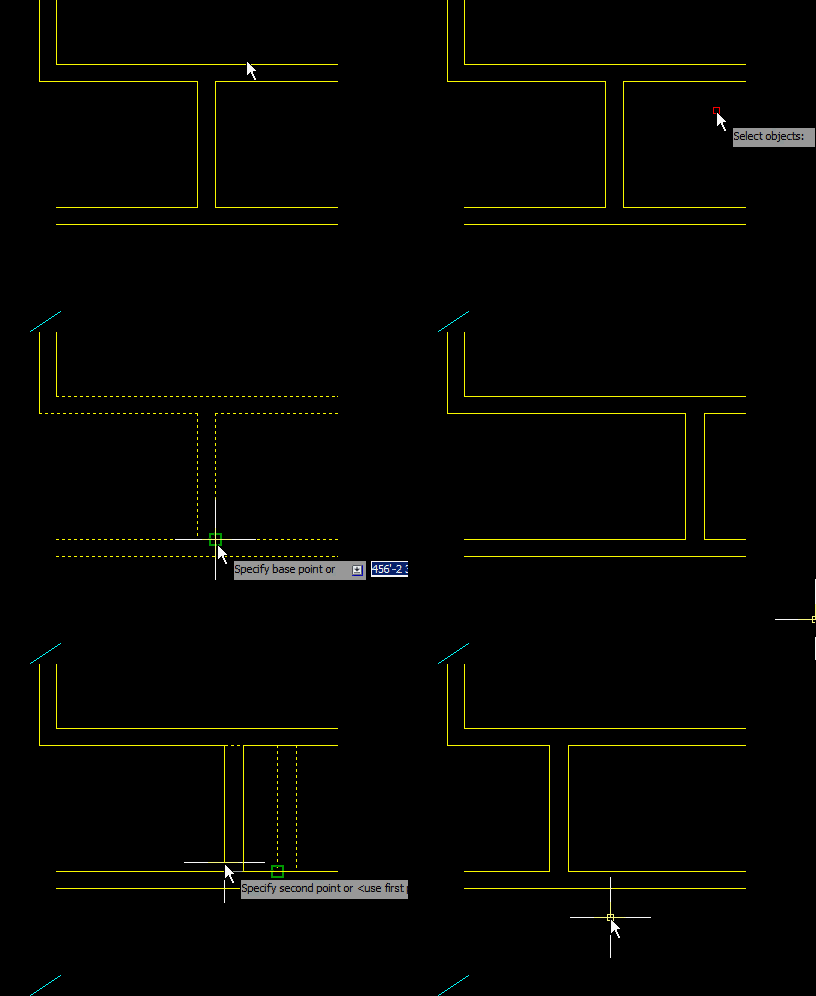
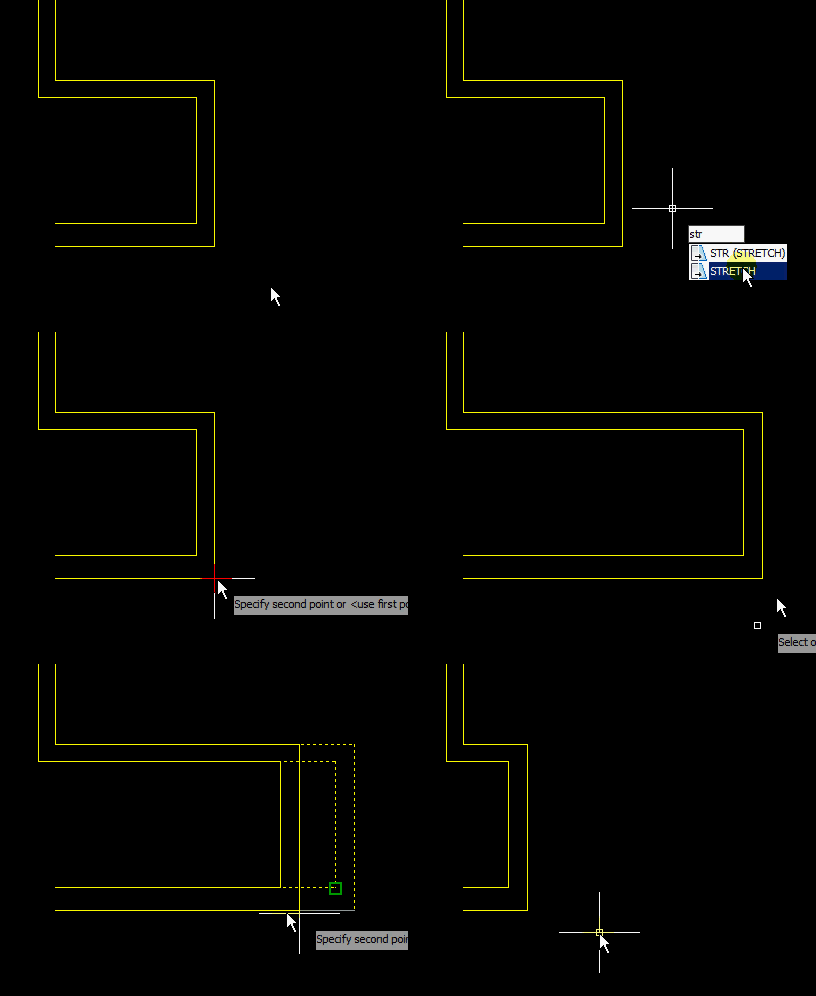
- برای شروع دستور stretch عبارت STR یا STRETCH را تایپ کنید و دکمه ی Enter را بزنید.
- اشیاء مورد نظر جهت جا به جایی و crossing window (پیش فرض) را انتخاب کنید یاCP را تایپ کرده و دکمه Enter را بزنید.
- همچنین می توانید با تایپ C و فشردن دکمه Enter برای ساختن یک crossing window از هر جهت استفاده کنید.
- یک نقطه مبنا را در هر کجای مسیری که قصد کشیدن آن را دارید مشخص کنید.
- مکان نمای خود را در مسیر حرکت داده و بر روی end کلیک کنید.
 آموزش کار کردن با ابزارهای Shape در کورل دراو