امکانات لازم برای نصب ویندوز 8
|
- |
32 بیت |
64 بیت |
|---|---|---|
|
حافظه (RAM) |
1 گیگابایت |
2 گیگابایت |
|
پردازنده (CPU) |
1 گیگاهرتز |
1 گیگاهرتز |
|
فضای هارد (HDD) |
16 گیگابایت |
20 گیگابایت |
|
گرافیک (GPU) |
DirectX 9 با پشتیبانی WDDM 1.0 |
DirectX 9 با پشتیبانی WDDM 1.0 |
اولین مرحله از مراحل نصب ویندوز 8، ریستارت کردن کامپیوتر و سپس وارد شدن به بایوس یا ویندوز بوت می باشد. لازم به ذکر است که این مرحله در کامپیوتر ها، متفاوت است چرا که در برخی از کامپیوترها از طریق کلیدهای مختلف می توانید به صفحه بوت منتقل شوید که این کلید در صفحه اولی که بعد از روشن کردن کامپیوتر ظاهر می شود، نوشته شده است. اما بطور کلی کلید های ذیل هستند؛
- کلید delete
- کلید esc
- کلید F12
- کلید F2
سپس گزینه CD/DVD Boot را انتخاب کنید و پند ثانیه صبر کنید.
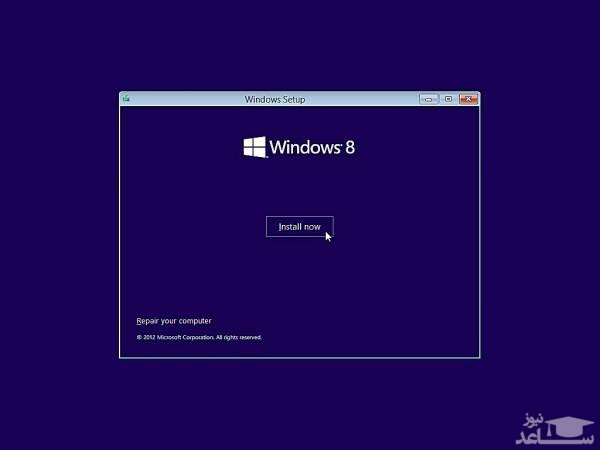
2- اینک صفحه نصب ویندوز 8 برای شما ظاهر خواهد شد که باید بر روی گزینه Install now کلیک کنید.
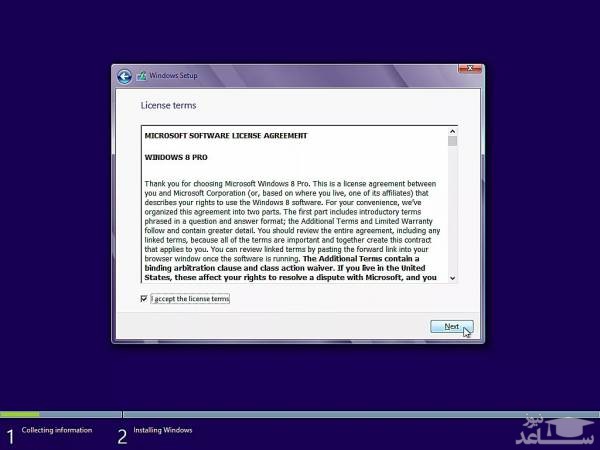
3- قوانین ویندوز قابل رویت هستند که در صورت موافقت، گزینه I acceot the license terms را باید به حالت انتخاب دربیاورید و سپس گزینه Next را انتخاب کنید.
4- گزینه دوم یعنی Install windows only را انتخاب کنید.
5- درایو مورد نظر خود را که تصمیم دارید ویندوز بر روی آن نصب شود را انتخاب کنید. توجه داشته باشید که درایویی که قبلا ویندوز بر روی آن نصب شده است، همزمان با ورود به این صفحه در حالت انتخاب در آمده است و تنها کافی است که بر روی Next کلیک کنید.
6- مراحل نصب ویندوز شروع شده است که بصورت خودکار نصب خواهد شد و نیازی به شما ندارد و تنها در چند دقیقه نصب خواهد شد. توجه داشته باشید که ویندوز بصورت خودکار چند باری ریستارت خواهد شد.
7- بعد از چند دقیقه نصب خودکار ویندوز، شما به صفحه تنظیمات اولیه ویندوز منتقل خواهید شد که باید یک سری تنظیمات اعم از زمان، زبان، رنگ تم و... را انتخاب و ثبت کنید.
8- در انتها پیغام Finalizing your settings را می توانید مشاهده کنید.
9- پیغام های خوش آمد گویی ویندوز در طرح ها و رنگ های مختلف اجرا خواهند شد....
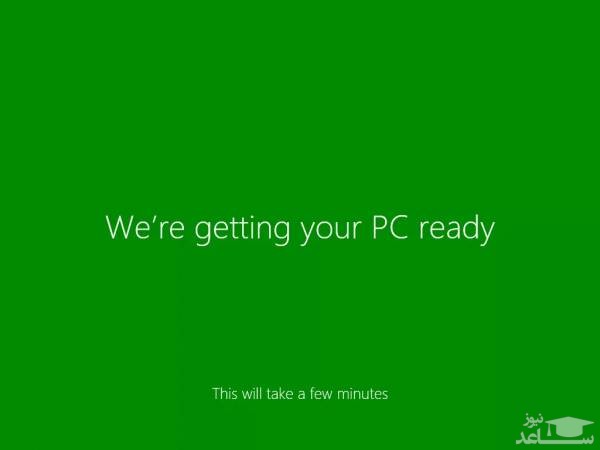
10- تبریک! شما با موفقیت توانستید ویندوز 8 خود را نصب کنید.