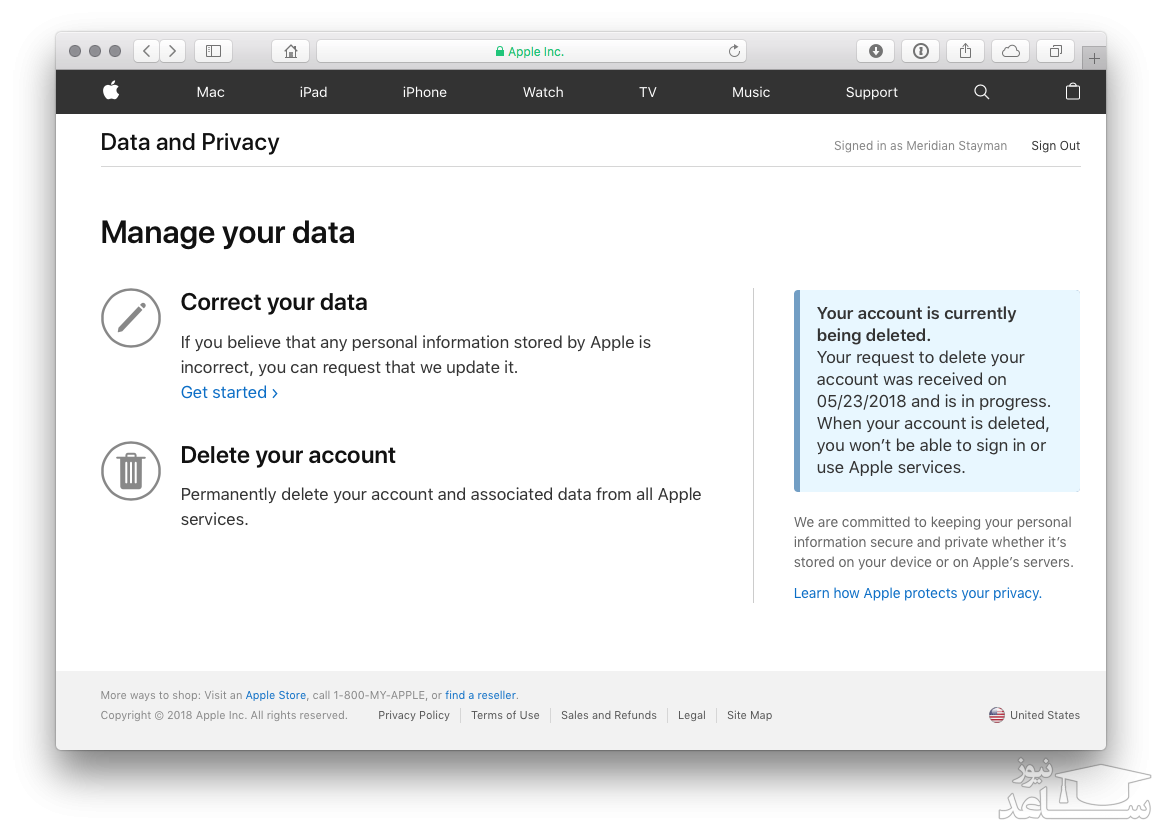
شرکت اپل پورتال های دیتا و حریم شخصی تازه را به بازار ارائه کرده است که به شما امکان اِعمال تغییرات در اطلاعاتی که با شرکت به اشتراک گذاشته اید را می دهد. همچنین می توانید اپل آیدی خود و اطلاعات مربوط به آن را حذف نمایید. در این مقاله نحوه ی غیرفعال کردن، خارج شدن از اپل آیدی خود در دستگاه دیگر، و در نهایت پاک کردن اپل آیدی را به شما آموزش می دهیم.
نحوه پاک کردن دستگاه های مرتبط با اپل آیدی شما :
با پاک کردن هر گونه دستگاه دیگری که با اپل آیدی شما در ارتباط است شروع می کنیم. می توانید این کار را از طریق وب سایت “مدیریت اپل آیدی خود (www.appleid.apple.com)” از طریق مرورگر اپل یا IOS انجام دهید.
پاک کردن این دستگاه ها به شما کمک خواهد کرد که با اپل آیدی تازه ای راحت تر وارد شوید.
در وب:
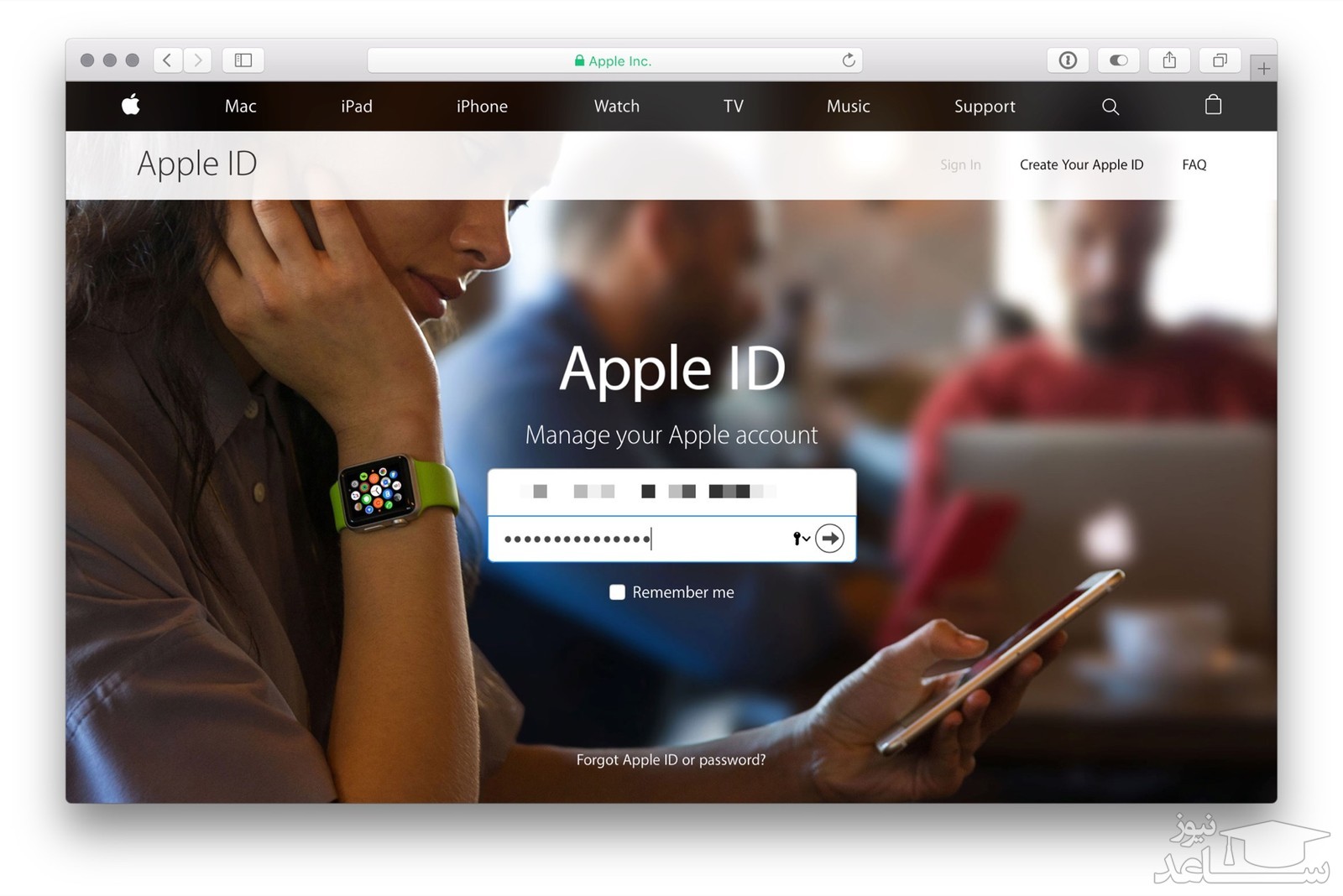
به این سایت مراجعه نمایید: و با اپل آیدی خود وارد شوید. https://appleid.apple.com/#!&page=signin
در صورت تایید شدن کد “احراز هویت دو گزینه ای” خود را وارد نمایید.
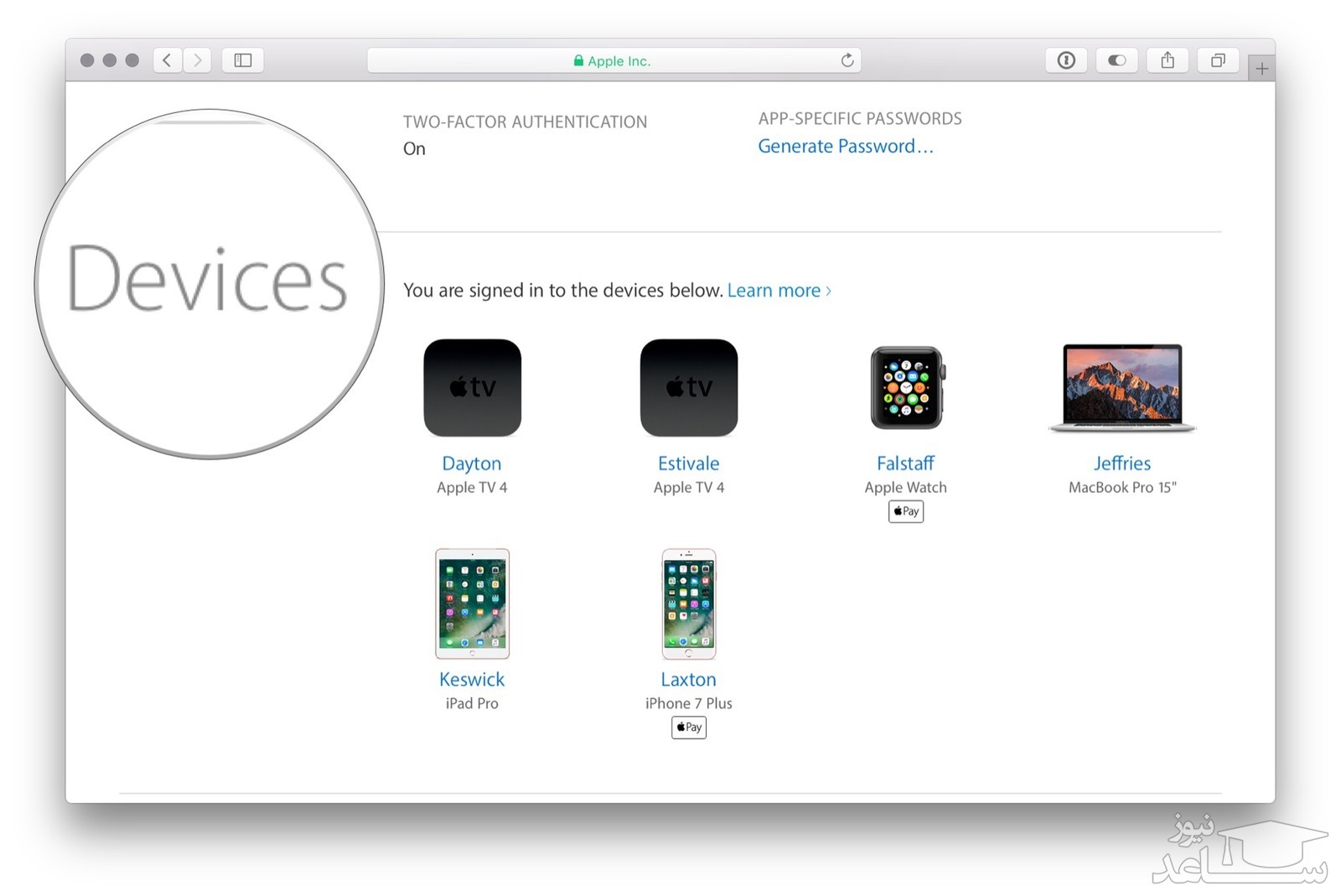
۳ . به قسمت “Devices” بروید.
۴ . یک دستگاه (Device) را انتخاب نمایید و سپس “Remove” را برای پاک کردن آن بزنید.
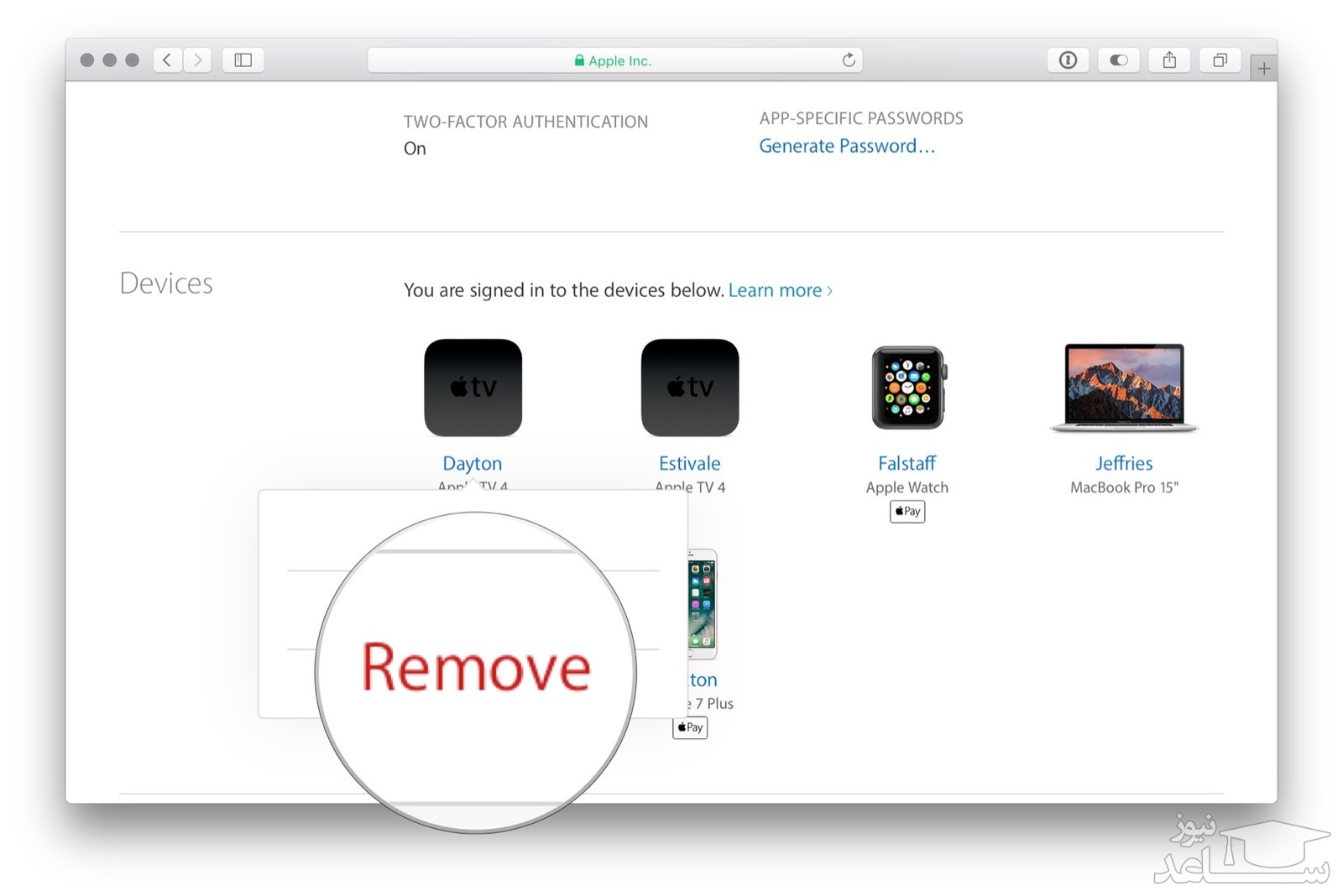
۵ . برای تایید “Remove this device” را بزنید.
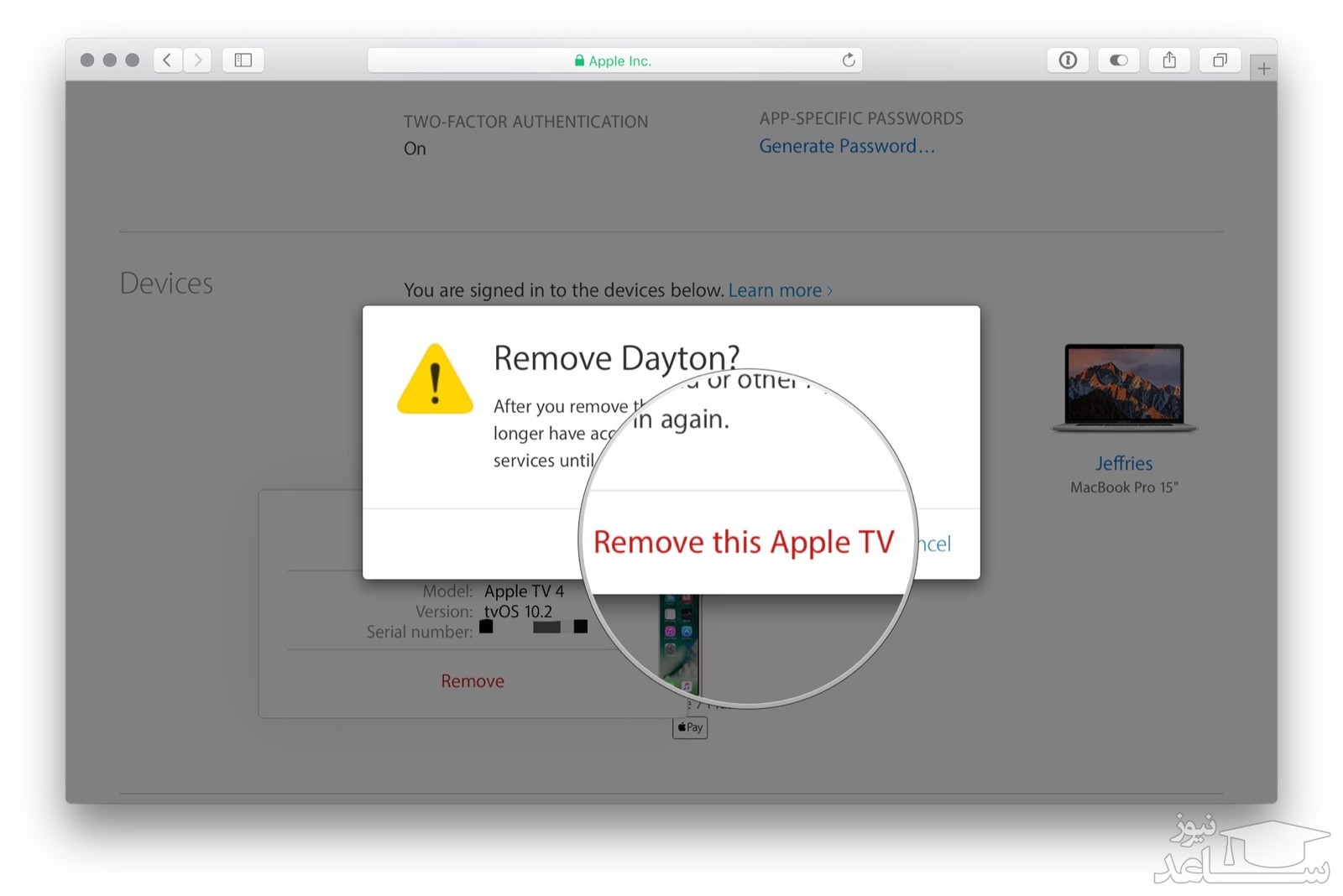
۶ . برای پاک کردن تمام دستگاه ها مراحل ۲ و ۳ را تکرار نمایید.
در آی او اس:
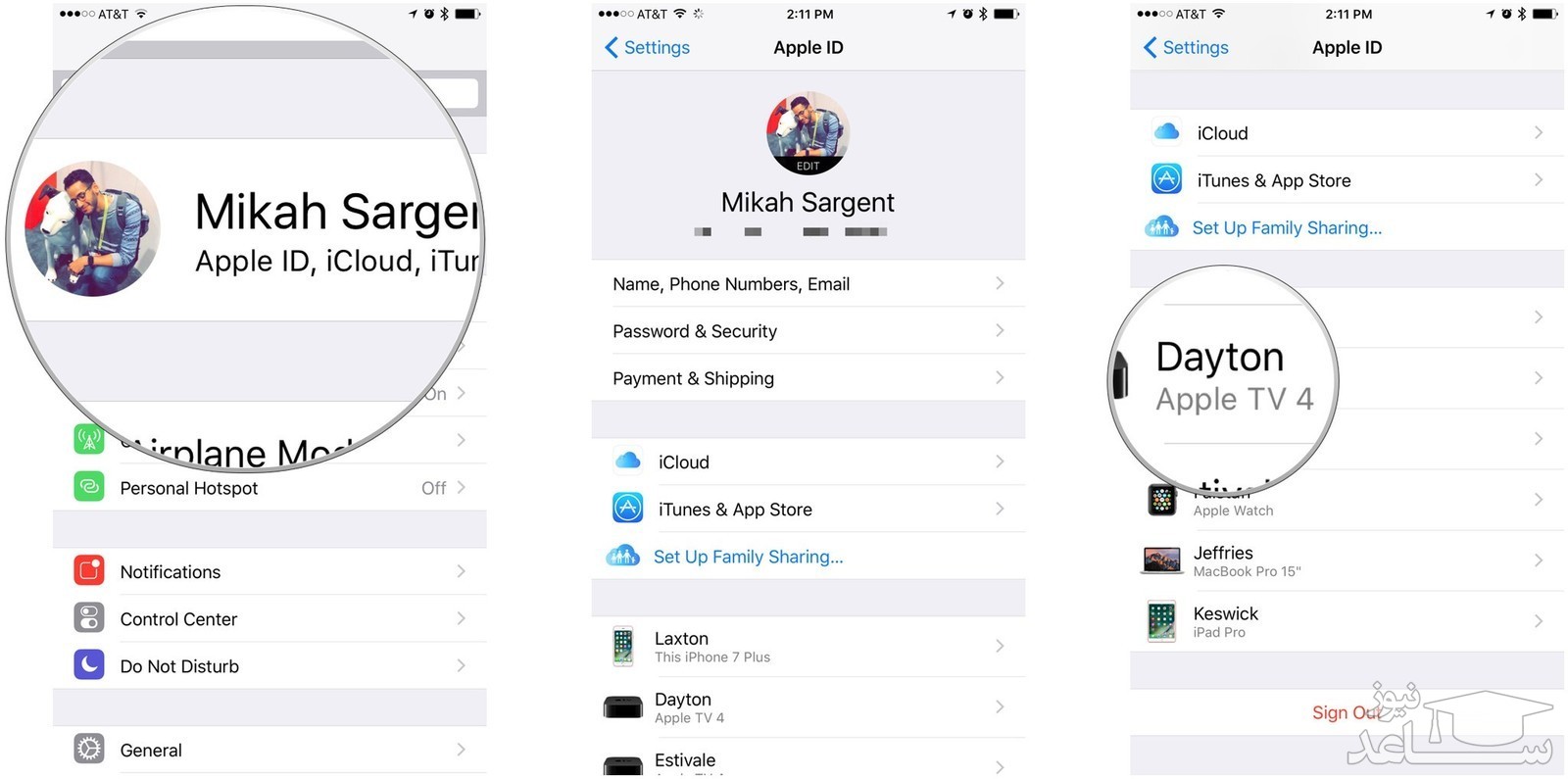
- برنامه ی تنظیمات را باز نمایید.
- روی بنر اپل آیدی در بالای صفحه ی اصلی تنظیمات کلیک کنید.
- به پایین بیایید تا به قسمت دستگاه های اپل برسید.
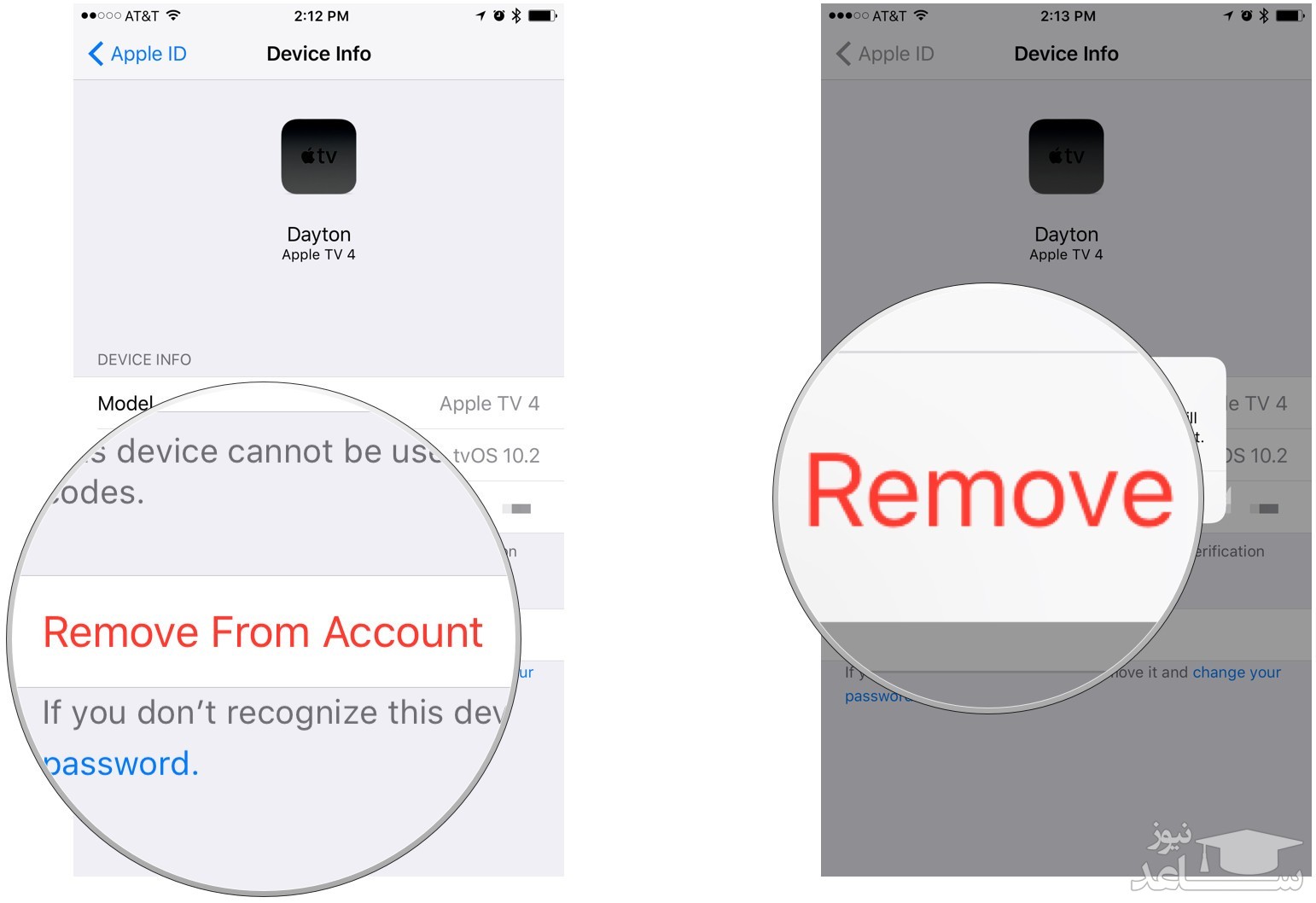
- روی یکی از دستگاه ها کلیک نمایید.
- “Remove From Account” را بزنید.
- دوباره روی “Remove” کلیک نمایید تا عملیات حذف کردن تایید شود.
غیر فعال کردن Find My iPhone, iPad, Mac :
همه ی دستگاه هایی که قابلیت “Find My iPhone” را دارا هستند با اپل آیدی شما پیوند خورده اند. در صورتی که دستگاه شما به سرقت برود یا گم بشود با این ویژگی می توانید لوکیشن دستگاه را بیاید، حافظه ی آن را پاک کنید، آن را قفل کنید و… . پس اگر می خواهید اپل آیدی خود را پاک نمایید قطعا می خواهید این قابلیت پیدا کردن گوشی را نیز غیر فعال کنید.
غیر فعال کردن Find My Mac:
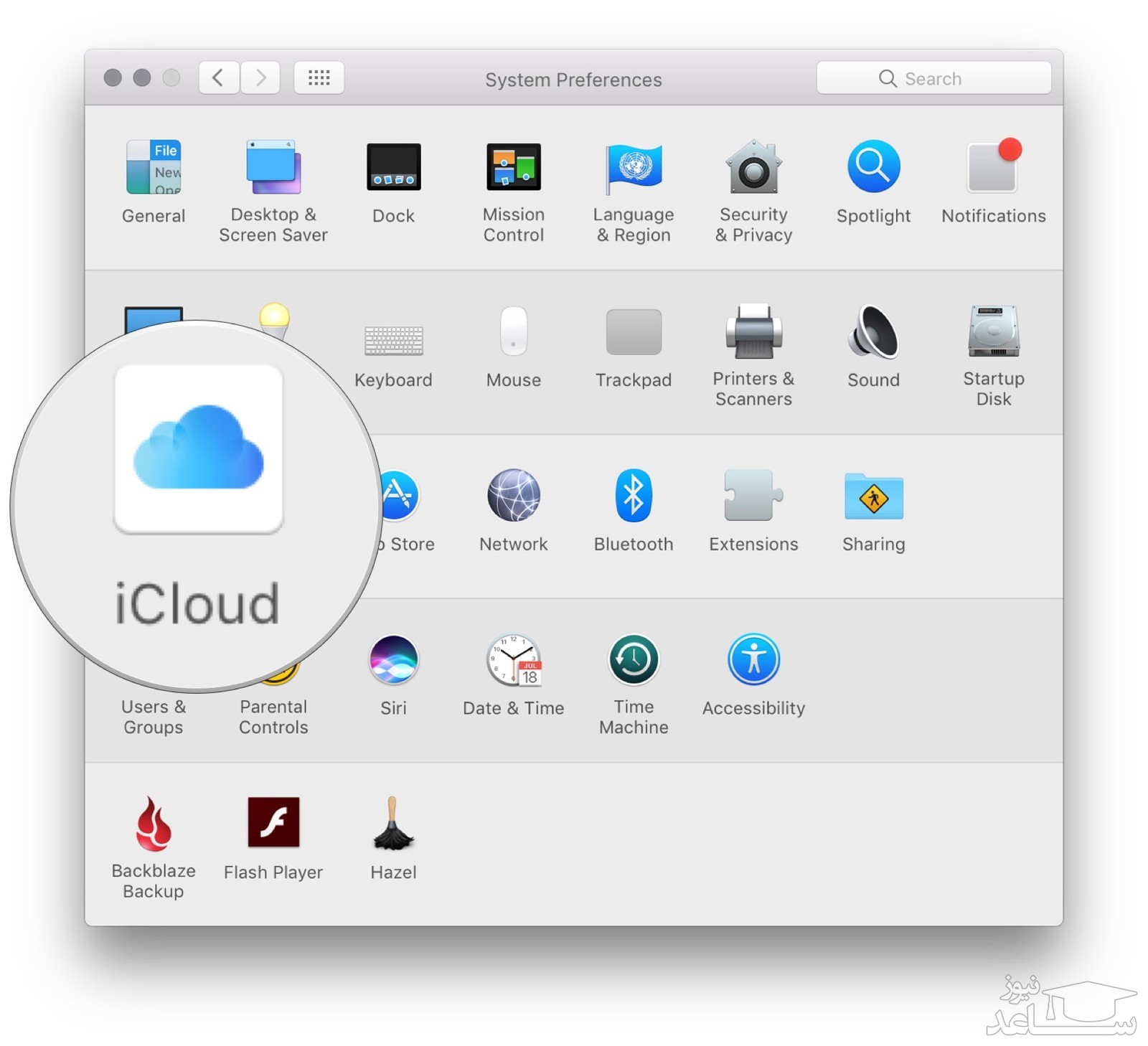
- “System Preferences” را باز نمایید.
- “iCloud” را انتخاب نمایید.
- پایین بروید تا به گزینه “Find My Mac” برسید.
- برای غیر فعال کردنش تیک را از کنار آن بردارید.
- پسورد اپل آیدی خود را وارد نمایید و برای تایید “Continue” را بزنید.
غیر فعال کردن Find My iPhone/iPad :
- تنظیمات را باز نمایید.
- در بالای صفحه ی اصلی تنظیمات روی بنر اپل آیدی کلیک کنید.
- “iCloud” را انتخاب نمایید.
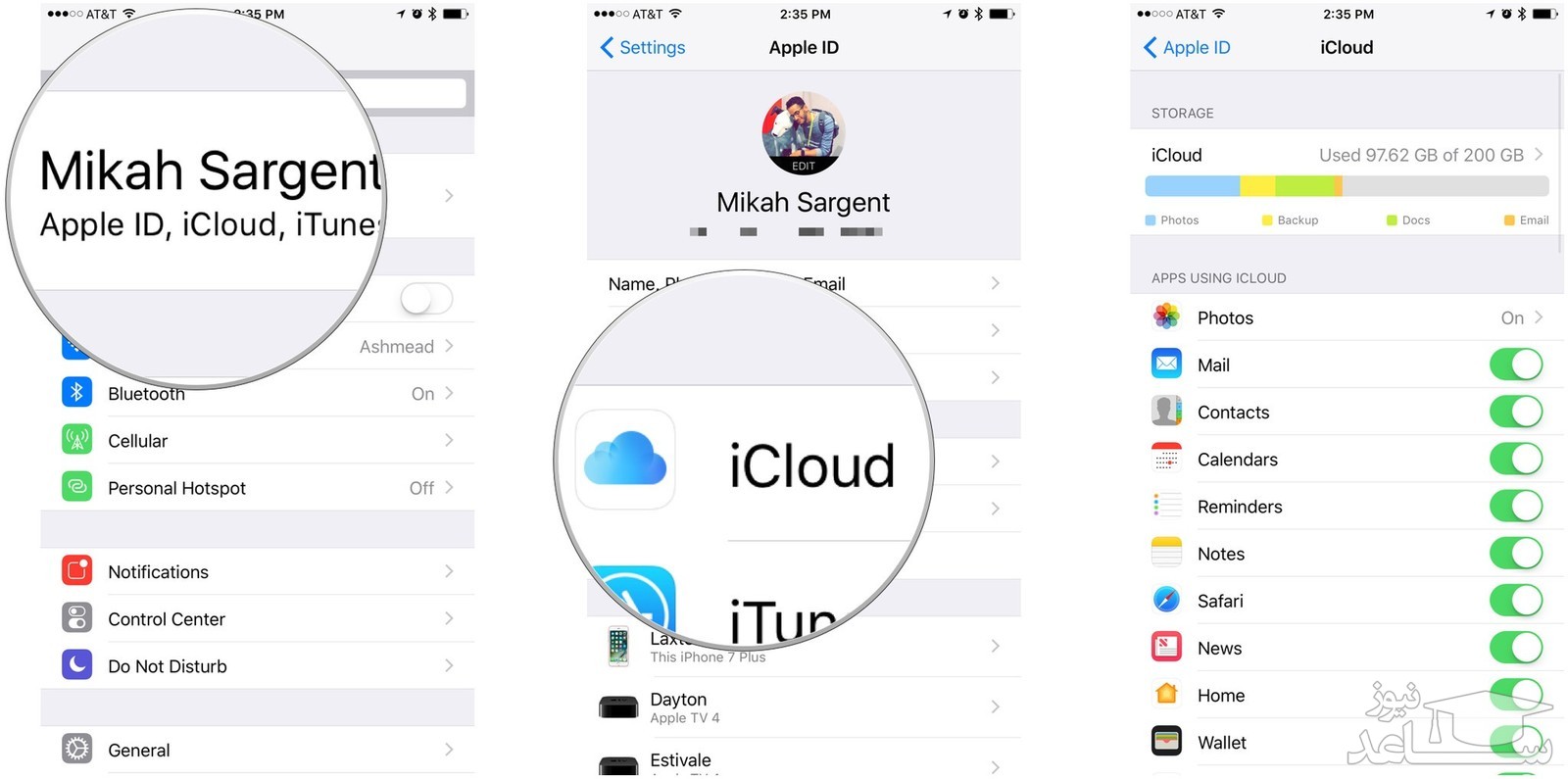
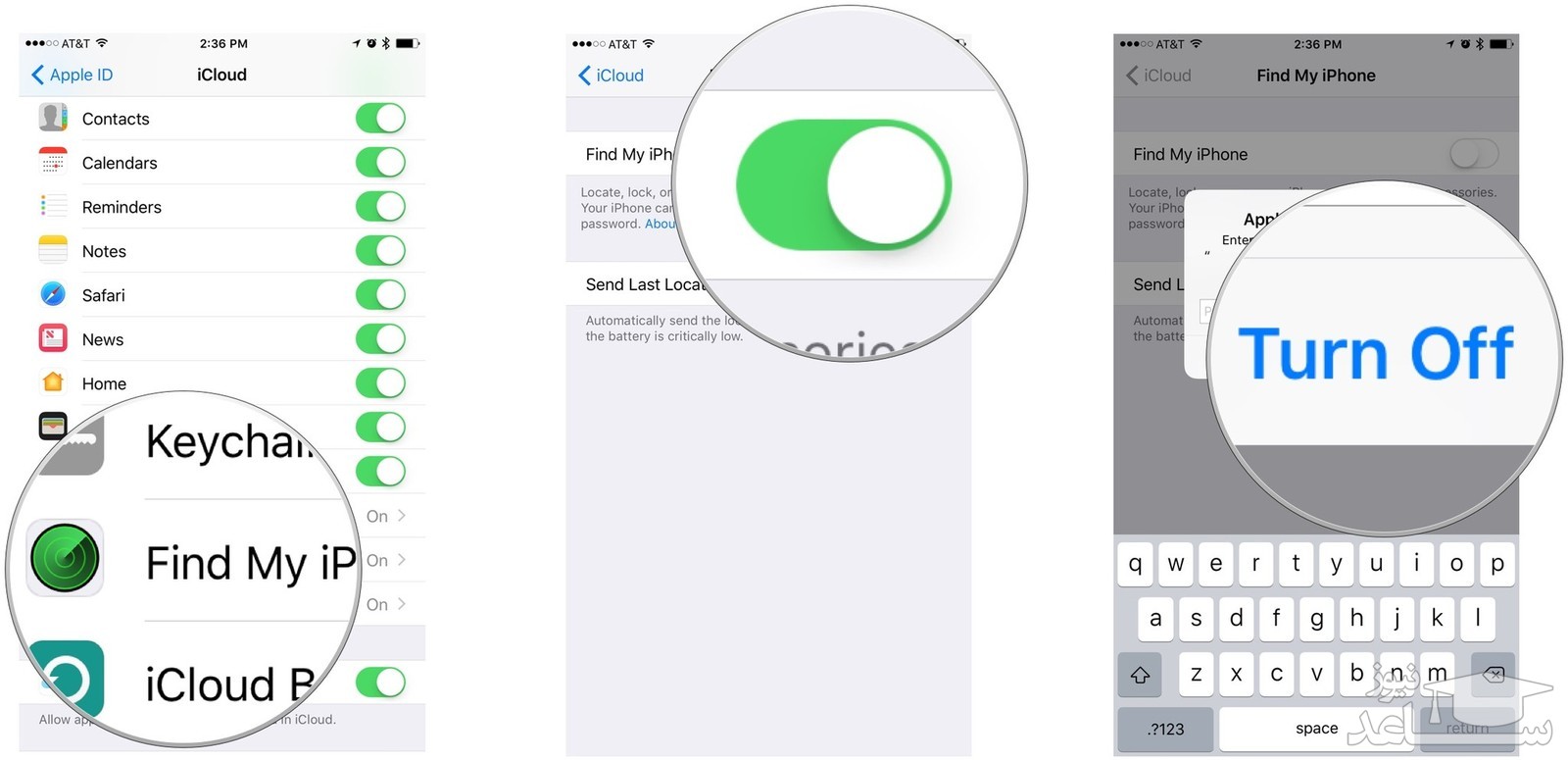
- به پایین بروید و “Find My iPhone” را انتخاب کنید.
- گزینه را با کشیدن به سمت چپ طوسی (غیر فعال) نمایید.
- پسورد اپل آیدی را وارد نمایید و برای تایید روی “Turn Off” کلیک کنید.
از تمام شان خارج شوید!
حالا که دستگاه هایتان را از اپل آیدی پاک کرده اید و Find My iPhone غیر فعال شده است تمام چیزی که مانده خارج شدن از اپل آیدی در همه ی دستگاه ها می باشد. بیایید از آیتونز در مک شروع کنیم و از آنجا پیش برویم.
شناسه Apple ID خود را در iTunes برای Mac غیرفعال کنید:
غیر فعال کردن آیتونز مهم است چون اپل فقط به چند دستگاه برای اتصال به آیتونز شما اجازه ی دسترسی می دهد. وقتی آن را غیر فعال می کنید در واقع جا را برای دستگاه دیگری باز می نمایید.
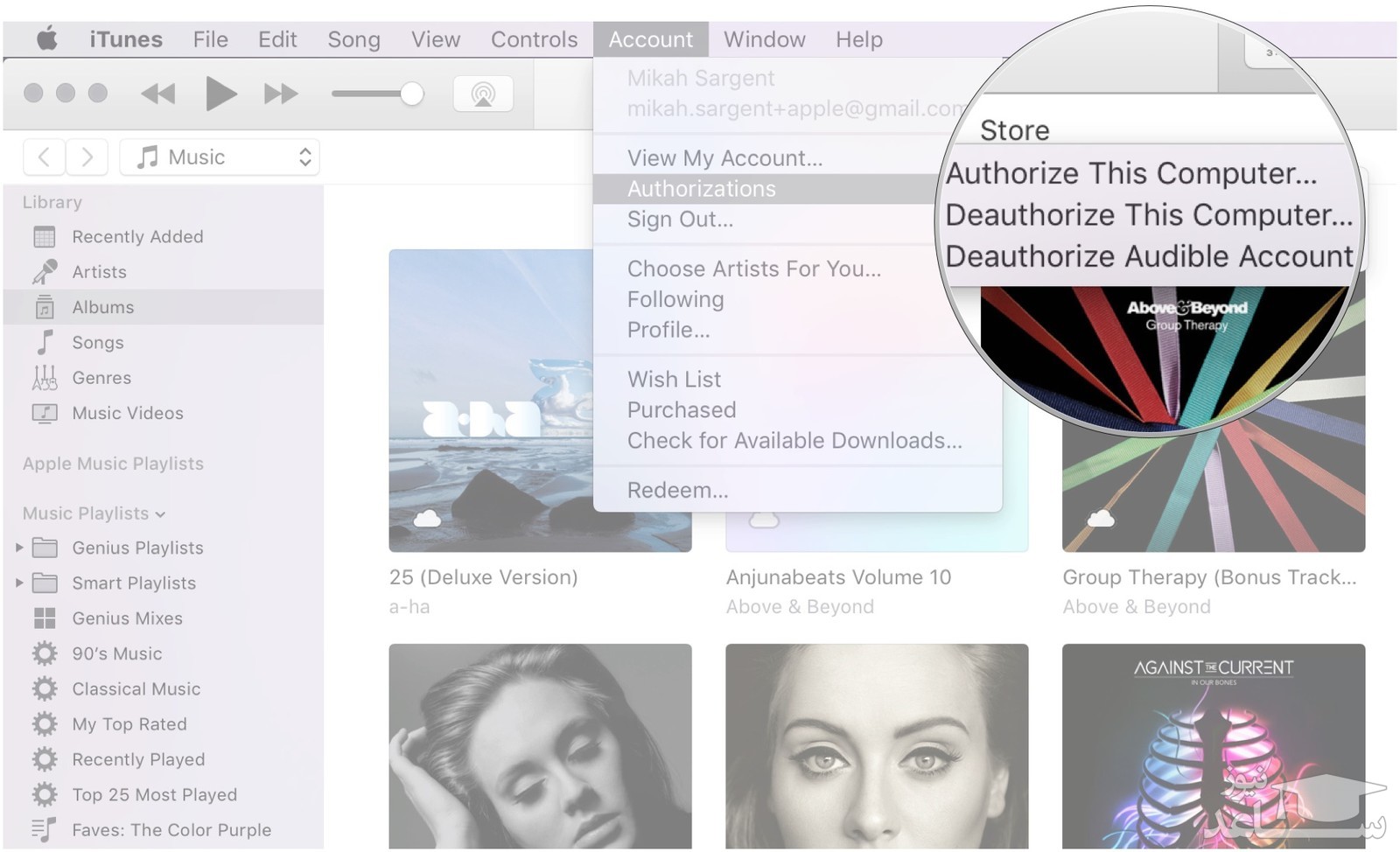
- “iTunes” را باز نمایید.
- در نوار مِنوی مک روی “Account” کلیک کنید.
- “Authorizations” را انتخاب و روی “Deauthorize This Computer” کلیک نمایید.
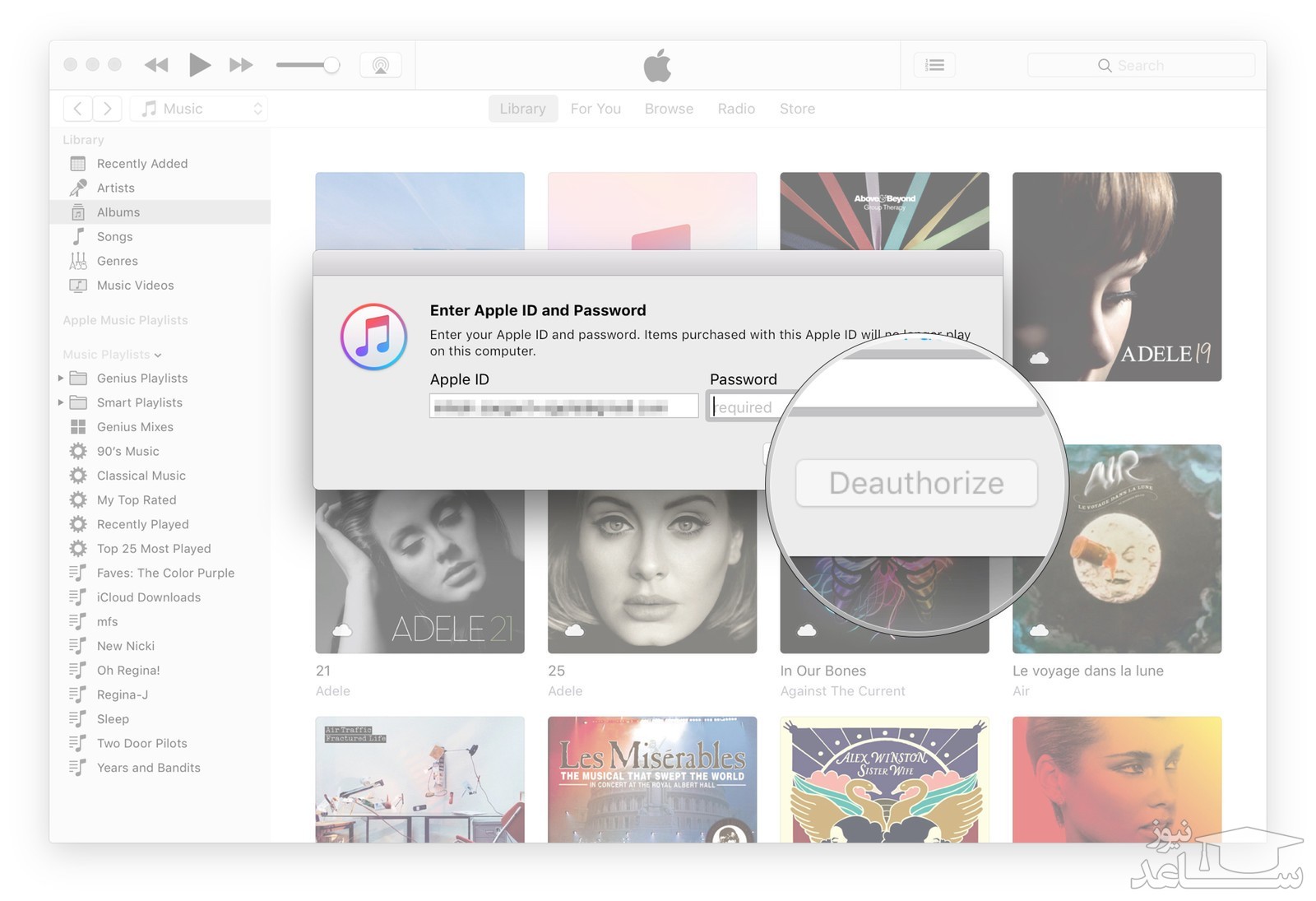
- پسورد اپل آیدی را وارد کنید و برای تایید “Deauthorize” را بزنید.
از شناسه اپل آیدی خود در مک خارج شوید:
- “System Preferences” را باز نمایید.
- “iCloud” را انتخاب نمایید.
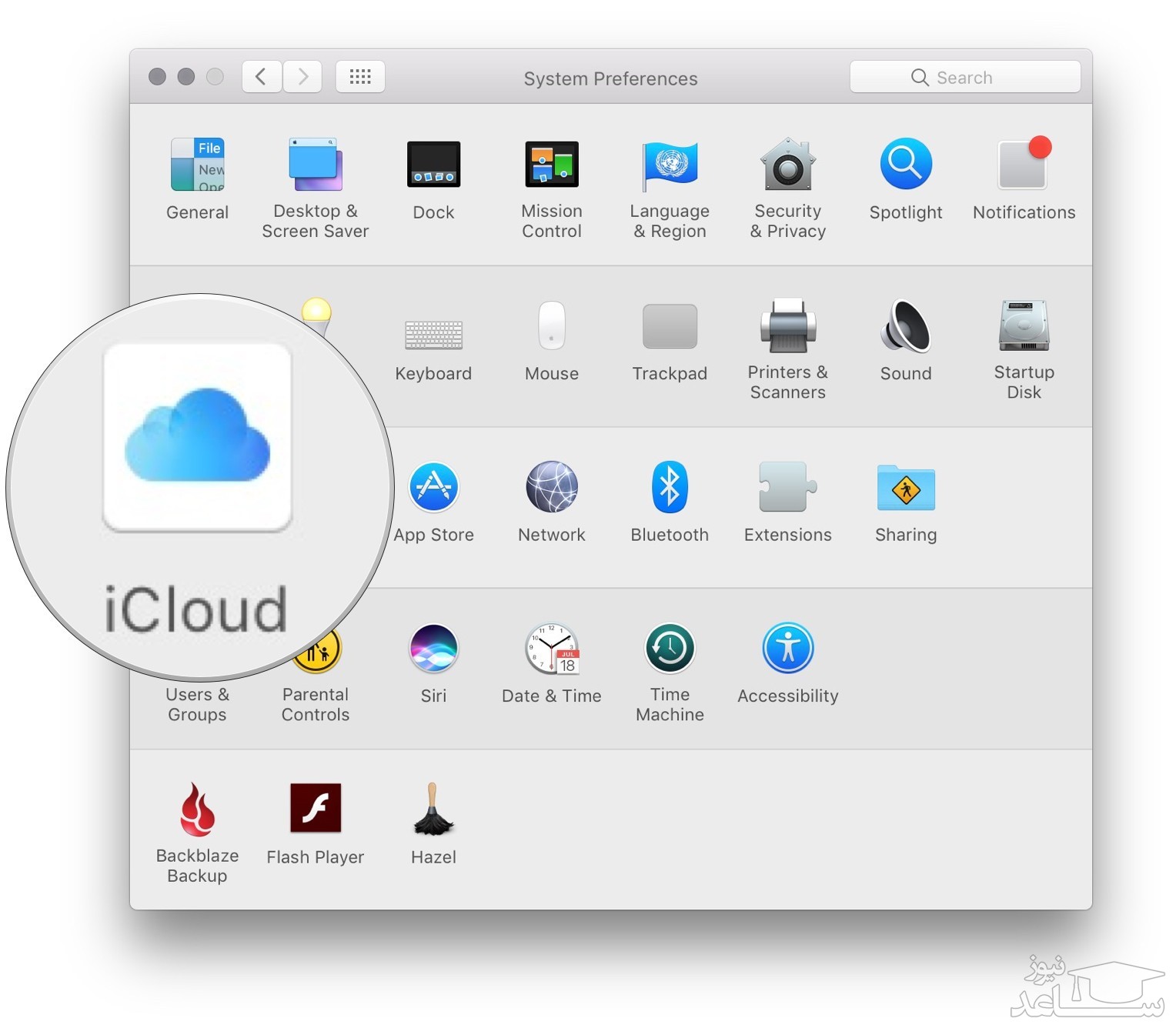
- از گوشه ی سمت چپ “Sign Out” را پیدا و روی آن کلیک نمایید.
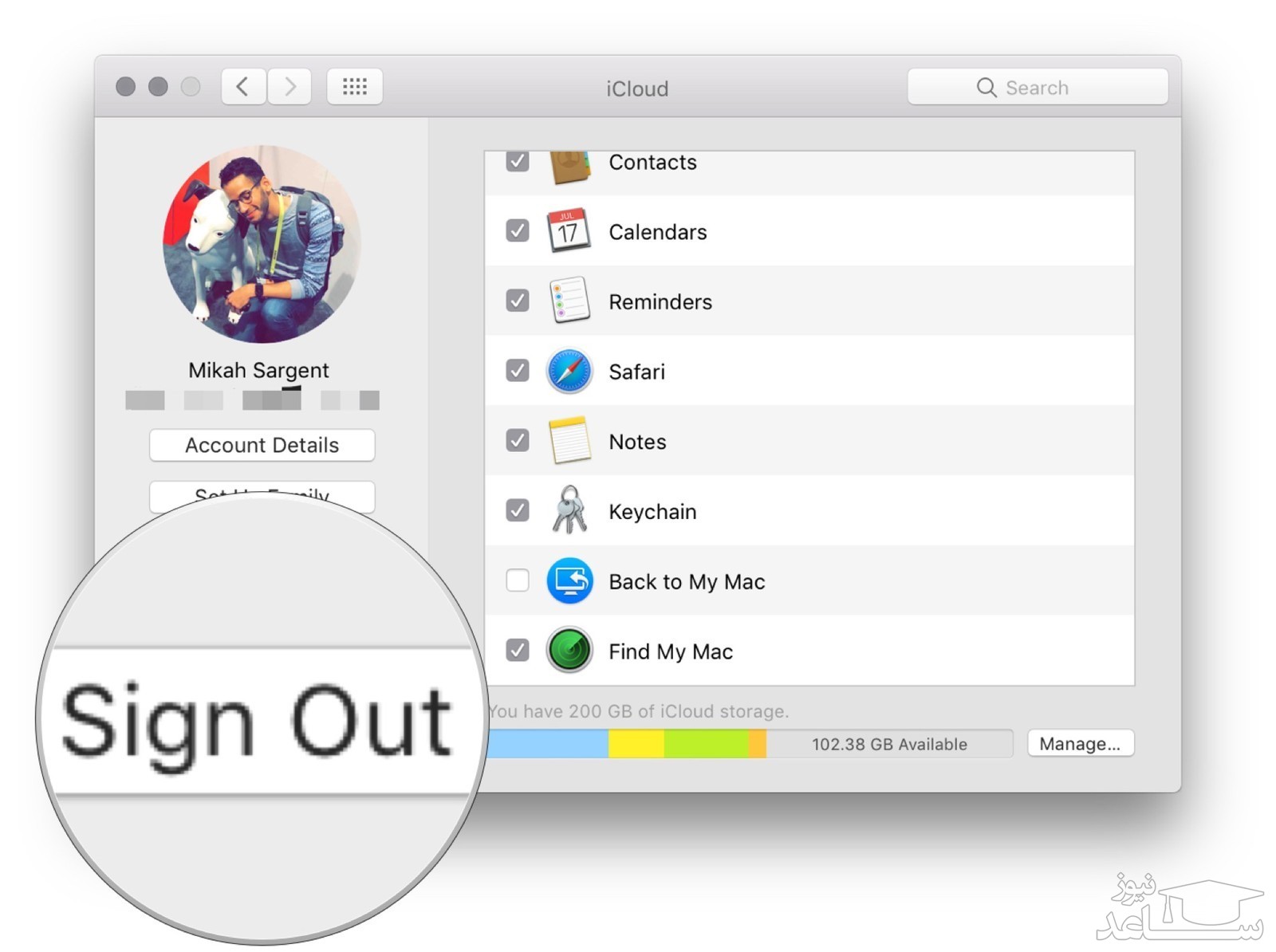
- اگر دوست دارید یک کپی از تمام اطلاعات تان در مک داشته باشید روی “Keep a Copy” کلیک کنید در غیر این صورت همه ی گروه بندی ها را لغو انتخاب و روی “Continue” کلیک کنید.
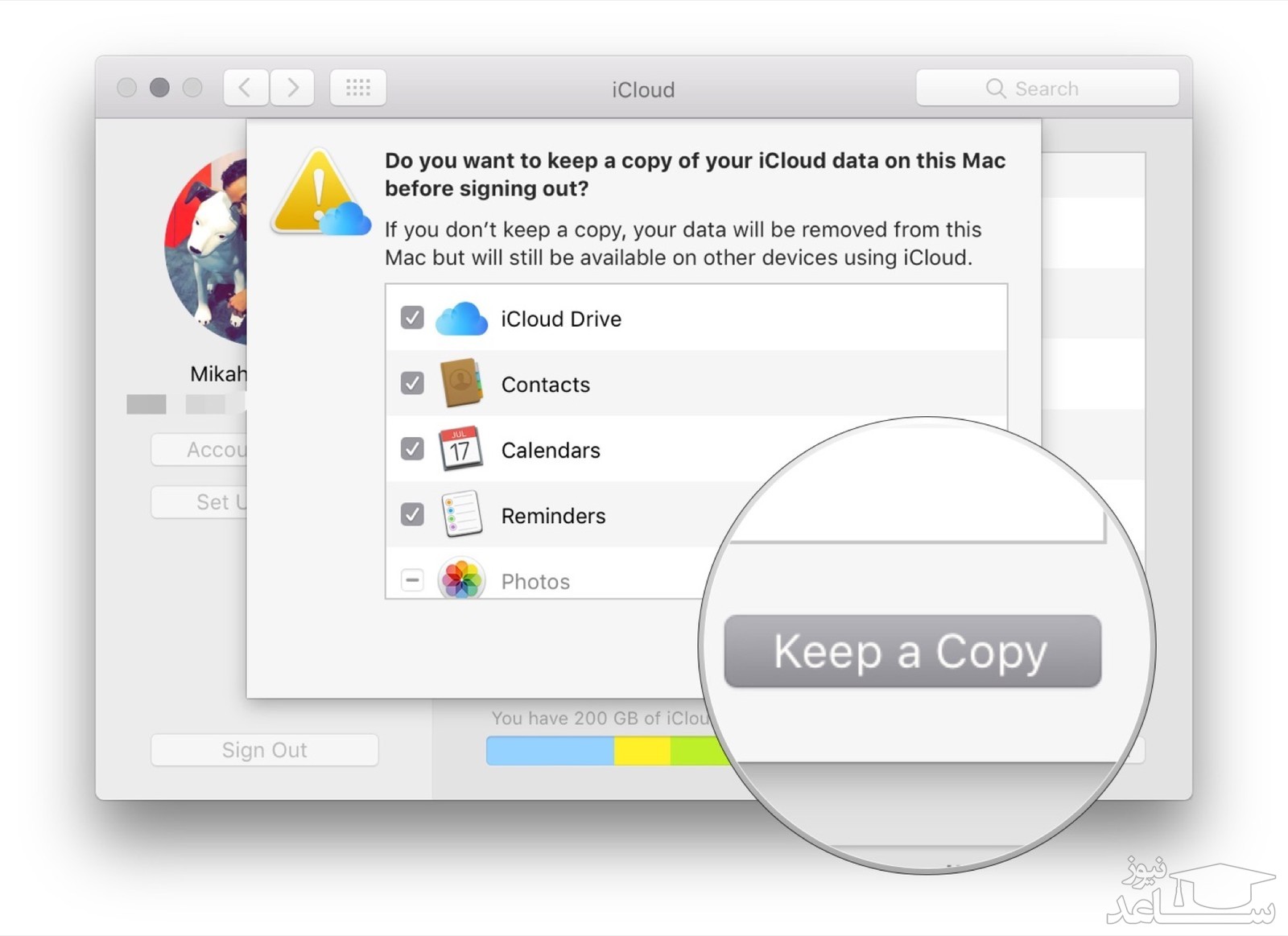
از شناسه اپل آیدی خود در IOS خارج شوید:
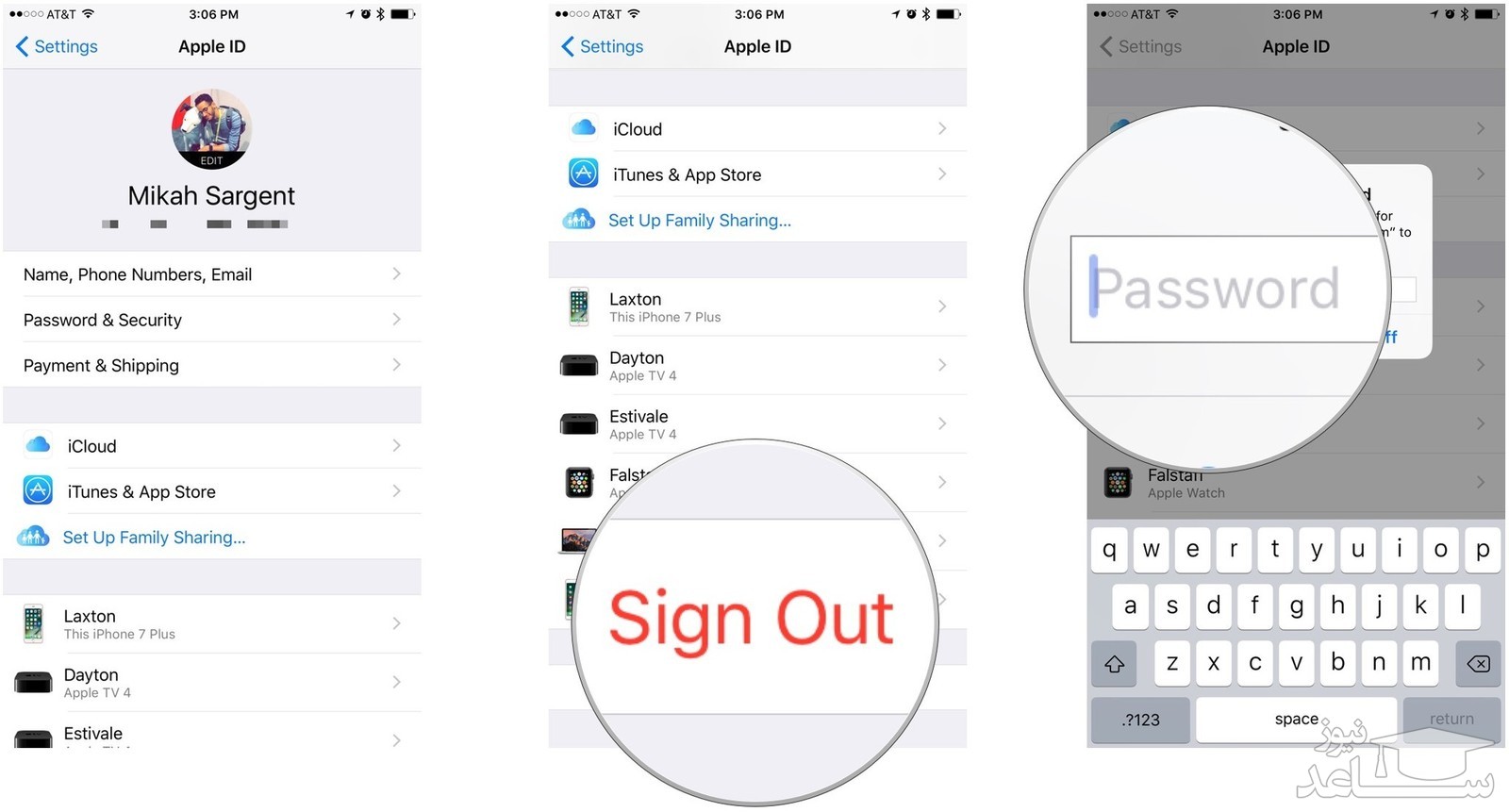
- “Setting” را باز نمایید.
- در بنر بالای صفحه اصلی تنظیمات اپل آیدی را انتخاب کنید.
- تا پایین بروید و “Sign Out” را بزنید.
- برای تایید پسورد اپل آیدی را وارد نمایید.
چگونه اکانت خود را با استفاده از “پورتال اطلاعات و حریم شخصی اپل” پاک کنیم؟
- به سایت زیر بروید: https://privacy.apple.com/
- با اپل آیدی و پسورد خود وارد شوید.
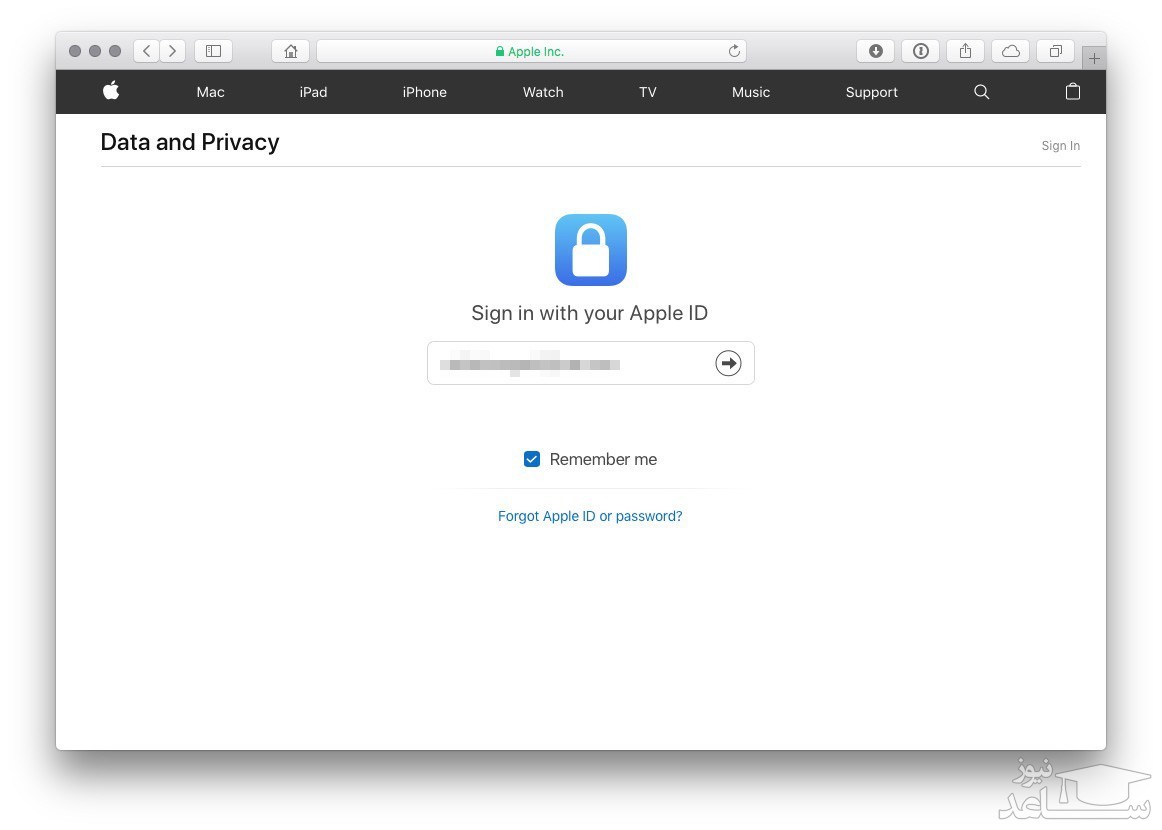
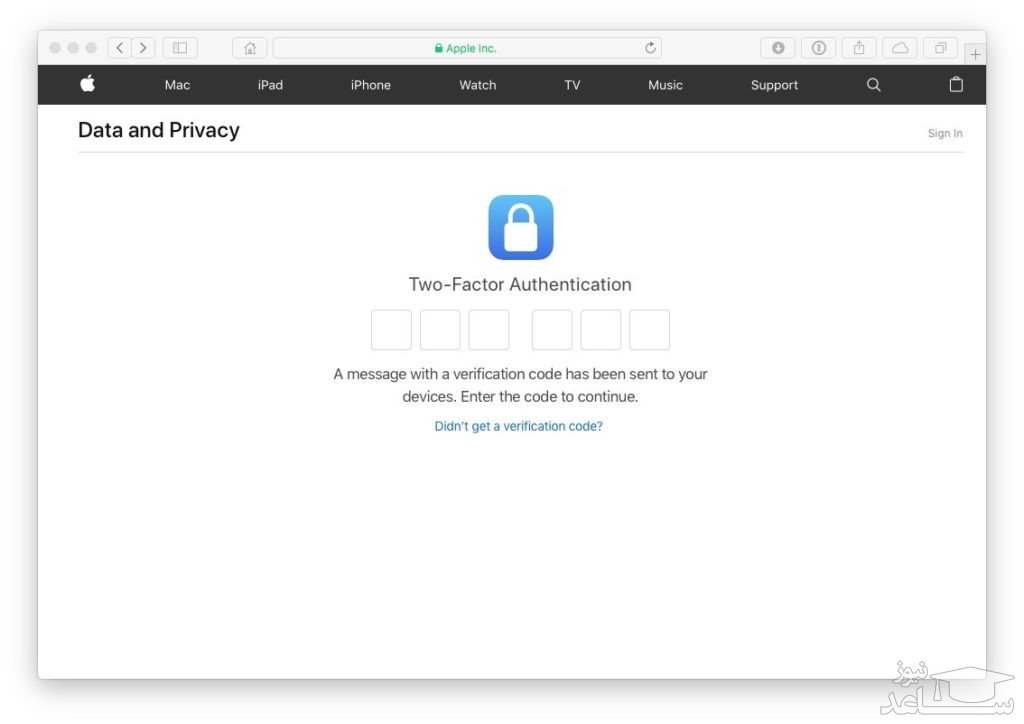
- در صورت تایید کد احراز هویت دو مرحله ای را وارد نمایید.
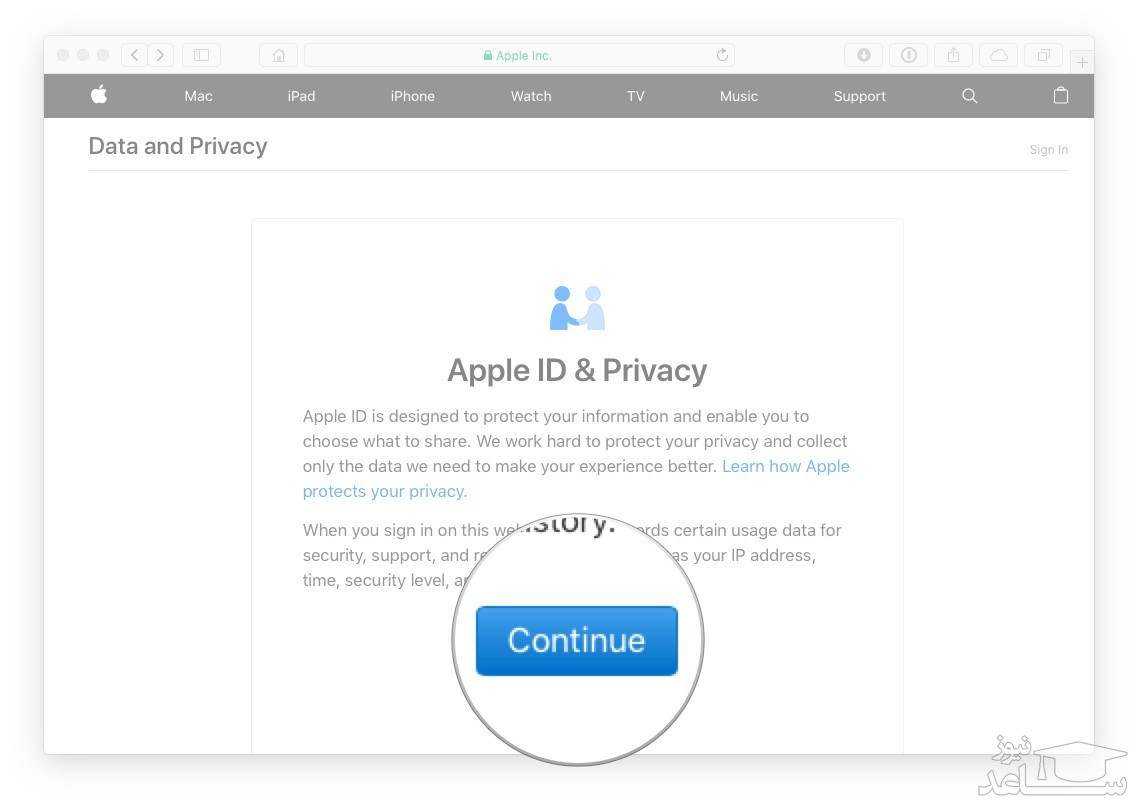
- “Continue” را بزنید.
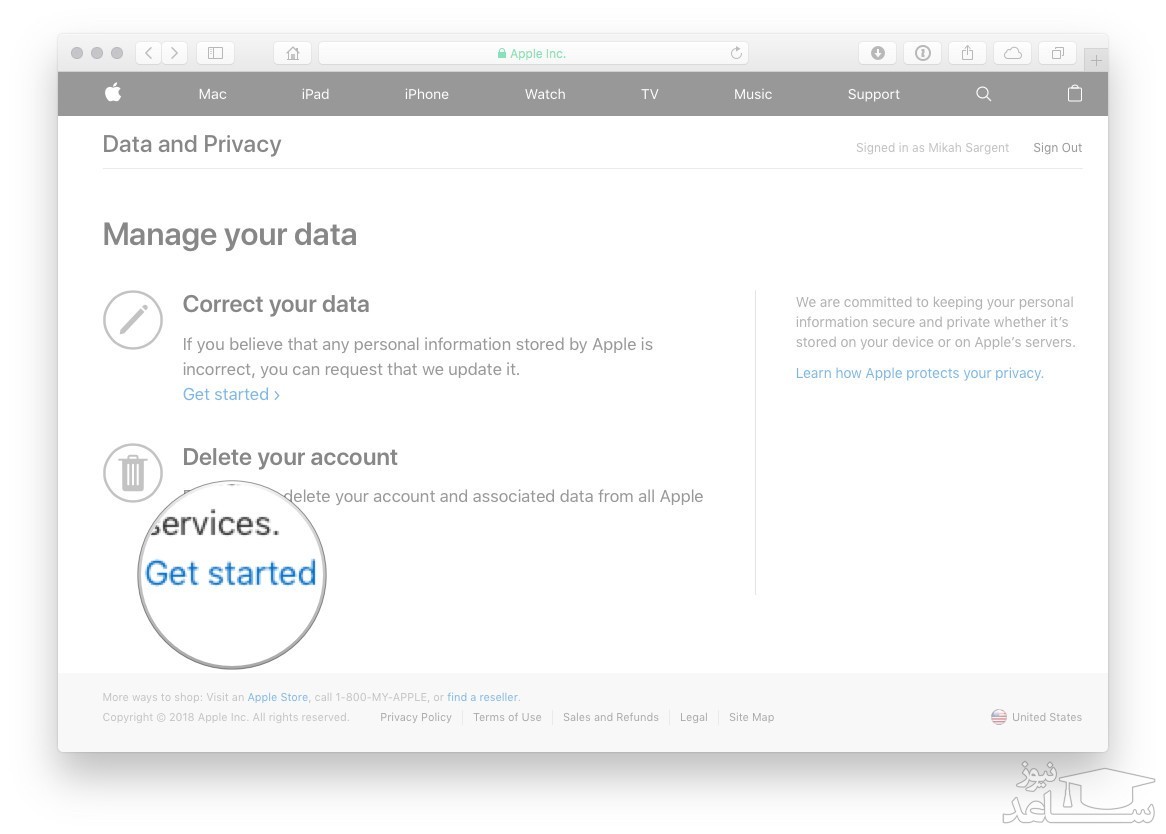
- در زیر قسمت “Delete Your Account” ، روی “Get Started” کلیک نمایید.
- اطلاعات حذف اپل را دوباره مرور کنید. این کمپانی هر درخواست شما برای حذف را تایید و ظرف یک هفته برای شما کامل می نماید.
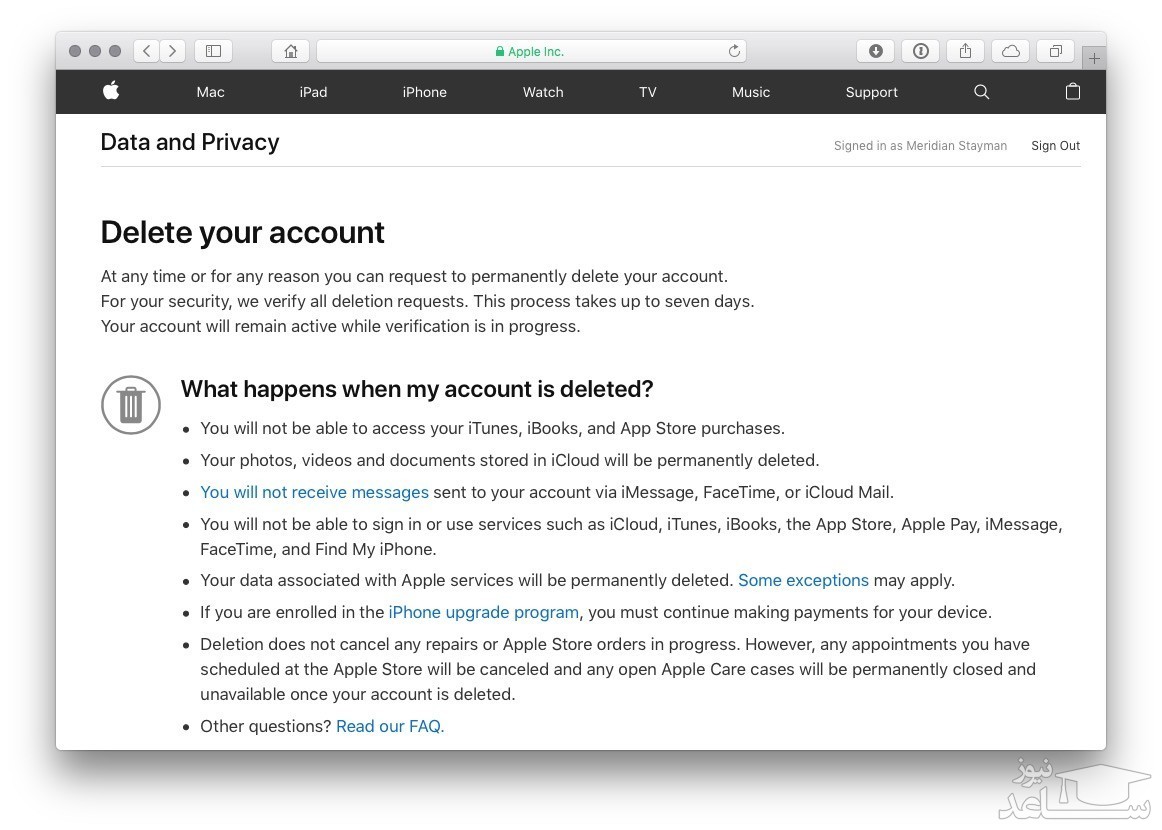
- قبل از هر گونه تاییدی مطمئن شوید که مراحل بالا (گرفتن کپی از اطلاعات، خارج شدن از دستگاه ها و …) را انجام داده اید.
- دلیل حذف اکانت خود را از لیست انتخاب نمایید.
- “Continue” را بزنید.
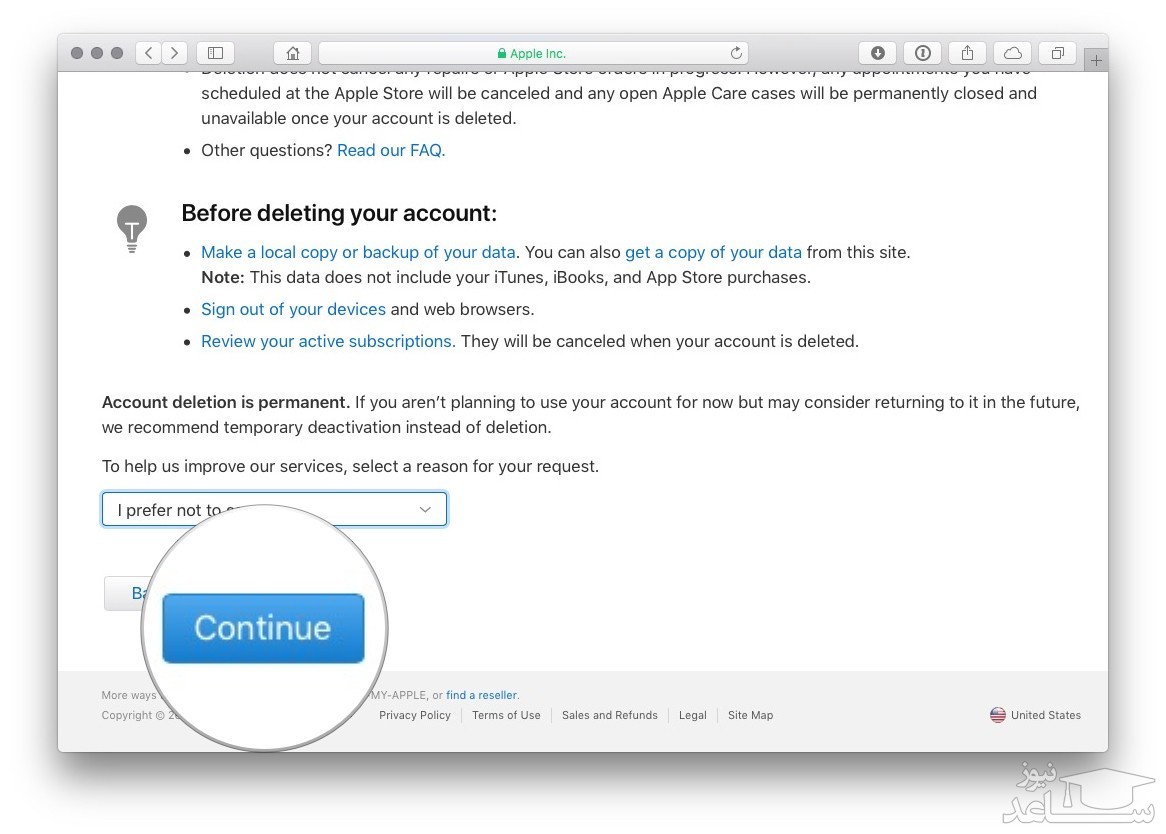
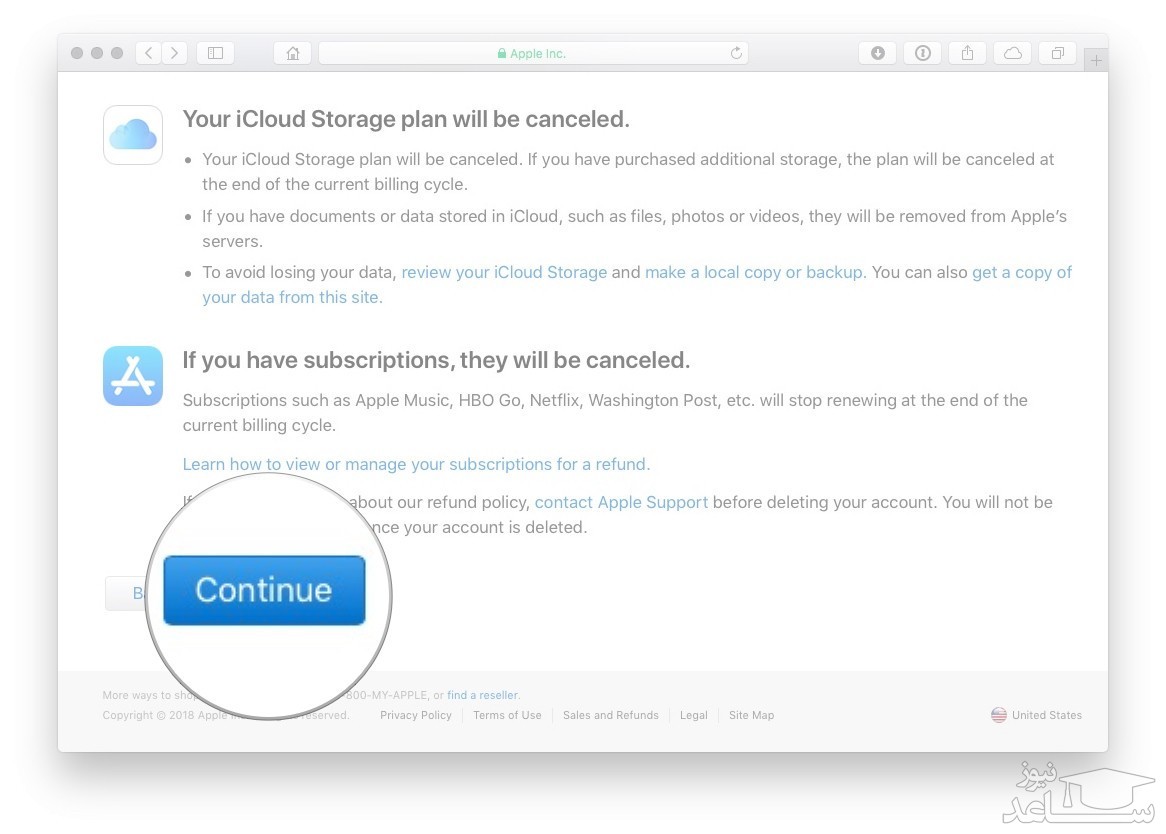
- دوباره همه ی اطلاعات را مانند بالا مرور نمایید.
- “Continue” را بزنید.
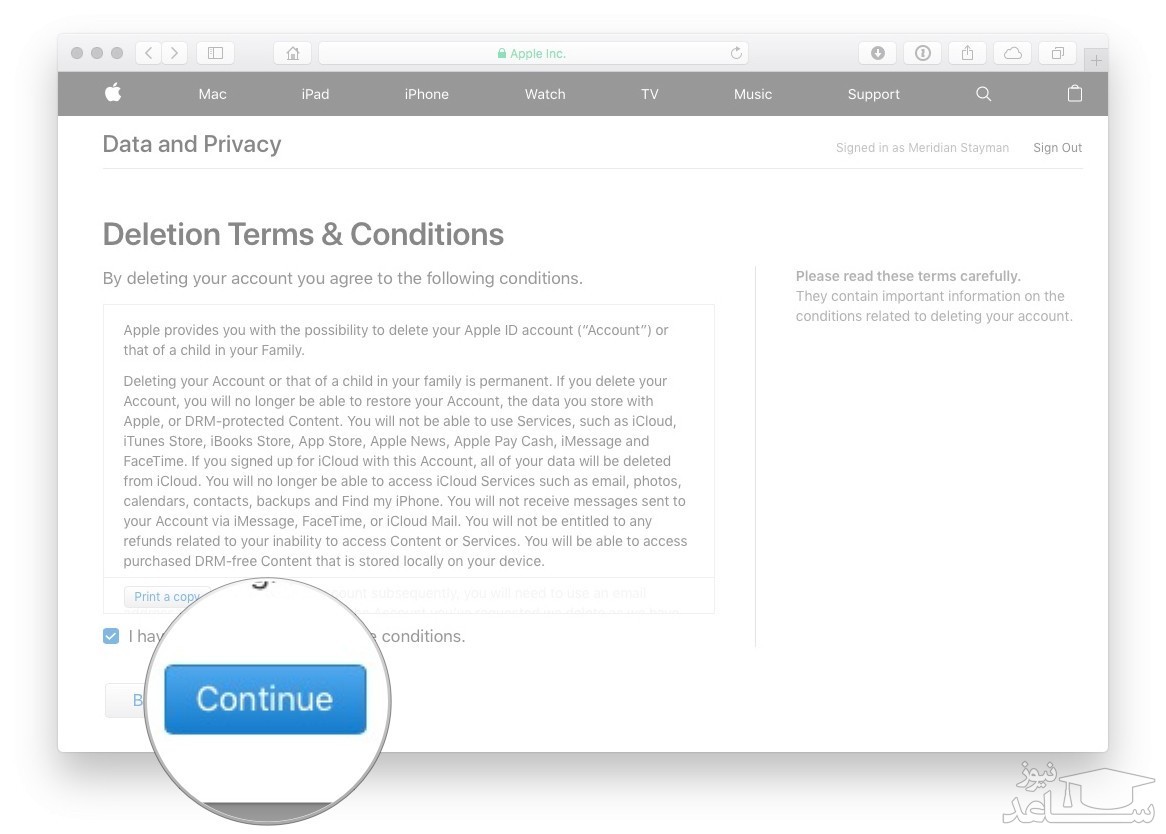
- “Deletion Terms & Conditions” را مرور کنید و بعد تیک باکس تایید و قبول شرایط آن را بزنید.
- “Continue” را بزنید.
- یک روش تماس را برای گرفتن آخرین رویداد ها انتخاب نمایید.
- “Continue” را بزنید.
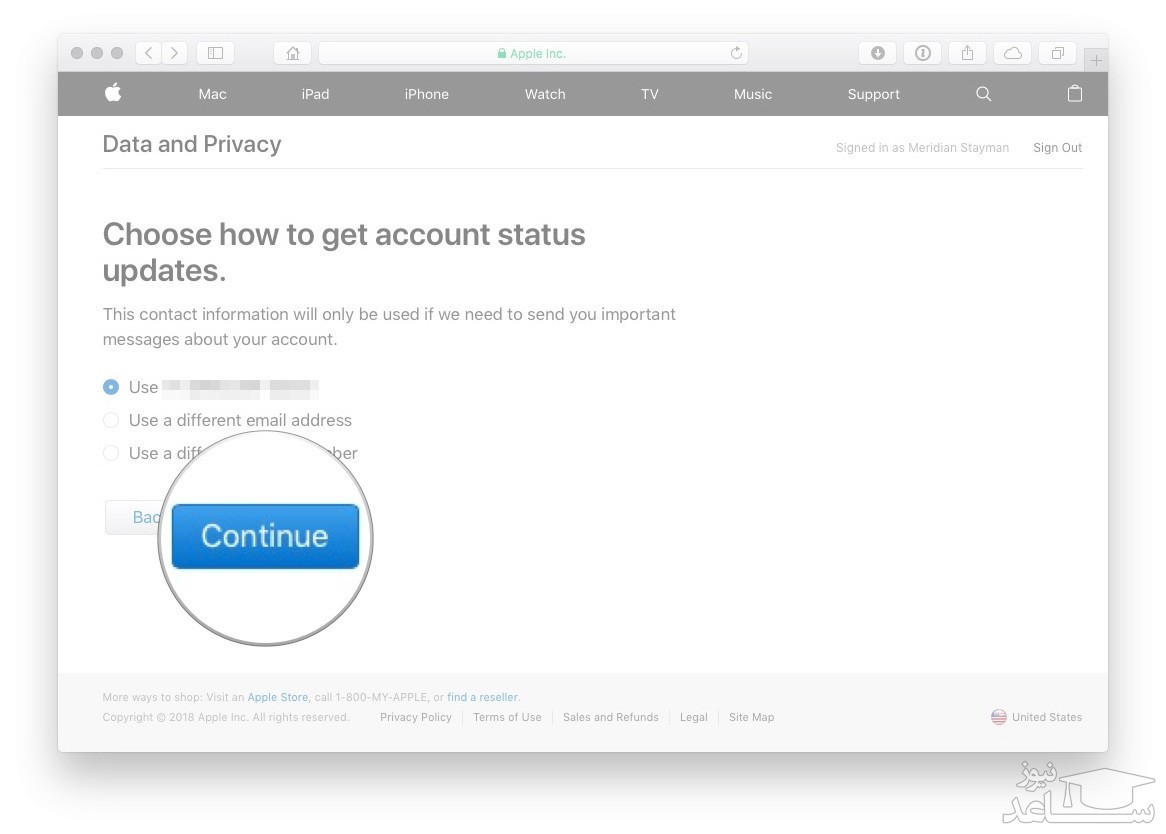
- کد دسترسی منحصر به فردتان را در جایی یادداشت نمایید و یا آن از آن پرینت بگیرید. این به شما در صورت بروز هر مشکلی که باعث شود به نمایندگی های اپل مراجعه کنید کمک خواهد کرد. این کد همچنین می تواند پروسه ی حذف اکانت را لغو نماید.
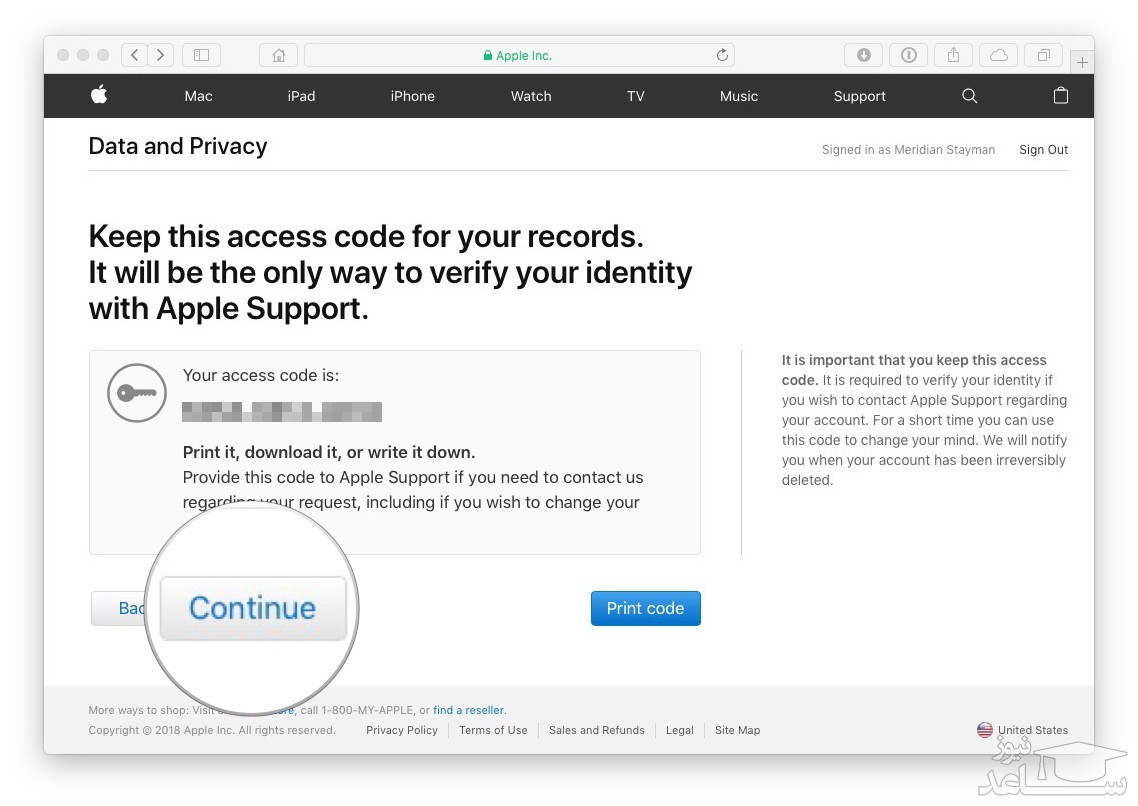
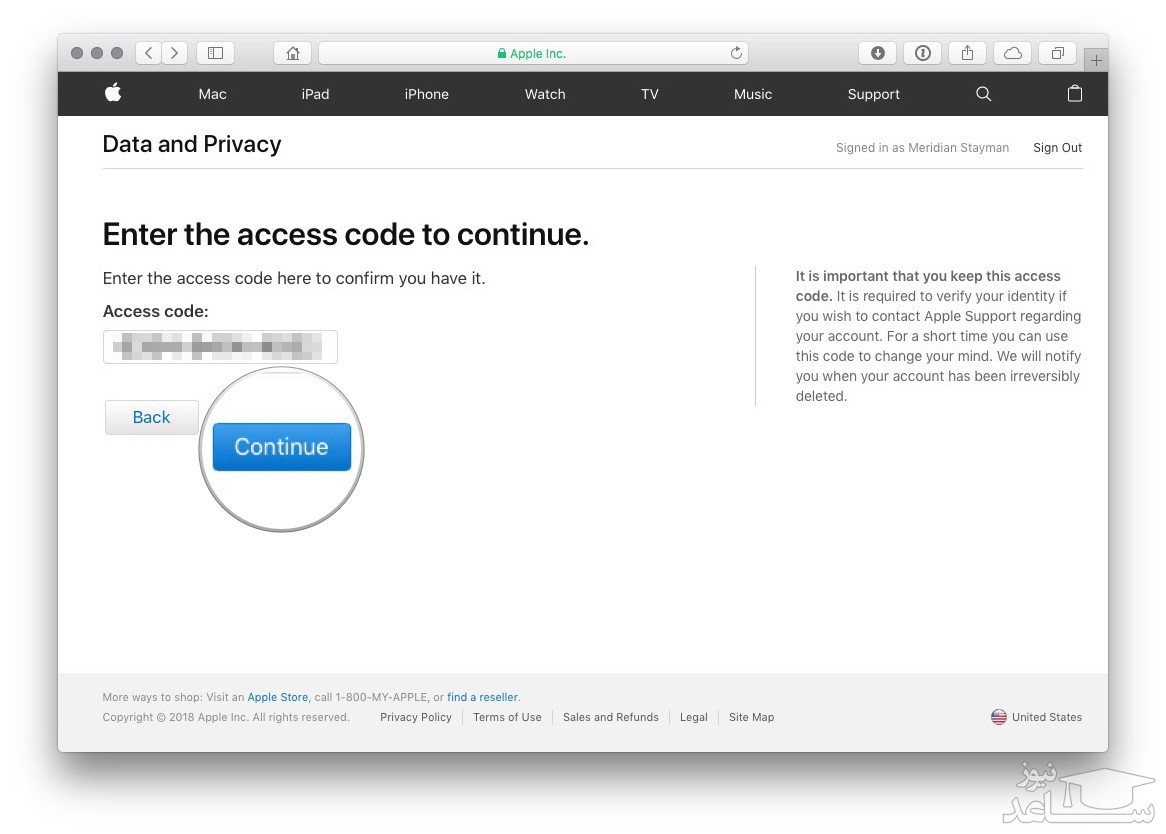
- کد دسترسی را دوباره تایپ کنید تا تایید شود که آن را در جایی یاداشت کرده اید.
- “Continue” را بزنید.
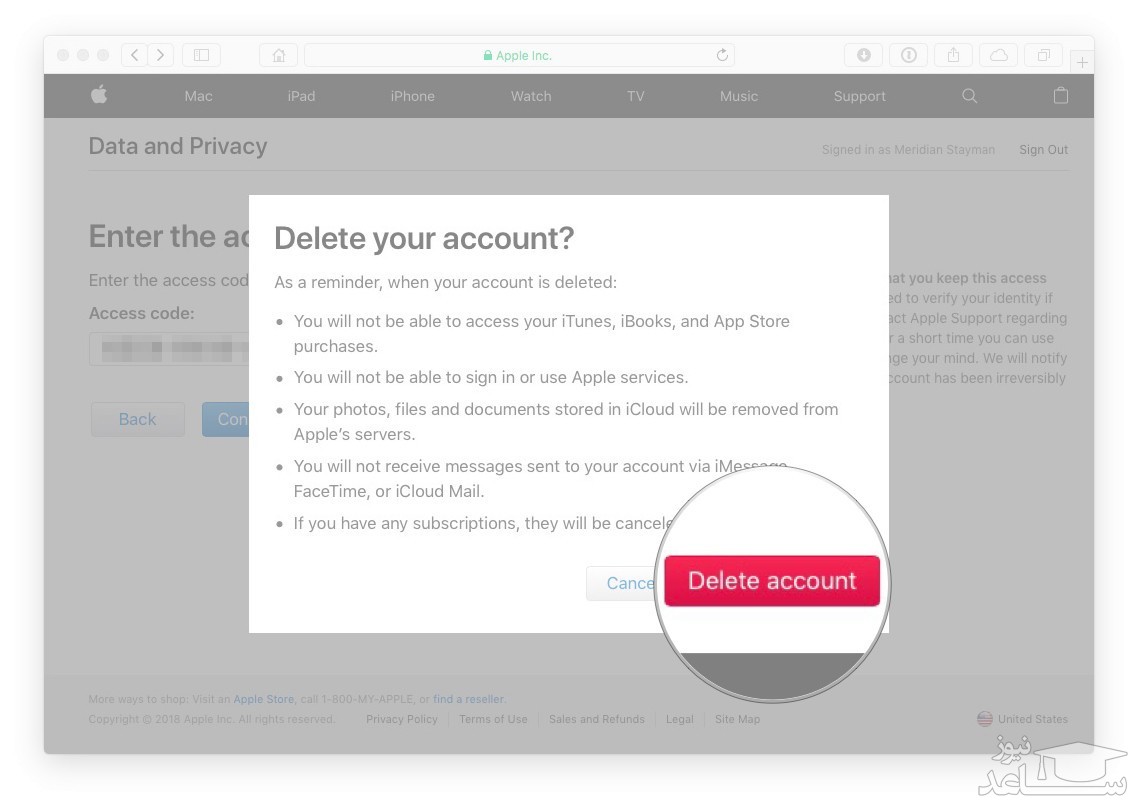
- “Delete account” را بزنید تا اکانت شما به همراه همه ی اطلاعاتش پاک شود.
- قبل از پاک کردن اکانت اپل شروع به بررسی درخواست شما می کند. در طول این دوره اکانت شما همچنان فعال می ماند و تقریبا هفت روز طول می کشد.
اگر با همین اکانتی که در می خواهید حذفش نمایید به سایت اپل سر بزنید یک اطلاعیه ای در سمت راست صفحه مشاهده خواهید کرد که می گوید اپل در حال پاک کردن آن است.