
آموزش پاک کردن کامل اطلاعات گوشی آيفون و ریست فکتوری گوشی اپل :
در این پست قصد آموزش چگونگی ریست کردن کامل گوشی آیفون و همچنین آموزش کامل موارد دیگری که در این قسمت وجود دارد را دارم . سیستم عامل iOS ویژگی و قابلیت مهمی را دارا میباشد که آن ریست جداگانه هر قسمت به صورت نرم افزاری میباشد .
ریست گوشی برای چه کسانی مفید میباشد :
- این آموزش برای افرادی که میخواهند گوشی شان را به فروش برسانند و قصد پاک کردن اطلاعات گوشی آيفون را به صورت کامل و غیر قابل بازگشت دارند مفید خواهد بود .
- برای افرادی که با مودم وای فای و اینترنت بی سیم و همچنین GPRS سیم کارت به مشکل خورده اند .
- برای افرادی که آنتن دهی گوشیشان به یکباره ضعیف شده است .
چگونه کش یا حافظه پنهان آیفون و آیپد خودمان را پاک کنیم
پاک کردن فایلهای junk و بدرد نخور، برنامه های پر مصرف مموری و آیتمهای ناخواسته کش ، موجب می شوند تا آیفون یا آیپد شما پاکسازی شده و با سرعتی تقویت شده و راحتتر اجرا گردند.
آیفون و آیپد دستگاه هایی کاربر پسند هستند، اما iOS یا همان سیستم عامل این دستگاه ها به مرور زمان به واسطه فایلهای ناخواسته و پر مصرف مموری، کند شده و هنگ می کند و سرعت آن به مرور پایین می اید.
در این مقاله قصد داریم تا چگونگی پاک کردن فایلهای اضافی و بدرد نخور و پر مصرف مموری را بر روی گوشی آیفون به شما نشان دهیم تا بتوانید از دستگاه خود با سرعت بیشتری لذت ببرید.
مطمئنا پاکسازی و حذف فایلهای ناخواسته از دستگاه اپل بر عملکرد آن تاثیر بسزایی خواهد داشت خصوصا اگر مدل دستگاه تان قدیمی باشد. اما در کنار این موضوع پاک سازی حافظه دستگاه با تمرکز شما بر چیزهایی که نیاز دارید و استفاده می کنید، موجب می شود تا بتوانید از iOS خود حداکثر کارایی را طلب کنید.
دستگاه های iOS ممکن است به اندازه macOS یا ویندوز نیازمند نگهداری نباشند اما کماکان برای اجرا شدن با سرعتی مطلوب نیازمند توجه هستند.
گام اول: حذف کش سافاری بر روی آیفون یا آیپد
ما کار خود را با پاکسازی کش سافاری آغاز می کنیم. توجه داشته باشید که اینکار شما را از تمام وب سایت هایی که sign in شده بودید خارج می سازد. برای انجام این مرحله بر روی آیفون مراحل زیر را دنبال کنید:
1-بخش Settings را باز کرده و در ششمین دسته( با عنوان Accounts & Passwords در بالای بخش آن) اسکرول کنید و روی Safari ضربه بزنید.
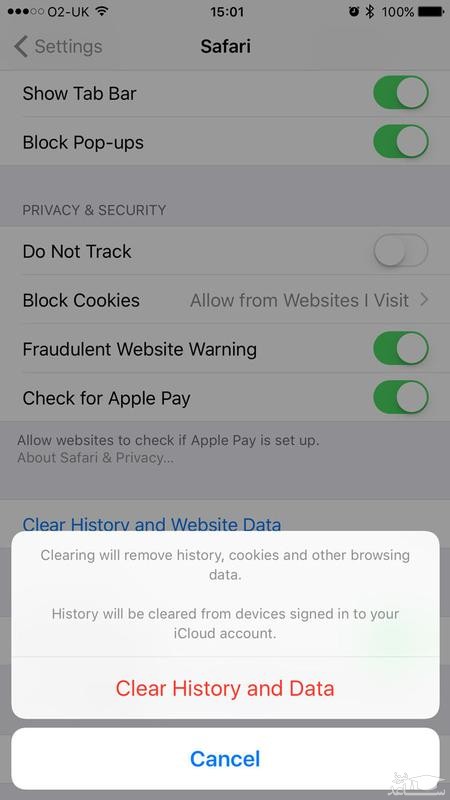
2-دوباره به سمت پایین اسکرول کرده و بر روی گزینه Clear History an Website Data ضربه بزنید.
گام دوم: پاک کردن داده های نرم افزار بر روی آیفون و ایپد
با استفاده از گزینه های استفاده کاربری در بخش Settings، داده هایی که توسط نرم افزارها ذخیره شده اند می توانند پاک شوند. برای انجام اینکار مراحل زیر را دنبال کنید:
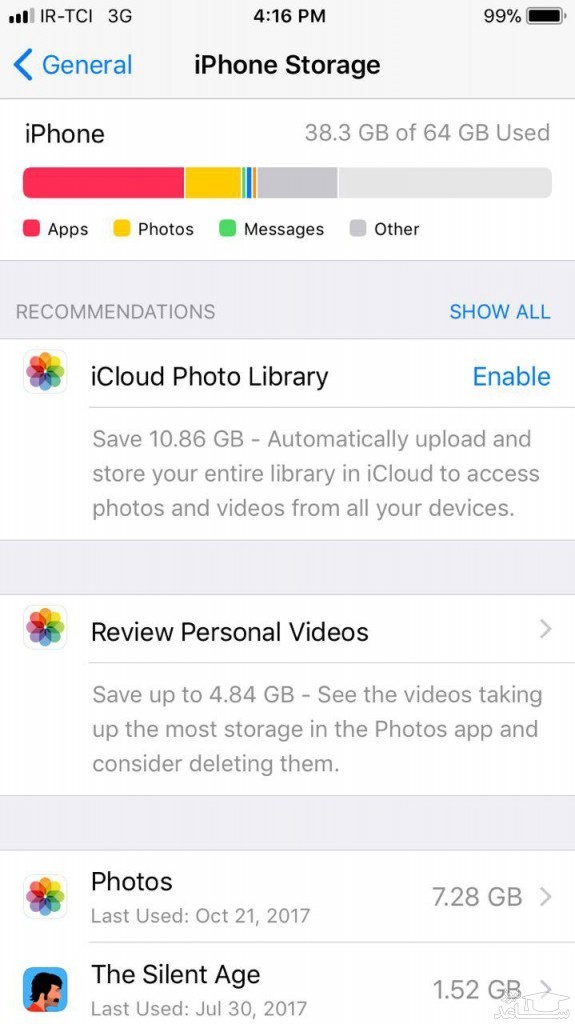
1-بر روی Settings> General> iPhone Storage ضربه بزنید.
2-صبر کنید تا اطلاعات کاملا لود شود سپس در قسمت Recommendations با فعال سازی بخش های پیشنهادی، فضاهای اشغال شده را آزاد کنید.
3-در پایین بخش Recommendations لیستی از برنامه ها را می بینید ، بر روی برنامه ای که فضای زیادی اشغال کرده ضربه بزنید.
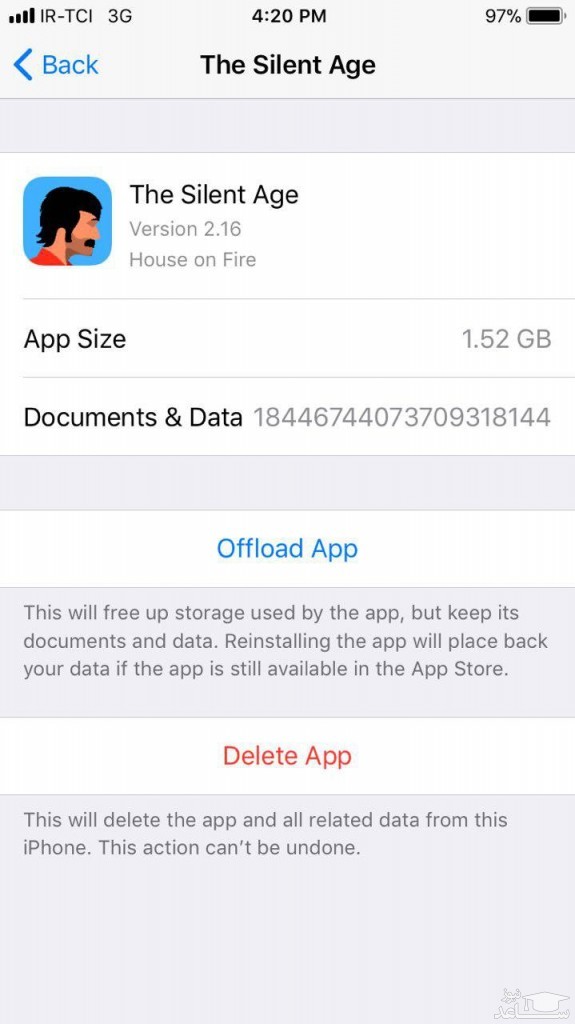
4-چنانچه بخش Documents& Data آن بیش از 500 مگابایت فضا اشغال کرده، بهتر است با گزینه Delete App آنرا حذف کرده و در صورت تمایل دوباره از اپ استور دانلود کنید.
5-بجای این کار می توانید از گزینه Offload App استفاده کنید، این گزینه با حذف برنامه و یا بازی، موجب آزاد سازی فضای ذخیره شده توسط نرم افزار می گردد اما در عین حال داده های ذخیره شده آنرا برایتان نگه میدارد. زمانی که دوباره انرا از اپ استور دانلود کنید اطلاعات Save شده آن نیز بر می گردد.
گام سوم: آزاد سازی حافظه دستگاه با ریستارت کردن ایفون یا ایپد
در اکثر اوقات iOS ،حافظه دستگاه را به صورت موثر و بدون دخالت شما مدیریت می کند. اما به این نکته نیز برخورد کردیم که ریستارت یا همان خاموش روشن کردن گهگاه دستگاه، روشی خوب برای آزاد سازی مموری و مطمئن شدن از رسیدن مقدار لازم فضای حافظه برای استفاده در برنامه های مهم است.
برای انجام آن می توانید به دو صورت زیر اینکار را انجام دهید:
1-دکمه کناری روشن خاموش دستگاه را تا دیدن نوار “slide to power off” بر روی صفحه نمایش، نگه دارید و سپس با کشیدن نوار اسلاید صفحه از سمت چپ به راست ، دستگاه را خاموش کنید.
2-بعد از اینکه دستگاه به طور کامل خاموش شد دوباره دکمه کناری سمت راست دستگاه را نگه دارید تا روشن شود.
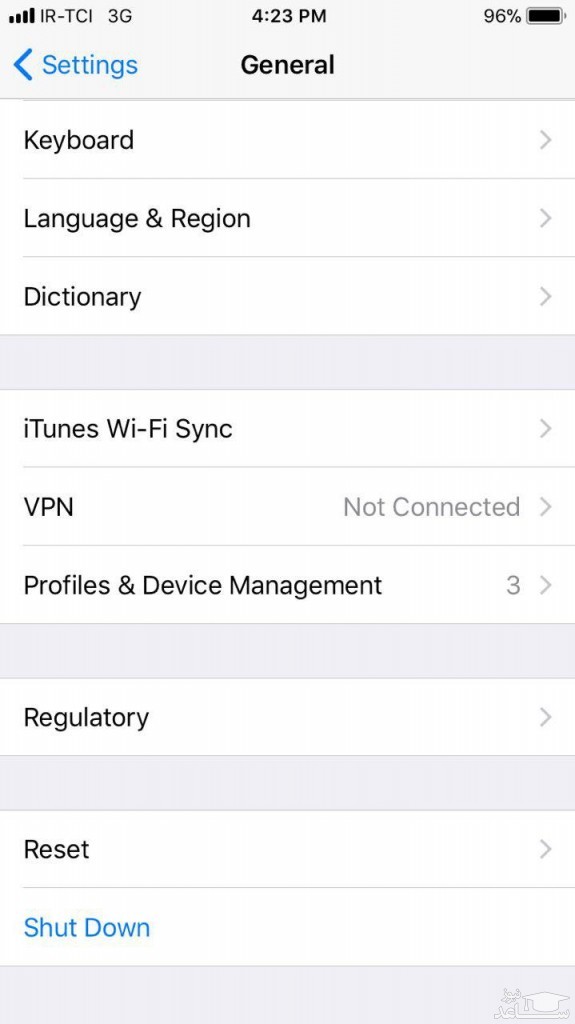
3-شما می توانید برای خاموش کردن دستگاه از منوی Seetings> General>Shut Down اینکار را انجام دهید و سپس با کشیدن اسلاید دستگاه را خاموش کنید.
گام چهارم: یک برنامه پاک کننده نرم افزار برای ایفون و ایپد دانلود کنید
برنامه های متنوعی برای خلاص شدن از دست فایلهای اضافی و بی استفاده وجود دارند که می توانند به شما کمک شایانی کنند. این برنامه ها به صورت نرمال بر روی کامپیوتر Mac یا ویندوز شما نصب می گردند، که در این صورت نیاز خواهید داشت تا ایفون و ایپدتون را برای اجرای آن وصل کنید.
استفاده از یک برنامه پاکسازی معمولا سریعترین و موثرترین روش برای ایجاد فضای بیشتر بر روی دستگاه iOS شماست، اما اگر بخواهید که از تمام قابلیت های آن استفاده کنید میبایست از نسخه های پولی یا کرک شان بهره ببرید. در اینجا ما دو برنامه کاربردی و محبوب در این زمینه را به شما معرفی می کنیم.
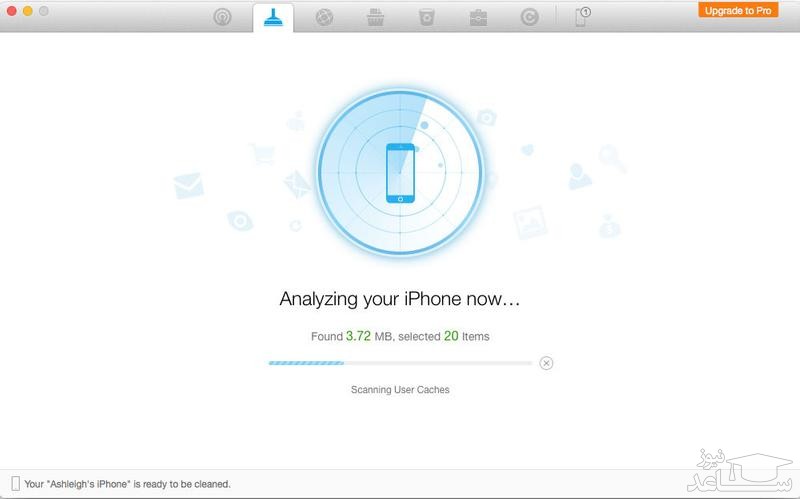
phone clean
این برنامه که توسط شرکت iMobie ساخته شده برای حذف فایلهای اضافی و ناخواسته از iOS مورد استفاده قرار می گیرد، جهت انجام این فرایند مراحل زیر را دنبال کنید:
1.آیفون و یا ایپد خود را با استفاده از کابل USB به کامپیوتر وصل کنید.
2.برنامه PhoneClean را باز کرده و بر روی Scan کلیک کنید.
3.زمانی که عملیات scan کامل شد، روی Clean ضربه بزنید.
برخی از ویژگی های این برنامه نظیر photo Caches تنها در نسخه Pro در دسترس می باشد. شما می توانید نسخه آزمایشی آنرا از لینک بالا دانلود کرده و یا با پرداخت 20 دلار از تمامی امکانات این برنامه به صورت دائمی بهره مند شوید.
iMYFone Umate
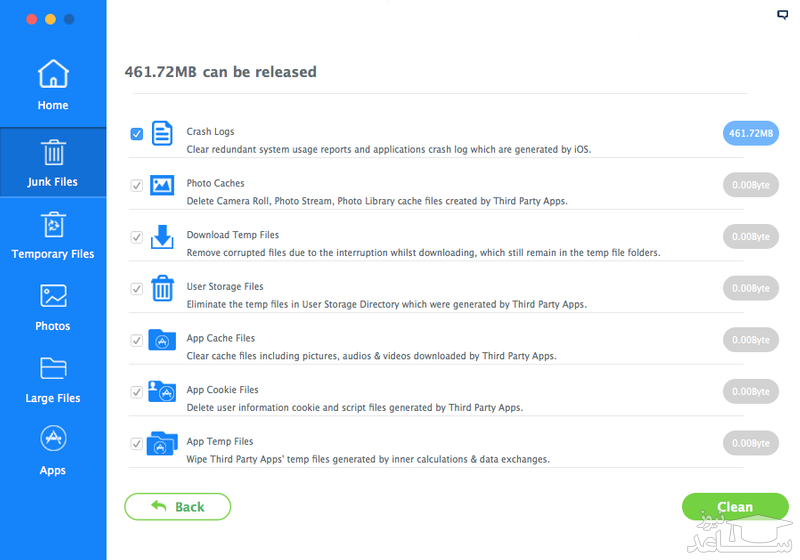
برنامه ای بسیار مشابه PhoneClean با کاربردی یکسان که می توانید از طریق آن به راحتی فایلهای اضافی و موقتی را از روی iOS حذف کنید.
1-ایفون یا ایپد خود را به کامپیوتر مک یا ویندوز وصل کنید.
2-.برنامه مربوطه را باز کرده و در تب Home گزینه Scan را کلیک کنید.
3-جهت ازاد سازی فضایی باورنکردنی از دستگاه، گزینه Clear Junk & Temporary files را بزنید.( 4GB در تست ما فضای ذخیره سازی آزاد شد).
4-شما همچنین می توانید فایلهای بزرگ نظیر ویدیو و دیگر فایلها را با یک اشاره از دستگاه خود پاک کنید که البته این آپشن به لطف iOS جدید از درون گوشی نیز قابل انجام است.
شما می توانید نسخه آزمایشی انرا به صورت رایگان از لینک بالا دانلود کرده و در صورت تمایل از نسخه پولی ان به قیمت 20 دلار با امکاناتی بیشتر بهره مند شوید.
ارتباط ساعت اپل و آیفون را قطع کنید
در ابتدا برای حذف کامل اطلاعات باید اگر اپل واچ دارید ارتباط بین آیفون و اپل واچ خود را متوقف کنید. قطع ارتباط باعث ذخیره داده های فعلی واچ می شود. برای غیر فعال کردن یک واچ و بک اپ گرفتن داده ها بر روی اپلیکیشن واچ که در گوشی قرار دارد ضربه بزنید و وارد قسمت «Watch» که در بالا قرار دارد شوید سپس روی «i» ضربه بزنید پس از آن گزینه Unpair Apple Watch را انتخاب کنید. این کار باعث بک اپ گیری اطلاعات واچ قبل از بازگردانی واچ به حالت کارخانه می شود.
همچنین می توانید غیرفعال کردن اپل واچ را با خود واچ انجام دهید. برای انجام این کار به قسمت تنظیمات رفته و در بخش « General» گزینه « Reset on the Watch» را انتخاب کنید. این کار باعث بک اپ گیری داده ها به گوشی می شود. اگر مجددا اپل واچ با دستگاه جدیدی جفت سازی شود توجه داشته باشید که با متوقف کردن واچ از طریق روش دومی که گفته شد قفل فعال سازی «Activation Lock» آن باقی می ماند.
در واقع Activation Lock یا همان قفل فعال سازی یکی از قابلیت های امنیتی است که که اگر دستگاه به سرقت رفت یا گم شد، فرد دیگری به جز صاحب اصلی آن نتواند با ریست کردن یا ریستور کردن، آن را فعال و استفاده کند.
از اطلاعات گوشی بک آپ بگیرید
پس از ذخیره کردن داده ها واچ در گوشی نوبت به قدم بعدی یعنی بکاپ گیری خود اطلاعات تلفن می رسد. سریع ترین راه برای انجام این کار رفتن به قسمت تنظیمات است روی اطلاعات خود که در بالای برنامه قرار دارد ضربه بزنید. بخش «iCloud» را انتخاب کنید سپس به قسمت بکاپ گیری از طریق iCloud بروید روی گزینه ها و صفحه نمایش بعدی و در نهایت برای بک آپ گرفتن ضربه بزنید. این کار باعث بک آپ گیری تمام اطلاعات گوشی از جمله اطلاعاتی که از طریق واچ در گوشی ذخیره شده اند می شود.
همچنین می توانید با استفاده از iTunes از اطلاعات خود بکاپ بگیرید .برای انجام این کار لازم است دستگاه خود را به کامپیوتر از طریق کابل USB وصل کنید. سپس نرم افزار iTunes را باز کنید با جستجوی نام دستگاه در بخش «Summary» بر روی دکمه « Back Up Now» کلیک کنید.
هنگامی که بک آپ گیری آیفون را کامل انجام دادید برای بازگشت به صفحه نمایش تنظیمات iCloud ضربه بزنید و به سمت «Find My iPhone» بروید. اگر قصد ندارید که دوباره از این آیفون استفاده کنید انجام این گام بسیار مهم است.
گوشی شما آماده فروختن است
پس از طی کردن تمام این مراحل زمان آن فرا می رسد که آیفون خود را پاکسازی کنید. برای انجام این کار به قسمت تنظیمات رفته و روی بخش General ضربه بزنید. با پایین تر آمدن روی گزینه ریست کلیک کنید سپس در صفحه بعد بر روی « tap Erase All Contents» و « Settings» ضربه بزنید.
گزینه های دیگری در این قسمت مشاهده خواهید کرد. از جمله « Reset All Settings» یعنی ریست کردن همه تنظیمات که اطلاعات شما را حذف نمی کند، « Reset Network Settings» ریست کردن تنظیمات شبکه که بسیار واضح است و دیگر گزینه هایی که به شما این امکان را می دهند که دیکشنری صفحه کلید، هوم اسکرین یا مختصات جغرافیایی و اطلاعات شخصی را ریست کنید.
 چگونه یک گروه واتس اپ را در آیفون یا گوشی اندرویدی خود حذف کنیم؟