اکسس پوینت چیست؟
اکسس پوینت یا همان نقطه دسترسی به تجهیزاتی گفته می شود که عملکردی مشابه با سوییچ در شبکه های کابلی دارند با این تفاوت که عملکرد آن ها در ارتباط با شبکه های بی سیم است. اکسس پوینت ها اجازه می دهند چند سامانه کامپیوتری را از طریق شبکه های بی سیم به یکدیگر متصل کنید و یک شبکه محلی بی سیم (WLAN) به وجود آورید. با توجه به این که وظیفه اصلی اکسس پوینت اتصال دستگاه های وای فای به یکدیگر است، به تنهایی کاربرد چندان زیادی ندارد. به عبارت دیگر، برای آن که این امکان را داشته باشیم تا دستگاه های درون یک شبکه سیمی را به یکدیگر و سرانجام به اینترنت متصل کنیم باید اکسس پوینت را به روتر وصل کنیم. کار اصلی روتر تخصیص آدرس های آی پی به دستگاه های تحت شبکه و دریافت بسته های داده ای از دستگاه هایی همچون اکسس پوینت و اتصال دستگاه ها به اینترنت و ارائه بستری برای پیاده سازی یک شبکه بی سیم است. اکسس پوینت با ایجاد یک نقطه دسترسی یک نام شبکه (SSID) منتشر می کند تا سایر دستگاه های وای فای بتوانند با استفاده از وای فای به نقطه دسترسی ساخته شده متصل شوند. دستگاه هایی که به اکسس پوینت وصل می شوند در یک شبکه محلی با یکدیگر در ارتباط هستند، در نتیجه به سرویس های تحت شبکه همچون به اشتراک گذاری فایل ها بدون مشکل دسترسی خواهند داشت. دقت کنید در روترهای بی سیم جدید روتر و اکسس پوینت در قالب یک دستگاه واحد در اختیار مصرف کنندگان قرار می گیرند، درست به همان شکلی که امروزه مودم و روتر در قالب یک دستگاه واحد استفاده می شوند.
چگونه یک روتر را به یک نقطه دسترسی تبدیل کنیم؟
برای انجام اینکار به دو روتر نیاز دارید. با توجه به این که بسیاری از کاربران پس از خریداری روتر جدید، روتر قدیمی خود را به کناری قرار می دهند، در نتیجه این امکان وجود دارد تا بدون نیاز به خرید یک اکسس پوینت جدید، روتر دوم را به اکسس پوینت تبدیل کنیم. این کار پیچیدگی خاصی ندارد و به سادگی امکان پذیر است. برای انجام این کار ما از روترهای شرکت تی پی لینک استفاده می کنیم. همچنین با توجه به اینکه بسیاری از تجهیزات مورد استفاده کاربران ممکن است از استاندارد 802.11ac پشتیبانی نکند، در نتیجه اگر روتر دوم شما تنها از استاندارد سری N پشتیبانی می کند ایرادی ندارد. در این روش روتر اصلی به روتر تی پی لینک سری N و از طریق درگاه LAN متصل می شود. دقت کنید در این روش نیازی به درگاه WAN روتر دوم نداریم. در شکل زیر روتر سمت چپ روتر اصلی (Main Router) و روتر سمت راست اکسس پونیت (Access Point) است.

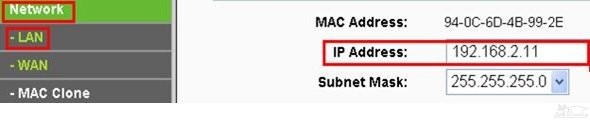
مرحله 2: از طریق منوی سمت چپ به مسیر Network > LAN بروید. در فیلد LAN IP address روتر سری N تی پی لینک باید آدرس آی پی یکسان با آدرس آی پی روتر اصلی را وارد کنید. دقت کنید این آدرس آی پی باید خارج از محدوده آدرس های آی پی باشد که سرور DHCP روتر اصلی از آن ها استفاده می کند. به طور مثال اگر سرور DHCP روتر اصلی آدرس های آی پی در بازه 192.168.2.100 تا 192.168.2.199 را استفاده می کند، شما باید آدرس آی پی روتر N تی پی لینک را 192.168.2.x تعیین کنید. در این جا کاراکتر X باید خارج از محدوده DHCP باشد. آدرسی شبیه به 192.168.2.11 مناسب است.
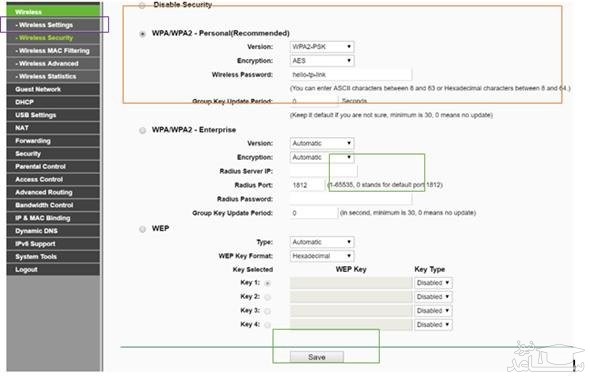
مرحله 3: به مسیر Wireless> Wireless Settings بروید و نام شبکه (SSID) را مشخص کنید. این نام می تواند یکسان یا متفاوت از نام روتر اصلی باشد. بعد از اعمال تغییر دکمه Save را کلیک کنید.

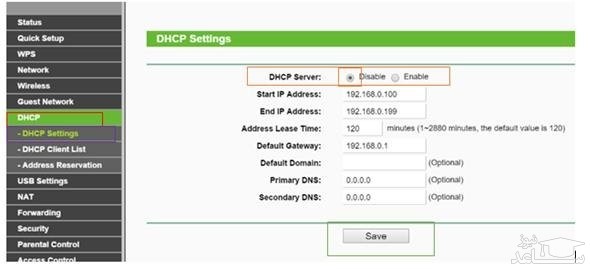
گام 5: به مسیر DHCP > DHCP Settings بروید و گزینه Disable the DHCP Server را انتخاب کنید و دکمه Save را کلیک کنید. اگر گزینه فوق را غیر فعال نکنید، روتر دوم به طور خودکار اقدام به تخصیص آدرس های آی پی می کند.
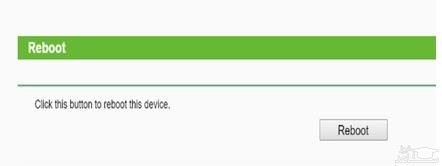
با این روش می توانید بدون نیاز به خرید یک اکسس پوینت از روتر دوم خود به عنوان نقطه دسترسی استفاده کرده و دامنه شبکه وای فای را بیشتر کنید.
کلام آخر
اکسس پوینت به دستگاه های بی سیم اجازه اتصال به شبکه را می دهد، در حالی که مسیریاب اکسس پوینت را به شبکه های خارجی همچون اینترنت متصل می کند. اکسس پوینت فاقد قابلیت هدایت بسته ها است، اما وظیفه اصلی روتر هدایت بسته ها به سمت گره مقصد است. روتر می تواند بسته های دریافتی از ورودی های مختلف را به سمت خروجی های مدنظر ارسال کند، اما اکسس پوینت تنها بسته های دریافتی از گیرنده وای فای را به رابط سیمی هدایت می کند. مسیریاب ها از الگوریتم های خاصی برای مسیریابی استفاده می کنند که جدول مسیریابی یکی از آن ها است، در حالی که اکسس پوینت ها فاقد چنین قابلیتی هستند.
 چگونه یک گروه واتس اپ را در آیفون یا گوشی اندرویدی خود حذف کنیم؟