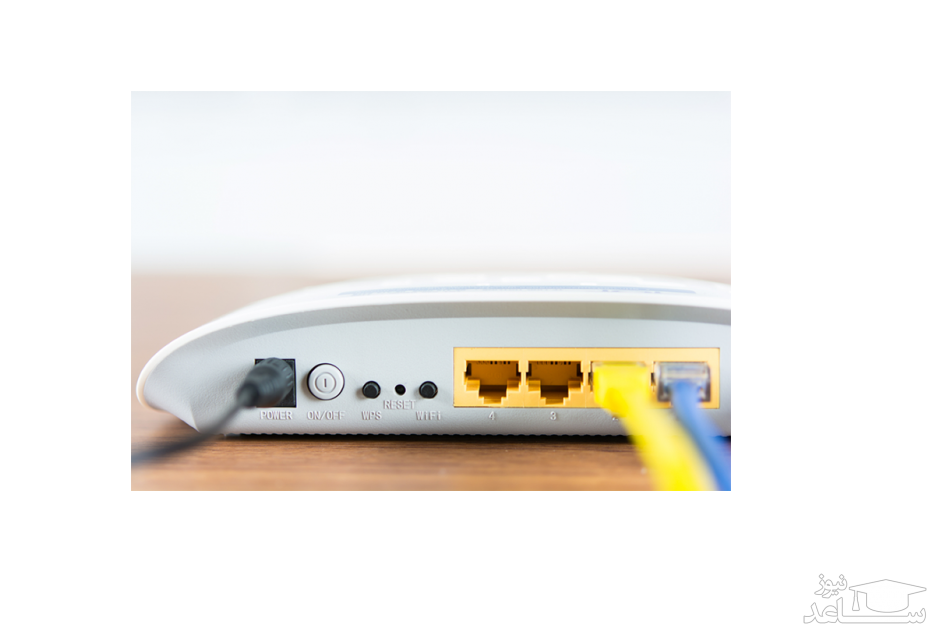
روتر (Router) چیست و چه کاری انجام می دهد؟
روتر یا مسیریاب، دستگاهی است که داده های اینترنتی را در شبکه مسیریابی می کند. در واقع یک روتر دارای چندین اینترفیس یا پورت است که بر روی هر کدام از این اینترفیس ها، یک شبکه محلی یا LAN متصل گشته است. به عنوان مثال می توانید همه دستگاه های متصل در منزل خود را شبکه منزل در نظر گرفته که توسط سوئیچ به یکدیگر متصل شده اند و تمامی دستگاه های همسایه را نیز که به یک سوئیچ متصل گشته اند، شبکه همسایه بنامید. در این صورت اگر یکی از اعضای همسایه بخواهد داده ای برای شما بفرستد، داده او پس از عبور از سوئیچ، وارد روتر می شود و روتر با توجه به آدرس شبکه خانه شما، داده را به سمت خانه شما مسیریابی می کند.
در واقع می تواند روتر را کلیدی ترین دستگاه ارتباطی در دنیا شبکه نامید که با اتصال شبکه های محلی کوچک به یکدیگر و مسیریابی بسته های اطلاعاتی، شبکه ای از شبکه ها که امروزه به آن اینترنت می گوییم را شکل می دهد.
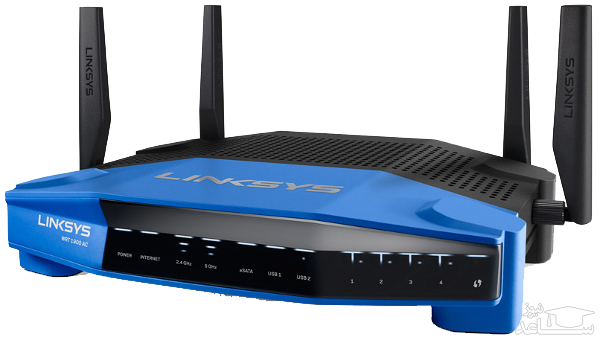
مراحل نصب روتر
راه اندازی یک شبکه بی سیم با روتر بی سیم ساده تر از آن چیزی است که تصور می کنید. فقط با ۲۰ دقیقه وقت گذاشتن شبکه وای فای خودتان را راه اندازی کنید.
۱- بهترین مکان برای روتر بی سیم را پیدا کنید
روتر بی سیم باید تا حد امکان در محلی وسط خانه و ساختمان قرار گیرد تا به همه اطراف سیگنال دهی کند.
باید محیط اطراف روتر خالی باشد و از موانعی مانند دیوار، دستگاه های الکترونیکی، کتابخانه، گوشه و ستون دور شود. حداقل یک متر از زمین فاصله بگیرد و نزدیک در و پنجره یا مایکروویو نباشد.
۲- مودم را خاموش کنید
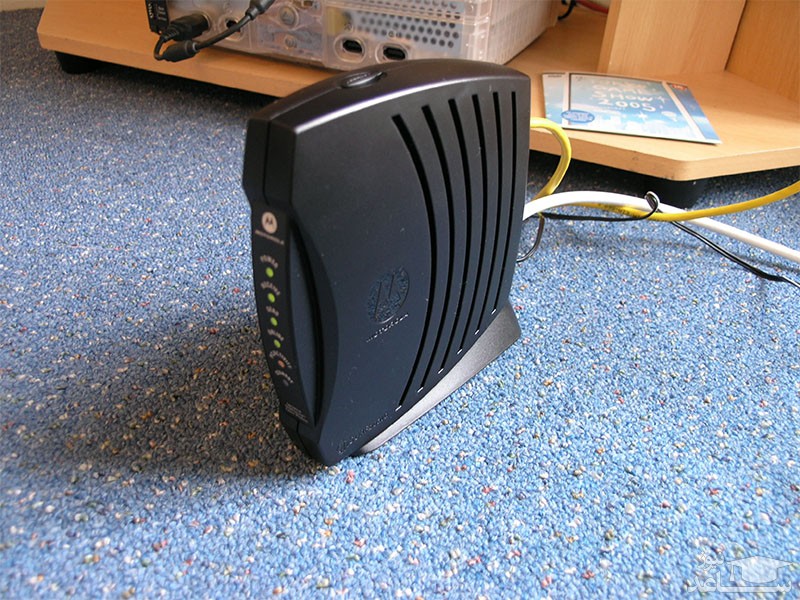
اگر یک مودم ADSL یا ۴G یا غیره در خانه دارید؛ بهتر است ابتدا مودم را خاموش کنید یا اینکه کابل تلفن و اینترنت آن را قطع کنید.
۳- روتر را به مودم متصل کنید
مودم و روتر باید از طریق کابل شبکه و درگاه RJ۴۵ به هم متصل شوند. دقت کنید در روتر باید کابل شبکه وارد درگاه WAN شود. در مودم هریک از درگاه های RJ۴۵ اترنت می توانند برای اتصال به روتر استفاده شوند.
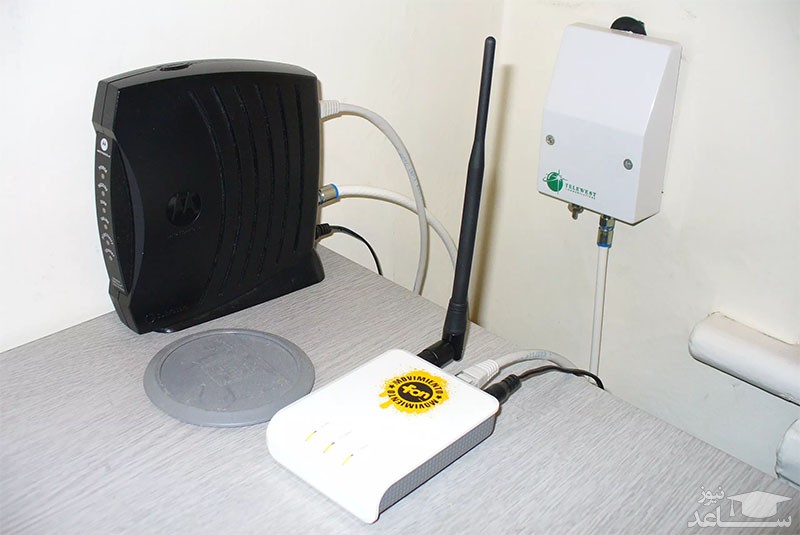
۴- کامپیوتر یا لپ تاپ را به روتر وصل کنید
نوبت اتصال روتر به کامپیوتر یا لپ تاپ است. با کابل شبکه دوم باید یک اتصال میان این دو دستگاه برقرار کنیم. یک سر کابل شبکه را وارد درگاه LAN روتر کرده و سر دیگر شبکه را به درگاه LAN یا اترنت لپ تاپ و کامپیوتر کنید.
معمولا درگاه کارت شبکه LAN کامپیوترها در پشت کیس است. مهم نیست در روتر از کدام درگاه LAN استفاده می کنید. معمولا درگاه های LAN با رنگ زرد مشخص شدند.
۵- مودم، روتر و کامپیوتر را روشن کنید
حالا زمان روشن کردن همه دستگاه ها است. مودم، روتر، کامپیوتر یا لپ تاپ را روشن کنید.
۶- وارد پنل مدیریتی روتر شوید
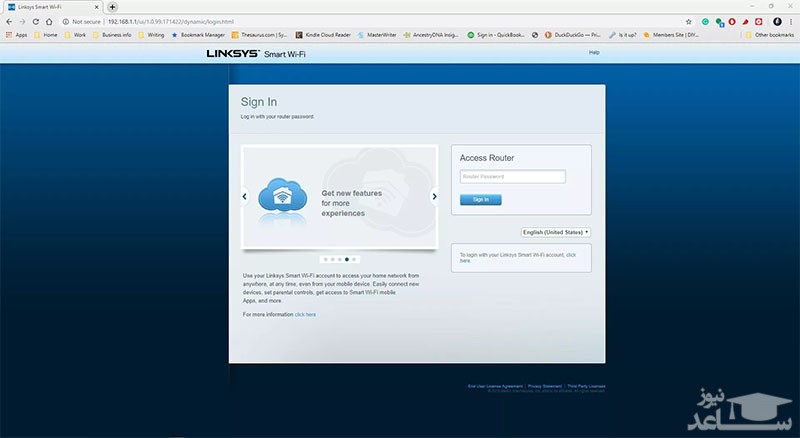
در کامپیوتر یا لپ تاپ یک مرورگر وب باز کنید و در نوار آدرس آن، آدرس آی پی صفحه مدیریت یا پنل روتر را وارد کنید. روی جعبه روتر یا پشت آن آدرس IP پنل مدیریتی درج شده است. معمولا آدرسی مانند ۱۹۲.۱۶۸.۱.۱ است.
همین طور، نام کاربری و رمزعبور پنل مدیریتی روتر در دفترچه راهنما، جعبه دستگاه یا خود روتر درج شده است. معمولا باید در کادرهای Username و Password عبارتی مانند admin را وارد کنید.
دقت کنید در هنگام اتصال به پنل مدیریتی هیچ وی پی ان، فیلترشکن و تنظیمات فایروال دیگری فعال نباشد.
۷- رمزعبور پیش فرض پنل روتر را عوض کنید
اولین کار شما باید تغییر رمزعبور و در صورت نیاز نام کاربری همین پنل مدیریتی باشد که واردش شدید. همان طور که مشاهده کردید؛ نام کاربری و رمزعبور پنل را همه می دانند.
برخی روترها به محض وارد شدن در پنل، از شما درخواست تغییر رمزعبور را دارند. برخی روتر پس از طی کردن مراحل راه اندازی اولیه به شما پیشنهاد می دهند رمزعبور را تغییر دهید. برخی دیگر از مدل های روتر هم باید دستی وارد پنل و بخش مدیریت آن شده و رمزعبور را تغییر دهید.
سعی کنید رمزعبور محکم و پیچیده ای انتخاب کنید. از قرار دادن شماره کد ملی، شماره شناسنامه، شماره تلفن موبایل یا تلفن ثابت و نظایر این ها جدا خودداری کنید.
۸- برای وای فای رمزعبور تعریف کنید
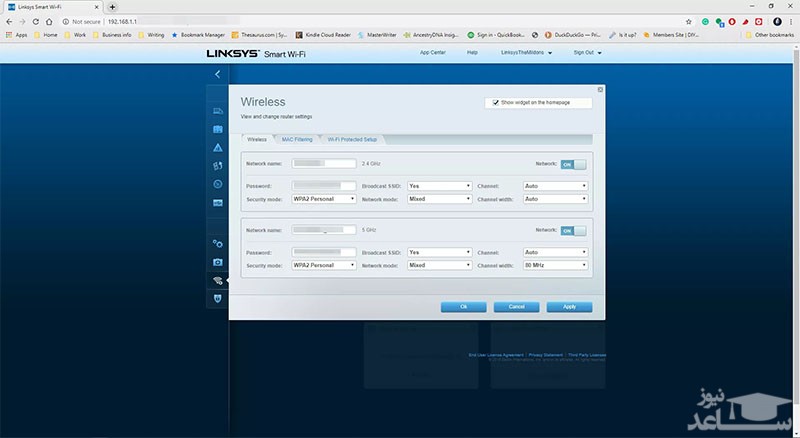
مهم ترین مرحله نصب و راه اندازی یک شبکه وای فای و روتر بی سیم، تعریف یک رمزعبور قوی و درست برای وای فای است.
ابتدا، تنظیمات شبکه بی سیم یا تنظیمات امنیتی شبکه بی سیم را در پنل مدیریتی روتر پیدا کنید. برای تعریف رمزعبور باید از یک عبارت ۸ کارکتری استفاده شود. مهم تر از خود رمزعبور، الگوریتم و مکانیزم رمزنگاری اطلاعات روی شبکه وای فای است.
گزینه های WPA۲ بهتر از WPA است. همین طور، گزینه های WPA بهتر از WEP هستند. گزینه WPA-AES قوی ترین سیستم رمزنگاری اطلاعات است. برای اطلاعات بیشتر درباره انواع سیستم های رمزنگاری و اینکه کدام یک بهتر است؛ مطلب «برای وای فای کدام یک از WPA۲-AES یا WPA۲-TKIP سریع تر و امن تر است؟» را نگاهی بیندازید.
۹- نام شبکه وای فای را تغییر دهید
نام وای فای که در پنل مدیریتی روترهای بی سیم به نام SSID تعریف شده است؛ باید عوض شود. کافی است وارد بخش تنظیمات شبکه بی سیم (Wireless) شده و در بخش SSID یک نام شبکه وای فای مناسبت وارد کنید.
۱۰- کارت شبکه بی سیم روی کامپیوتر یا لپ تاپ را راه اندازی کنید
پس از اینکه روتر بی سیم را راه اندازی کردیم؛ باید سراغ دانگل یا کارت شبکه بی سیم برویم. بسیاری از کارت های شبکه PCI یا USB امروزی به طور خودکار روی ویندوز ۱۰ و دیگر سیستم عامل ها نصب می شوند.
اگر کارت شبکه یا دانگل به طور خودکار نصب نشد؛ با استفاده از درایور آن سعی کنید روی کامپیوتر یا لپ تاپ پیکربندی و نصب شود.
۱۱- اتصال کامپیوتر یا لپ تاپ به وای فای
دیگر همه چیز آماده است. اگر مراحل قبل را درست طی کرده باشید؛ شبکه بی سیم وای فای راه اندازی توسط شما روی کامپیوتر و لپ تاپ دیده شود. کافی است روی گزینه Connect بزنید تا به وای فای وصل شوید.
چگونه یک تلفن را به مودم روتر وصل کنیم؟
مرحله اول
یک سر اولین کابل تلفن را به جک داخل دیوار وصل کنید. سر دیگر کابل را به پورت "Line" که روی مودم روتر قرار دارد وصل کنید.
مرحله دوم
یک سر کابل تلفن دوم را به جک ورودی تلفن وصل کنید. سر دیگر آن را هم به پورت "Phone" روی مودم روتر وصل کنید. توجه داشته باشید که ممکن است پورت "Phone" به جای این که با کلمه "Phone" مشخص شده باشد عکس تلفن کنار آن وجود داشته باشد.
مرحله سوم
گوشی تلفن را بردارید. باید بوق آزاد بشنوید. اگر بوق آزاد نمی شنوید اتصالات کابل را چک کنید تا مطمئن شوید که همه چیز درست باشد.
 چگونه یک گوشی آی فون را به طور کامل پاکسازی کنیم