بررسی لاگ ها
همه ی کامپیوترهای شخصی لاگ های خود را نگه می دارند. لاگ ها در واقع لیستی از کلیه ی اعمالی هستند که با کامپیوتر انجام می شود و کامپیوتر به صورت خودکار همه ی آن ها را ثبت می کند. این اطلاعات ثبت شده در دسترس هستند و با مشاهده و بررسی آن ها، می توان فهمید چه کارهایی با کامپیوتر انجام شده است. این اطلاعات فاکتور زمان را هم در خود دارند. پس می توان علاوه بر نوع عمل، از زمان وقوع آن هم مطلع شد.
آسان ترین راه برای اینکه متوجه شویم کسی بدون اجازه از کامپیوتر استفاده کرده، این است که کامپیوتر را روی حالت Sleep قرار دهید و سپس در بخش لاگ ها زمانی که کامپیوتر از حالت Sleep خارج شده را چک کنیم. اگر در زمانی که در اتاق نبوده اید، کامپیوتر از حالت Sleep خارج شده باشد، می توانید اطمینان حاصل کنید که هم اتاقی یا یکی از افرادی که در اتاق رفت وآمد داشته، به کامپیوتر شما سرک کشیده است. اگر رمز عبوری برای کامپیوتر تنظیم نکرده باشید، احتمالا فعالیت های دیگری را هم در لاگ ها مشاهده می کنید. با همین روش می توانید بفهمید در زمان هایی که در اتاق تان نیستید، آیا کسی به کامپیوترتان دست زده یا خیر.
کاربران مک می توانند از طریق اپلیکیشن Console که از نرم افزارهای پیش فرض مک است، نسبت به بررسی لاگ های سیستم، اقدام کنند. امکان فیلتر بخشی از لاگ بر اساس زمان در این اپلیکیشن وجود دارد.
کاربران ویندوزی می تواند از Event Viewer استفاده کنند. در پنجره ی این برنامه که نرم افزارهای پیش فرض ویندوز است، به دنبال Windows Log بگردید و سپس در بخش Systems لاگ ها را یافته و فعالیت های مشکوک را جستجو کنید.
تاریخچه ی مرورگر
افراد باهوش و بادقت معمولا پس از استفاده از مرورگر، تاریخچه ی (History) آن را پاک می کنند. اما احتمالا هم اتاقی شما آنقدرها هم وسواسی و دقیق نیست. اگر هم باشد احتمالا به جای پاک کردن موردی یا یک ساعت اخیر تاریخچه ی مرورگر، تمام تاریخچه را پاک می کند و دستش برای شما رو می شود. البته چنانچه هیچ فعالیت مشکوکی در تاریخچه ی مرورگر خود پیدا نکردید، احتمالا هم اتاقی تان از Private Browsing -در فایرفاکس یا سافاری- یا حالت Incognito در کروم، استفاده کرده است. در این صورت می توانید با کمک بررسی لاگ ابزارهایی مانند OpenDNS، کلیه ی درخواست هایی که از طریق کامپیوتر و مرورگر(های) شما ارسال شده را مشاهده کنید و بدین ترتیب بفهمید هم اتاقی تان چه سایت هایی را با کامپیوتر شما مرور کرده است.
نرم افزارهای دیده بان
اگر هم اتاقی شما به قدر کافی باهوش و دقیق است که ردپاهای خود را پاک کند، می توانید به روش های دیگری مچ او را بگیرید. اپلیکیشن Prey می تواند در این زمینه به کمک شما بیاید. با کمک آن می توانید به صورت همزمان چندین ابزار را با سیستم های عامل مختلف (مک، ویندوز، اندروید و iOS) تحت نظر داشته باشید. این نرم افزار که در واقع برای مواقعی که ابزارتان دزدیده شده کاربرد دارد، می تواند محل کامپیوتر، تبلت یا گوشی را به شما بگوید، صفحه را قفل کند و پیام اخطار برای کسی که ابزار را دزدیده یا پیدا کرده ارسال کند. تمامی این ها از طریق نصب نسخه ی رایگان این اپ در دسترس است. اما در نسخه ی پولی، امکان نصب Keylogger (برای بررسی واژه ها و جملات یابنده ی ابزار) وجود دارد. بدین ترتیب با کمک این نرم افزار می توانید هر آنچه را دوستتان در زمان استفاده ی غیرمجاز از کامپیوتر شما تایپ می کند ببینید. اپلیکیشن های Revealer Keylogger و Elite Keylogger به ترتیب برای ویندوز و مک، ابزارهای جایگزین کاربردی و خوبی در این زمینه هستند.
استفاده از دوربین
اگر روش های بالا را نمی پسندید یا به هر دلیلی نمی خواهید یا نمی توانید از آن ها استفاده کنید، راه نهایی استفاده از دوربین است. می توانید با نصب یک دوربین در اتاق تان در بین کتاب های قفسه کتاب ها و یا جایی دور از چشم، عملکرد هم اتاقی تان را در خصوص استفاده از کامپیوترتان زیر نظر گرفته و مچ او را بگیرید. البته راه حل های مشابهی هم وجود دارد که بتوانید از وبکم برای این کار استفاده کنید تا به صورت خودکار یک عکس از هر کسی که قصد فضولی در کامپیوترتان داشته باشد، گرفته شود.
به هر حال روش های بالا نه فقط در مورد هم اتاقی های فضول، بلکه به منظور کاربری های معمول در خصوص استفاده یا عدم استفاده ی غیرمجاز از کامپیوتر یا حتی گوشی شما کاربرد دارد. از این روش ها غافل نباشید تا بتوانید در صورت لزوم، امنیت ابزارهای خود را برای پیشگیری از دسترسی های غیرمجاز افزایش دهید.
راهكار اول، از Event Viewer ويندوز استفاده كنيد
به منوي شروع رفته و روي گزينه Run (تركيب كليدهاي Windows+R) كليك كنيد. در كادر ظاهر شده عبارت eventvwr.msc را نوشته و كليد اينتر را فشار دهيد.
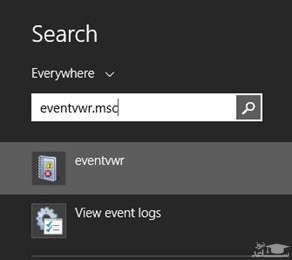

در پنجره ظاهر شده در سمت چپ پوشه Windows Logs را باز كرده و سپس روي گزينه System كليك كنيد. با اين كار گزارش هاي ثبت شده در ارتباط با داده هاي به كار گرفته شده و همچنين تاريخ و زمان را مشاهده خواهيد كرد. اكنون به سادگي مشاهده مي كنيد كامپيوتر شما آخرين بار چه زماني مورد استفاده قرار گرفته است. همچنين از گزينه Applications نيز براي اين منظور مي توانيد استفاده كنيد.
راهكار دوم، از برنامه USBDeview براي مشاهده دستگاه هاي متصل يا نصب شده استفاده كنيد
USBDeview يك برنامه كوچك است كه هر زمان دستگاه هاي قابل حمل به سامانه اي متصل شوند اطلاعات مربوط به اين دستگاه ها را ضبط مي كند. زماني كه يك حافظه فلش به كامپيوتر شما متصل مي شود گزارش كاملي از سوي اين ابزار آماده مي شود.

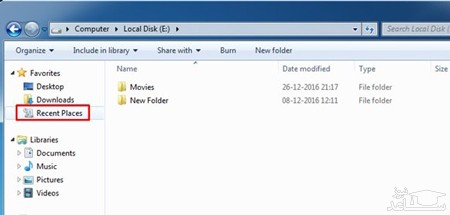
قابليت Recent Places ويندوز همه فايل ها و پوشه هايي كه به تازگي در كامپيوتر شما باز شده اند را نشان مي دهد. در نتيجه به راحتي متوجه مي شويد در غياب شما چه فايل ها يا پوشه هايي مشاهده شده اند.
راهكار چهار، تاريخچه برنامه VLC
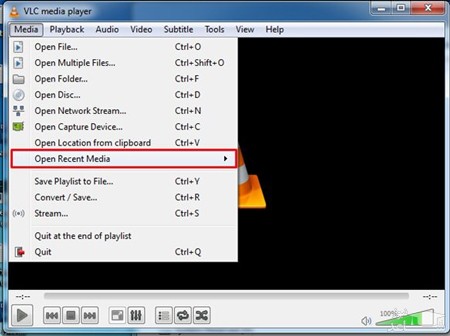
راهكار پنجم، از برنامه Open Saved Files استفاده كنيد.
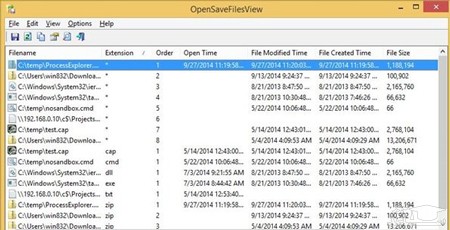
راهكار ششم، از برنامه Executed Programs List استفاده كنيد
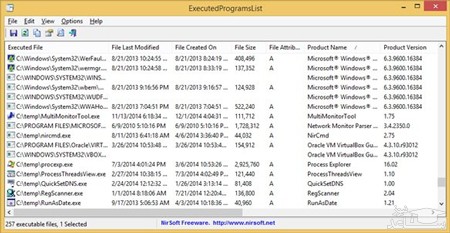
 چگونه از MAGNIFIER ويندوز استفاده کنيم؟