Sleep as Android
یک نرم افزار برای کمک به خوابی آرام و آسوده در سیستم عامل اندروید می باشد. در صورتی که شب ها خروپرف کنید یا در حال دیدن خوابی آشفته و هذیان گفتن باشید، این نرم افزار شروع به اطلاع رسانی کرده و شما را از خواب بیدار خواهد کرد. همچنین وقتی که صبح ها از خواب بلند شدید، برای استفاده از گوشی باید یک پازلی را به درستی حل کنید تا مغزتان به درجه هوشیاری برسد.
نقاط قوت نرم افزار
- قابلیت تنظیم زمان صدای هشدار پس از ویبره
- قابلیت تنظیم کد کپچا QR/NFC برای بیدار شدن قطعی از خواب
- تنظیمات پیشرفته هشدار هوشمند قبل از طلوع خورشید
- ردیابی خواب و…
برخی از امکانات و قابلیت های اپلیکیشن Sleep as Android اندروید :
- ساعت زنگ دار با انواع صداهای ارامش بخش همچون دریا و غیره
- دارا بودن انواع پازل ها برای بیدار شدن کامل شما از خواب
- ضبط صدای شما در خواب برای پی بردن به خروپف و مبارزه با آن!
- نمایش نمودارهایی دقیق برای تاریخچه خواب شما – کامل
- افزایش تدریجی حجم صدا برای جلوگیری از سر درد شما!
- امکان به اشتراک گذاری در شبکه های اجتماعی فیسبوک و توییتر
شروع آموزش Sleep As Android اندروید:
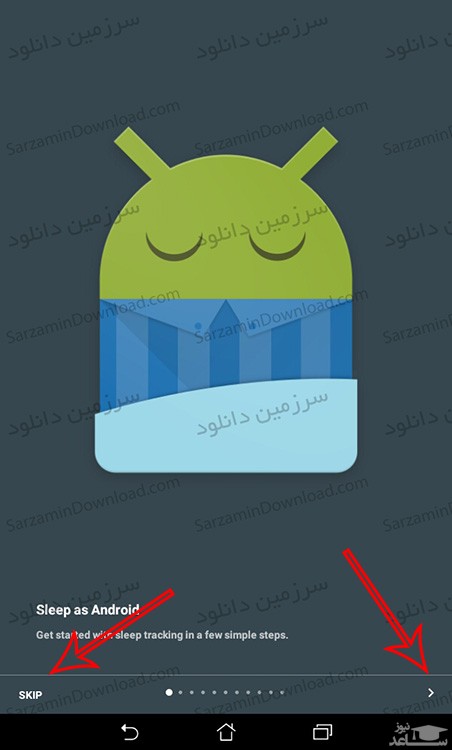
پس از راه اندازی نرم افزار، ابتدا به شما آموزش هایی به صورت اسلایدی داده خواهد شد. اگر می خواهید تمامی اسلاید و آموزش ها را مشاهده کنید، روی گزینه فلش در سمت راست و اگر تمایلی به مشاهده آموزش ندارید، روی گزینه "Skip" ضربه بزنید.
2. تصویر زیر، همان صفحه اصلی نرم افزار می باشد.
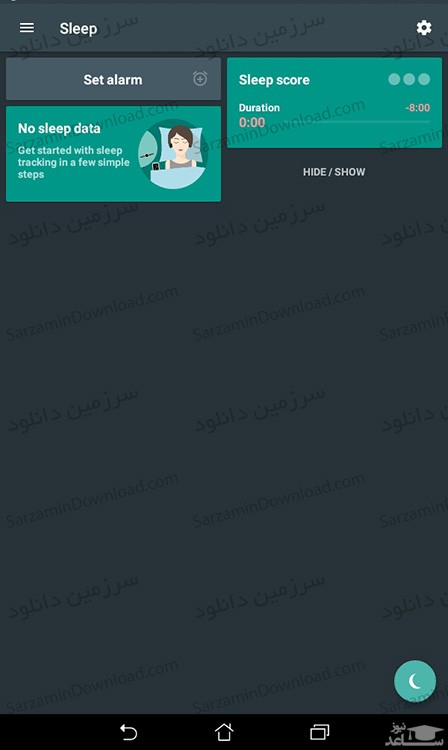
- اگر آیکون دایره ای در پایین صفحه که دارای شکل هلال ماه است را لمس کنید، تم نرم افزار به حالت روشن تبدیل خواهد شد.
- آیکون چرخ دنده در گوشه صفحه نمایش نیز شما را به بخش تنظیمات نرم افزار هدایت می کنید.
- اگر روی کادر "Sleep Score" ضربه بزنید، به صفحه ای منتقل خواهید شد که باید برنامه ریزی های لازم برای داشتن خواب راحت را در آنجا انجام دهید. آموزش آن در ادامه مقاله ارائه خواهد شد.
- لمس کردن سه خط افقی در گوشه سمت چپ صفحه نیز شما را به بخش سفارشی سازی های نرم افزار هدایت خواهد کرد که در ادامه به آن خواهیم پرداخت.
3. همانطور که در بالا گفتیم، با لمس آیکون سه خط افقی، پنجره زیر باز می شود:
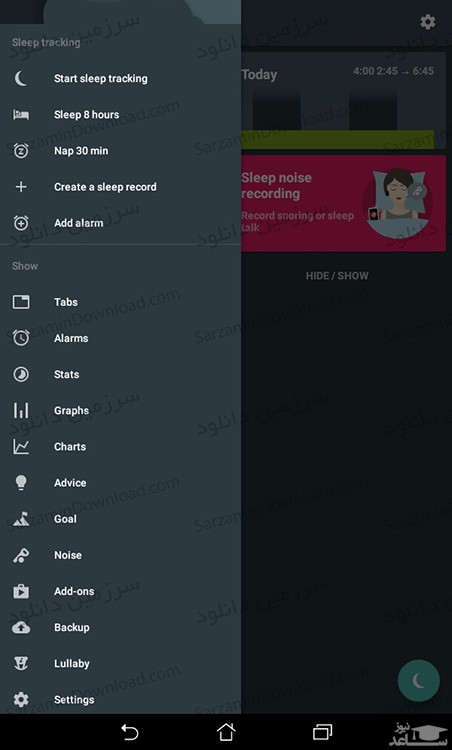
- Start Sleep Tracking : هر موقع شروع به خواب و چرت زدن کردید، به این گزینه مراجعه کنید تا میزان خواب شما ضبط و در نرم افزار ذخیره شود.
- Sleep 7 Hours: هر موقع در نظر داشتید که به طور کامل بخوابید و حداقل 7 ساعت خواب مفید داشته باشید، به این بخش مراجعه کنید.
- Nap 30 Min: بخشی برای اعلام چرت 30 دقیقه ای و آلارم بعد از 30 دقیقه برای بیداری شما
- Creat A Sleep Record: بخشی برای ساخت پلان جدید برای خواب به صورت پیش فرض (مثلا خواب 2 ساعته و...)
- Add Alarm: اگر می خواهید آلارم گوشی بعد از یک مدت زمان مشخص شروع به نواختن کند، از این بخش استفاده کنید.
- Tabs: نمایش چند زبانه ای ویژگی های مختلف نرم افزار (این نوع نمایش بسیار جالب و کاربرپسند است)
- Alarms: تنظیمات مربوط به آلارم و سفارشی سازی کردن آن ها
- Stats: نمایش آمار مربوط به خواب در ساعات مختلف
- Graph: نمایش نموداری خواب در ساعات مختلف روز
- Cahrts: نمایش جداول مربوط به خواب در روز های مختلف هفته و ماع
- Advice: بخش مربوط به مشاوره خواب که عملاً کاربرد خاصی ندارد!
- Goal: تعیین هدف مورد نظر برای رساندن خواب به حداقل و حداکثر های مورد نظر (برای مثال یک هفته، روزانه 8 ساعت بخوابید!)
- Noise: بخش مربوط به آنالیز خروپف
- Add-Ons: دانلود و اضافه کردن پلاگین های جدید به نرم افزار
- BackUp: پشتیبان گیری از اطلاعات خواب
-Lullaby: بخش مربوط به صدا های مخصوص برای لالایی!
- Settings: قسمت تنظیمات نرم افزار
4. به صفحه نخست باز می گردیم. اگر روی پنجره "Sleep Score" ضربه بزنید، صفحه زیر نمایش داده می شود:
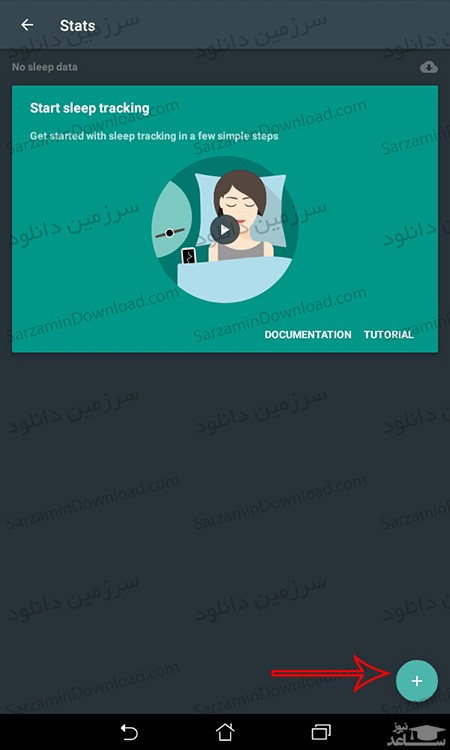
اگر روی علامت تعیین شده در عکس بالا ضربه بزنید، صفحه زیر باز می شود:
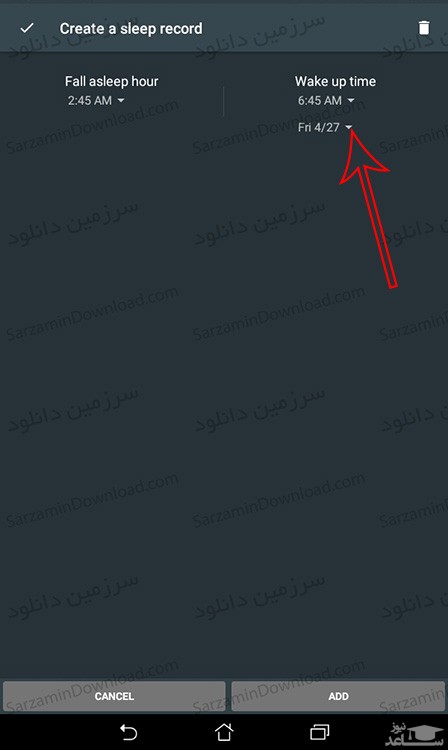
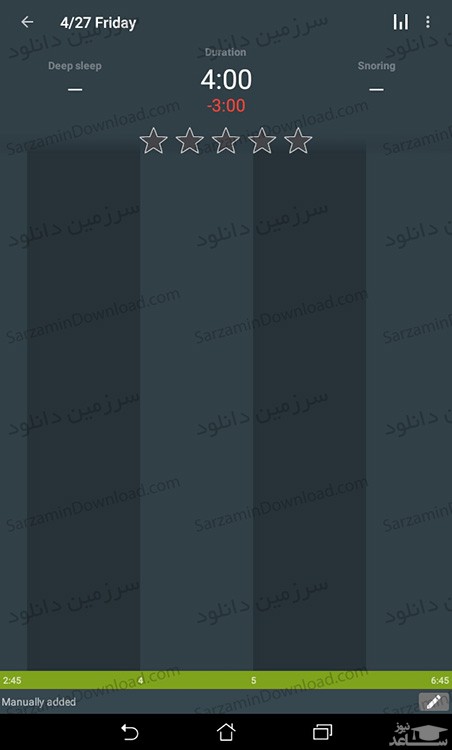
- در این صفحه می توانید بازه زمانی خواب مورد نظر خود را تعیین کرده و در صفحه بعد از آن نیز، به خواب خود امتیاز دهید:
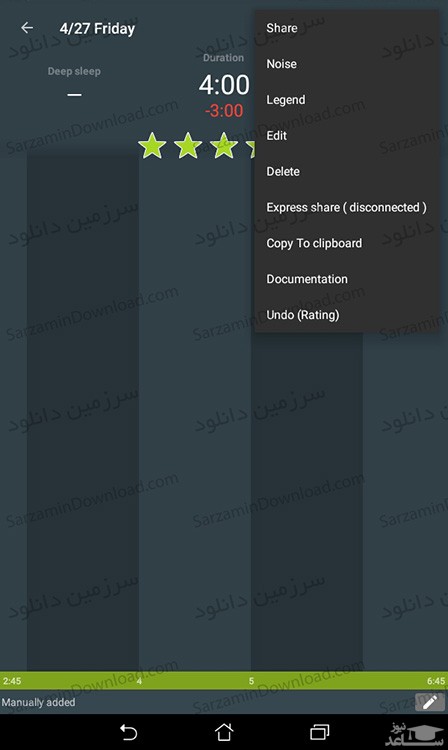
- با لمس آیکون "سه نقطه عمودی" در گوشه صفحه، پنجره زیر نمایش داده می شود که شامل گزینه هایی برای اشتراک گذاری کیفیت خواب، پاک کردن پلان خواب، ویرایش ساعات خواب و... می باشد.
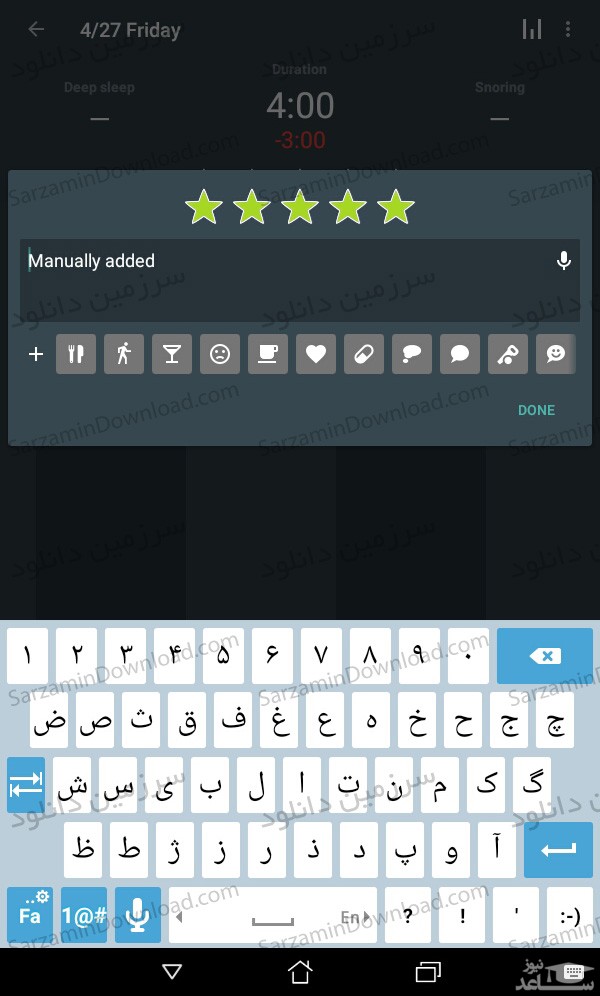
- اگر روی علامت "قلم" در گوشه پایین صفحه هم ضربه بزنید، می توانید هدف خود از انجام خواب را تعیین کرده و حالت و حس خود را نسبت به خواب خود تعیین کنید:
 دانلود و معرفی و آموزش استفاده از نرم افزار AirDroid