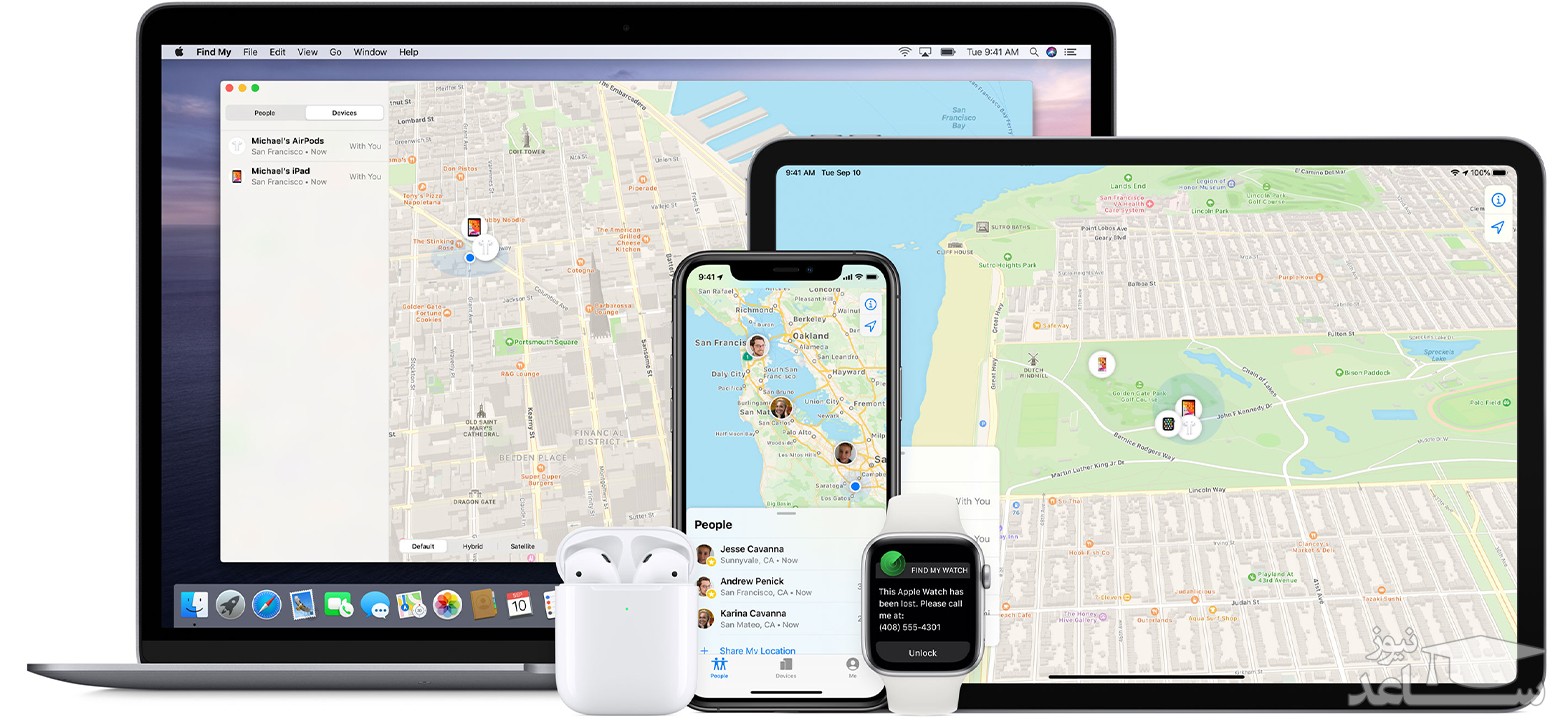
اگر آیفون یا آیپد خود را گم کرده باشید، چگونه می توانید دستگاه خود را پیدا کنید؟ اگر از قبل، Find My iPhone را فعال کرده باشید، باید بتوانید گوشی هوشمند خود را به راحتی پیدا کنید. با این حال، پس از ورود به سیستم، متوجه مشکلی می شوید: این که Find iPhone My آفلاین است. با وجود آفلاین بودن، چگونه می توانید دستگاه خود را پیدا کنید؟ و اگر آیفون یا آیپد شما به سرقت رفته است، چگونه دیگران را از دسترسی به اطلاعات شخصی خود باز می دارید؟ در ادامه با ما همراه باشید تا به بررسی این موضوع بپردازیم.
چگونه Find My iPhone را فعال کنیم؟
شاید این سوال برایتان پیش آمده باشد که Find My iPhone دقیقا چیست؟ همانطور که ممکن است از نام آن برداشت کرده باشید، یک ویژگی است که به شما در پیدا کردن دستگاهتان در صورت گم شدن آن کمک می کند. فعال کردن Find My iPhone به این معنا است که شما می توانید از طریق PC یا یک تبلت، وارد Apple ID خود شوید و دستگاهتان را روی نقشه مسیر یابی و پیدا کنید. شما هم چنین می توانید از راه دور دستگاهتان را قفل کنید، همه محتوای آن را پاک کنید یا یک موسیقی را پخش کنید که شما را به آن نزدیکتر سازد.
تنها کاری که باید برای فعال سازی انجام دهید این است که Settings را باز کنید، سپس روی نام خود در بالا ضربه بزنید. در ادامه به iCloud > Find My iPhone بروید. حتما باید از فعال بودن این تنظیمات مطمئن شوید. فعالسازی آن ها از راه دور ممکن نیست. بنابراین بهتر است برای شرایط سخت و نا امن آماده شوید. امیدوار هستیم هیچگاه این موارد برای شما اتفاق نیفتند.
آموزش نحوه فعال کردن Find My iPhone
فعال کردن قابلیت Find My iPhone بسیار ساده است و به هیچ عنوان پیچیدگی خاصی ندارد. تنها مسئله ای که باید از آن آگاه باشید این است که برای فعال کردن و استفاده از Find My iPhone می بایست یک اپل آیدی در آیفون یا آیپدتان لاگین شده باشد. سپس مراحل زیر را طی کنید:
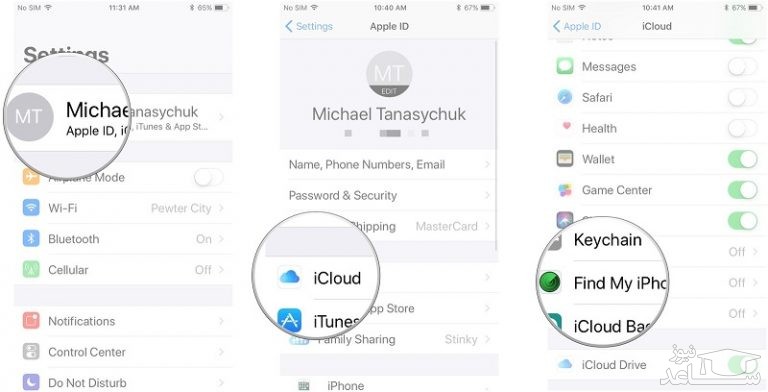
- وارد بخش Settings شوید.
- اپل آیدی (Apple ID) خودتان را لمس کنید.
- گزینه iCloud را انتخاب نمایید.
- در لیست به سمت پایین حرکت و گزینه Find My iPhone را انتخاب کنید.
- اسلایدر موجود در کنار این گزینه را لمس کنید تا فعال شود.
به همین سادگی فعال سازی Find My iPhone در آیفون یا آیپد شما انجام شده است. حالا نوبت به استفاده از Find My iPhone می رسد.
نحوه استفاده از Find My iPhone از طریق مرورگر (کامپیوتر و گوشی)
تصور کنید که از طریق مرورگر کامپیوتر ویندوزی، مک بوک یا گوشی خودتان می خواهید با تکیه بر قابلیت Find My iPhone آیفون یا آیپدتان را ردیابی کنید. بدین منظور کافیست به شرح زیر عمل نمایید:
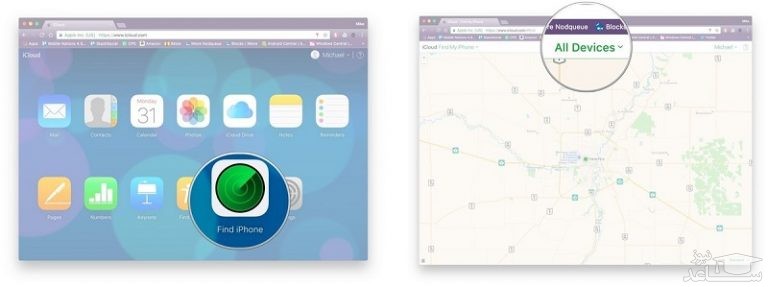
- مرورگر کامپیوتر یا گوشی خود را باز کنید.
- به سایت iCloud.com مراجعه کنید.
- مشخصات اکانت آیکلود خود را وارد و لاگین شوید.
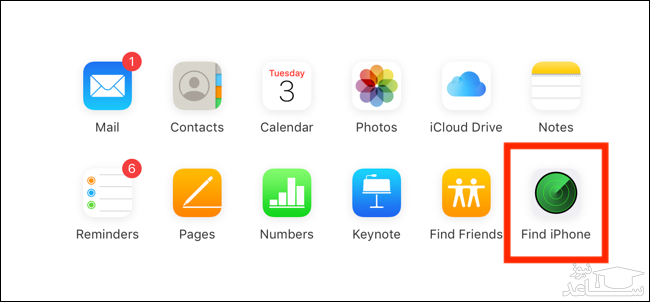
- در منوی اصلی گزینه Find iPhone را انتخاب کنید.
- اگر پنجره پاپ آپی نمایان شد، اپل آیدی و رمز عبور آن را وارد کنید.
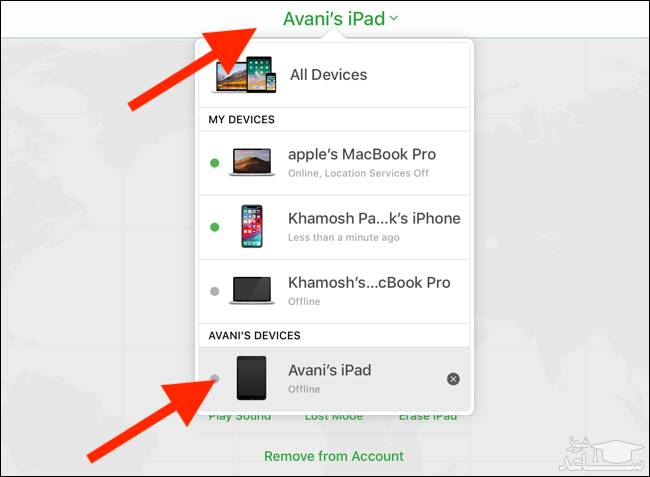
- گزینه All Devices را در بالای صفحه انتخاب کنید.
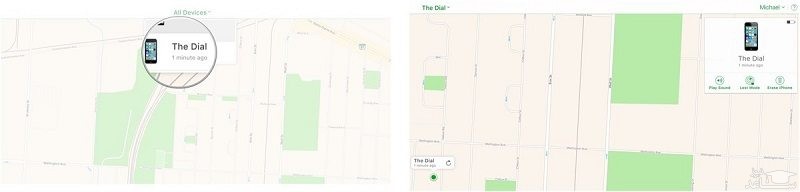
- در لیست ارائه شده، آیفون یا آیپد مورد نظرتان را انتخاب کنید.
- مشاهده خواهید کرد که موقعیت مکانی آیفون یا آیپدتان بر روی نقشه نمایش داده می شود.
بعد از اینکه با استفاده از Find My iPhone آیفون یا آیپدتان را ردیابی کردید، سه گزینه برایتان قابل انتخاب خواهند بود که عملکرد هر یک از آن ها به شرح زیر است:
- گزینه Play Sound: با انتخاب این گزینه دستور پخش هشدار در آیفون یا آیپدتان صادر می شود. جالب است بدانید که حتی اگر گوشی در حالت سایلنت یا ویبره قرار داشته باشد هم هشدار صوتی مورد نظر توسط آن ارائه می شود. این گزینه بیشتر در شرایطی کاربر دارد که شما آیفون یا آیپدتان را در خانه گم کرده باشید و بخواهید با ردیابی صدای آن مکانش را مشخص کنید.
- گزینه Lost Mode: با انتخاب این گزینه از شما خواسته می شود تا یک شماره تماس را وارد کنید. این شماره تماس بر روی نمایشگر آیفون یا آیپدی که گم کرده اید به تصویر کشیده می شود، بنابراین فردی که آن را پیدا کرده است بدین صورت می تواند با شما ارتباط برقرار کند. علاوه بر نمایش شماره تماس شما، یک صدای هشدار هم توسط گوشی ساطع می شود که منجر به جلب توجه افراد خواهد شد.
- گزینه Erase: از این گزینه فقط در شرایطی استفاده کنید که مطمئن هستید آیفون یا آیپدتان توسط فرد سودجویی دزدیده شده و وی ممکن است به اطلاعات شخصی شما دست پیدا کنید. با انتخاب این گزینه آیفون یا آیپدتان به صورت از راه دور ریست شده و تمام اطلاعاتش حذف می شوند.
بنابراین به این صورت استفاده از Find My iPhone از طریق مرورگر کامپیوتر یا گوشی امکانپذیر است. اما علاوه بر مرورگر، می توانید از اپلیکیشن اختصاصی که اپل برای مدیریت قابلیت مذکور ارائه کرده هم استفاده کنید.
نحوه استفاده از Find My iPhone با گوشی و اپلیکیشن اختصاصی آن
برای استفاده از Find My iPhone فقط محدود به مرورگر نیستید و می توانید از اپلیکیشن اختصاصی آن (برنامه Find My iPhone) هم به منظور ردیابی دستگاه آی او اسی یا مک بوک تان استفاده کنید. بدین منظور باید به شرح زیر عمل نمایید:
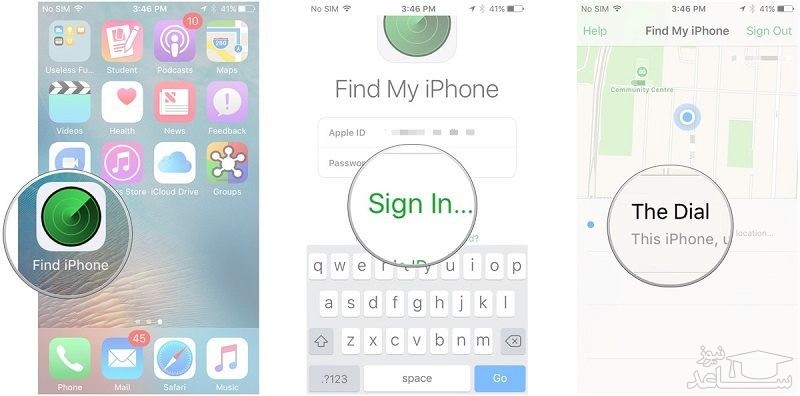
- برنامه Find My iPhone را در یک آیفون، آیپد یا آیپاد تاچ دیگر اجرا کنید.
- با مشخصات آیکلود خود لاگین شوید.
- آیفون یا آیپدی که قصد دارید ردیابی شود را از لیست دستگاه های در دسترس انتخاب کنید.
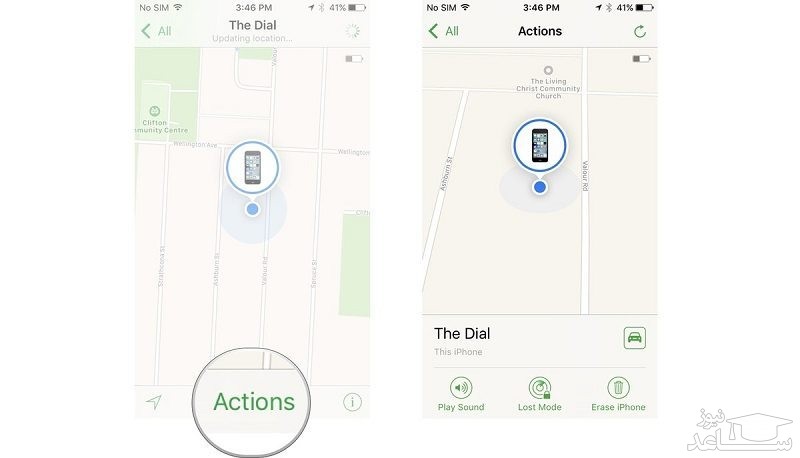
- مشاهده خواهید کرد که موقعیت مکانی دستگاه مورد نظر در نقشه نمایان می شود. با لمس گزینه Actions سه گزینه مختلفی که در بخش قبل آن ها را شرح داده بودیم نمایان می شوند.
عملکرد سه گزینه ای که بعد از لمس گزینه Actions نمایان می شوند مشابه با حالت قبل خواهد بود. این سه گزینه شامل Play Sound (ارائه زنگ هشدار در گوشی)، Lost Mode (نمایش شماره تلفن شما بر روی گوشی و ارائه صدای بیپ) و Erase iPhone (پاک کردن تمام اطلاعات دستگاه) می شود.
فعال کردن و غیرفعال کردن قابلیت Find My iPad
هنگامی که شما حساب کاربری خودتان را برروی آیپد وارد می کنید، گزینه Find My iPad به صورت خودکار فعال می شود. این قابلیت با گزینه Activation Lock مرتبط است که استفاده از تبلت شما توسط افراد غیرمجاز یا سارقان را غیرممکن می سازد.
هم چنین، قبل از فروش آیپد شخصی خود نیز باید Find My iPad را خاموش کنید. اگر این کار را انجام ندهید، خریدار جدید تبلت شما قادر به فعالسازی و استفاده از آن نخواهد بود، مگر اینکه نام کاربری و رمز عبور حساب iCloud شما را در اختیار داشته باشد.
برای غیرفعال کردن این گزینه در ابتدا وارد منوی تنظیمات (Settings) آیپد شوید. در نوار کناری، پروفایل شخصی خود در بالای لیست را انتخاب کرده و سپس گزینه iCloud را انتخاب کنید.
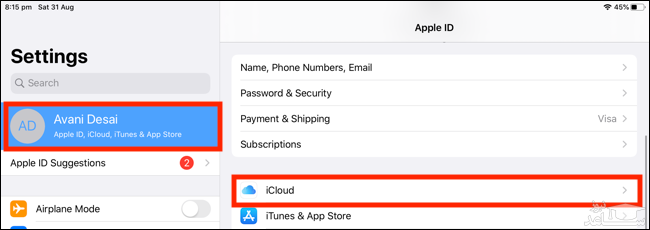
در منوی بازشده، پس از ردکردن گزینه Apps Using iCloud و رسیدن به انتهای منو، گزینه Find My iPad را انتخاب کنید.
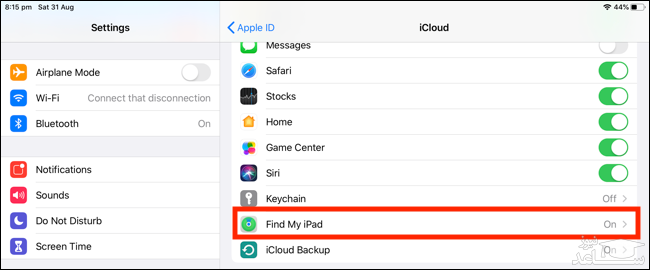
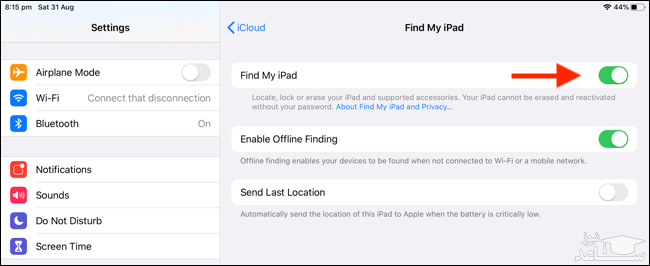
در صفحه بعدی، می توانید با تغییر وضعیت سوییچ گزینه Find My iPad، آن را فعال یا غیرفعال کنید.
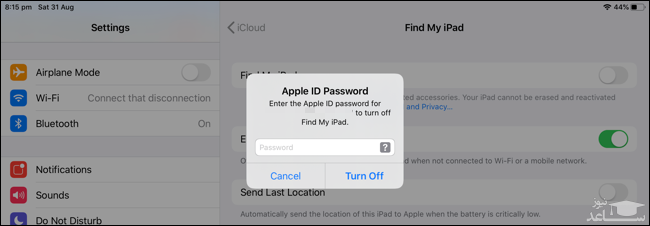
همانطور که گفته بودیم، برای غیرفعال کردن این گزینه باید رمز عبور خود را وارد کنید. به یاد داشته باشید که با غیرفعال کردن گزینه Find My iPad قابلیت Activation Lock نیز به صورت خودکار از روی دستگاه شما حذف می شود. پس از وارد کردن رمز عبور خود و لمس گزینه Turn Off می توانید این ویژگی را از روی دستگاه خود غیرفعال کنید. در صورتی که قصد فعالسازی آن را داشته باشید، پس از وارد کردن رمز عبور، گزینه Turn On را انتخاب کنید.
اگر این قابلیت را برروی آیپد خود فعال کرده اید، از روشن بودن گزینه Send Last Location نیز اطمینان حاصل کنید. این گزینه آخرین مکانی که تبلت به سرقت رفته شما در آن جا بوده را در اختیارتان قرار می دهد. به عنوان مثال، اگر آیپد شما خاموش شود، آخرین موقعیت مکانی آن برای شما ارسال می شود که فرآیند پیدا کردن آن را برای شما آسان تر می کند.
چگونه از Find My iPad استفاده کنیم؟
اکنون که فرآیند فعالسازی این قابلیت را یاد گرفته اید، نوبت به آموزش استفاده از آن می رسد. با استفاده از این آموزش می توانید آیپد به سرقت رفته یا گم شده خود را پیدا کنید. برای بهره گیری از این آموزش می توان از سایر تلفن های هوشمند اندرویدی و iOS یا کامپیوتر شخصی استفاده کرد.
در ابتدا وارد وب سایت iCloud.com شده و با نام کاربری و رمز عبور خود در اپل، وارد این سایت شوید.
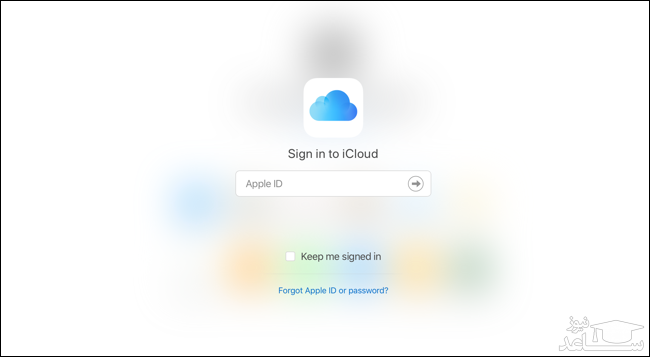
برروی گزینه Devices کلیک کنید تا لیست دستگاه های شما نمایش داده شود. در انتهای لیست نیز برروی آیپد گم شده خود کلیک کنید.
اگر آیپد شما به اینترنت متصل باشد، مکان دقیق آن برروی نقشه نمایش داده می شود. هم چنین، در پنجره بازشده سه گزینه Lost Mode، Play Sound و Erase iPad را مشاهده می کنید.
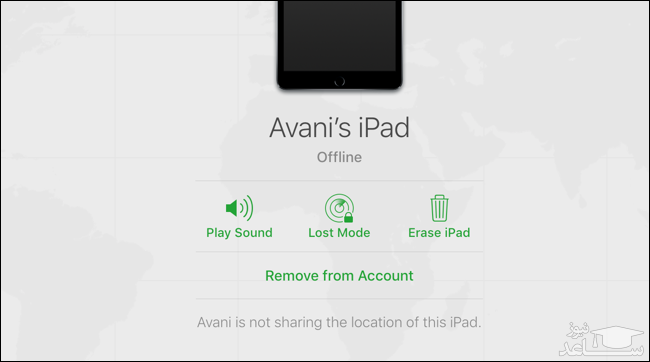
اگر آیپد خود را در خانه یا محل کار خود گم کرده اید، می توانید با انتخاب گزینه Play Sound یک صدای بوق ممتد برروی آن پخش کنید تا قادر به یافتن آن باشید.
اگر برروی گزینه Lost Mode کلیک کنید، آیپد شما قفل خواهد شد. حتی می توانید یک پیام به منظور نمایش در صفحه تبلت خود بنویسید. این پیام می تواند شامل اطلاعات تماس شما باشد تا در صورتی که یک شخص باوجدان قصد بازگرداندن تبلت اپلی شما را داشته باشد، بتواند با شما ارتباط برقرار کند.
اگر از پیدا شدن آیپد خود قطع امید کرده اید، گزینه Erase iPad به عنوان آخرین گزینه روی میز شما قرار می گیرد. با کلیک برروی این گزینه در صورتی که تبلت شما به اینترنت وصل شود، تمامی اطلاعات شما از روی آن حذف خواهند شد.
برای استفاده از قابلیت Find My iPad برروی گوشی آیفون خود، اپلیکیشن Find My iPhone را برروی تلفن خود اجرا کنید (نام این اپ در iOS 13 به Find My تغییر کرده است).
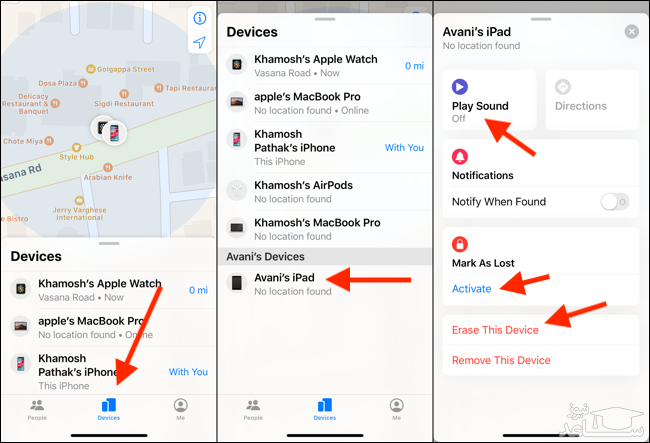
وارد بخش Devices شده و نام آیپد خود را از آن جا پیدا کرده و آن را لمس کنید. اگر مکان تبلت شما در دسترس باشد، نقشه آن در بالای صفحه برای شما به نمایش در می آید. در صفحه بازشده نیز گزینه های مشابه در سایت iCloud برای شما نمایش داده می شوند.
 چرا گوشی من دانلود نمیکند؟