
آموزش غیرفعال کردن تمامی اعلانات یک برنامه خاص در آیفون
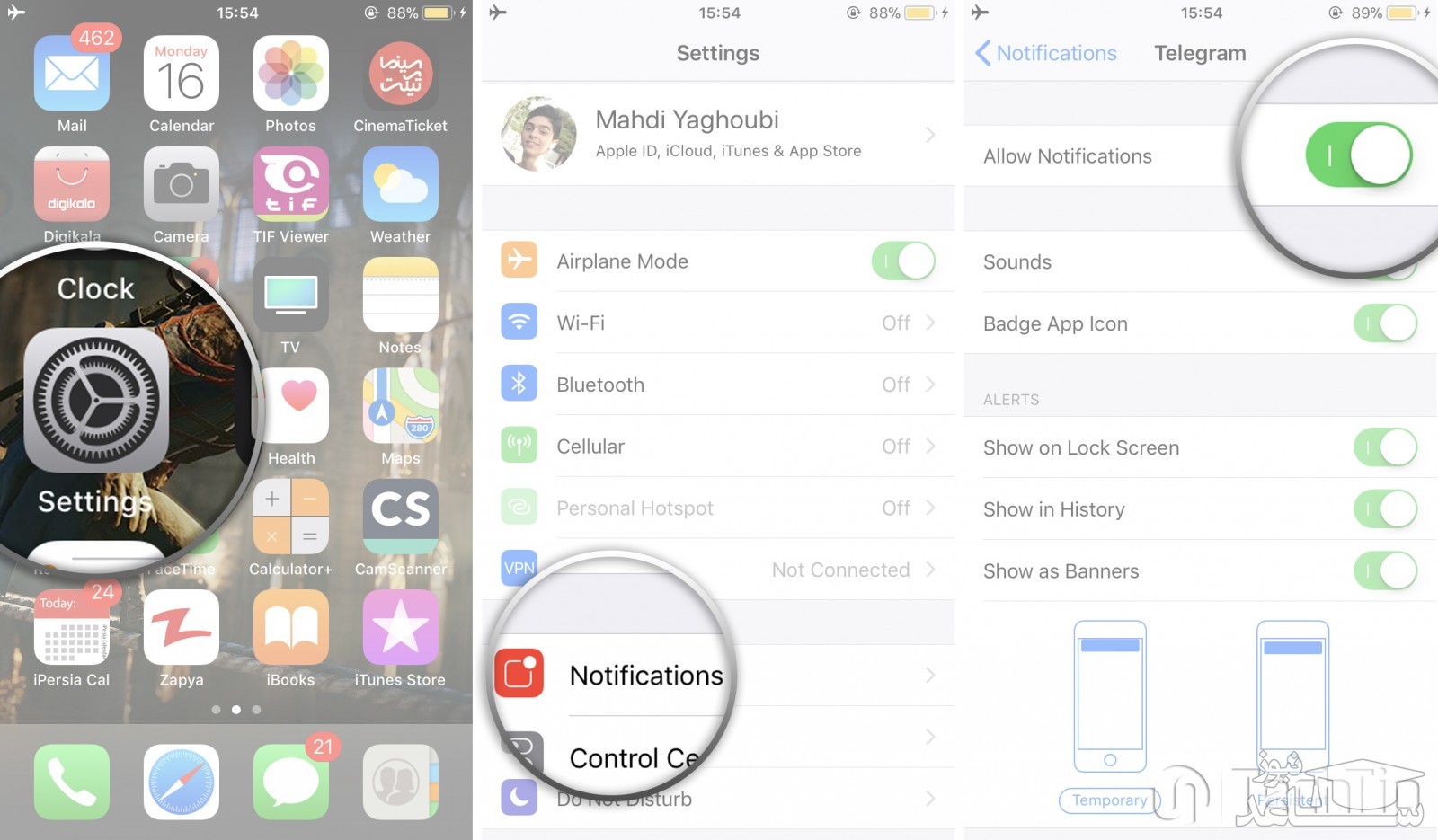
متاسفانه در گوشی های آیفون قابلیتی برای غیرفعال کردن یا خاموش کردن تمامی نوتیفیکشن ها/اعلانات وجود ندارد. شما تنها می توانید یکی یکی برنامه های مورد نظر خود ، اعلاناتشان را غیرفعال کنید تا اعلانی دریافت نکنید.
- برای انجام این کار مراحل زیر را انجام دهید :
- وارد Settings شوید.
- کمی به پایین رفته و وارد بخش “Notifications” شوید.
- لیستی از تمامی برنامه ها را خواهید دید ، برنامه مورد نظر را لمس کنید.
بعنوان مثال می خواهیم تمامی اعلانات برنامه تلگرام را غیرفعال کنیم ، برای اینکار از لیست برنامه تلگرام را پیدا کرده و آن را لمس کنید. حالا کافیست برای غیرفعال شدن کلیه اعلانات برنامه گزینه ی “Allow Notifications” را غیرفعال کنید. با اینکار شما دیگر هیچوقت از برنامه مورد نظر اعلاناتی دریافت نخواهید کرد ، جهت فعال سازی گزینه گفته شده را فعال کنید.
آموزش جلوگیری از نشان دادن اعلانات برنامه در صفحه قفل آیفون
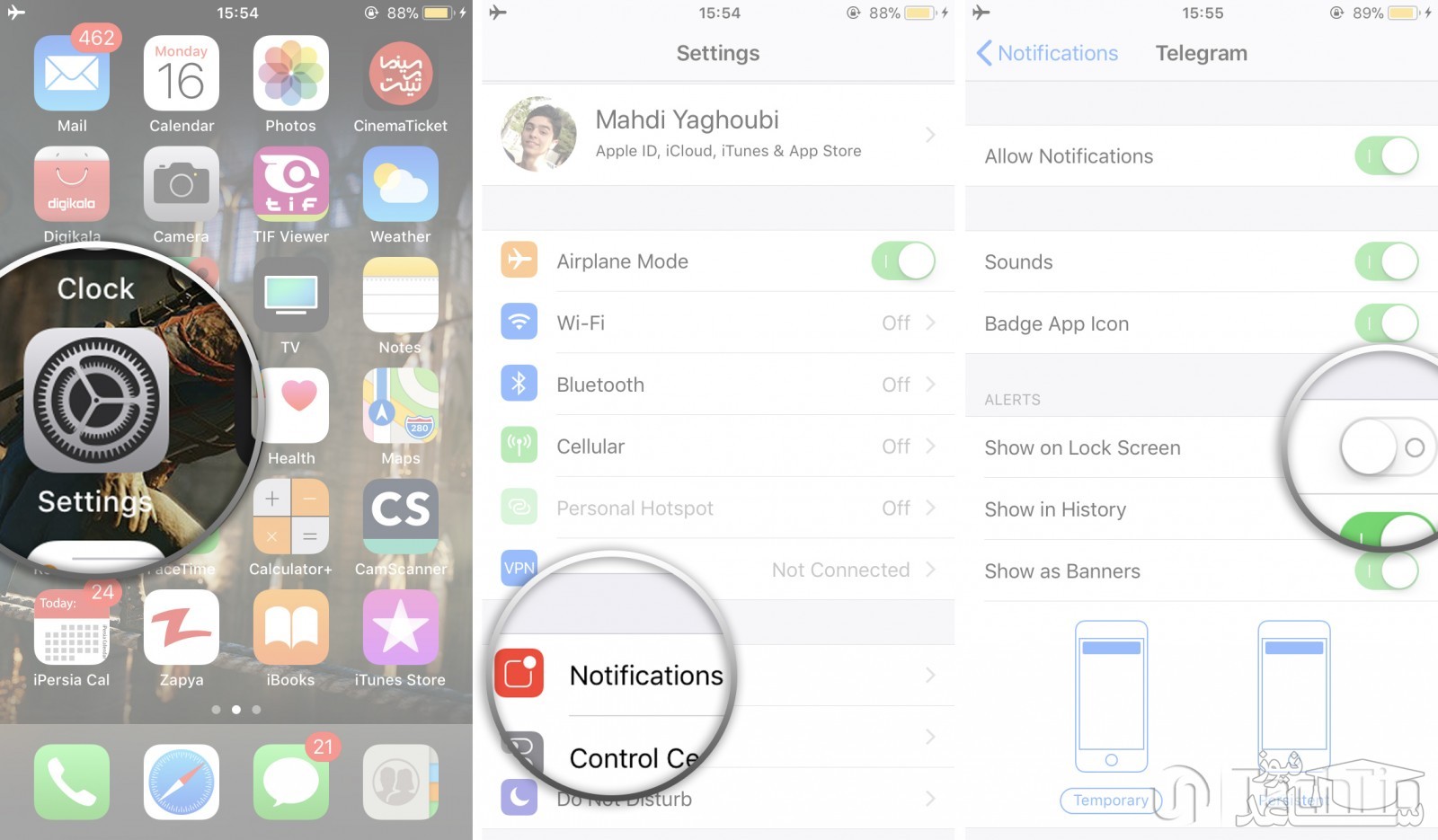
مانند روش بالایی ، شما نمی توانید در یک لحظه از نشان دادن اعلانات در صفحه قفل جلوگیری کنید. بلکه باید هر برنامه بصورت جداگانه تنظیمات مورد نظر روی آن انجام شود.
وارد Settings شوید.
- کمی به پایین بروید و وارد بخش “Notifications” شوید.
- در لیست برنامه ها وارد برنامه مورد نظر شوید.
- برای مثال ما تلگرام را انتخاب می کنیم ، در آخر “Show On Lock Screen” را غیرفعال می کنیم.
آموزش غیرفعال کردن نمایش تعداد اعلانات خوانده نشده یک برنامه در آیفون
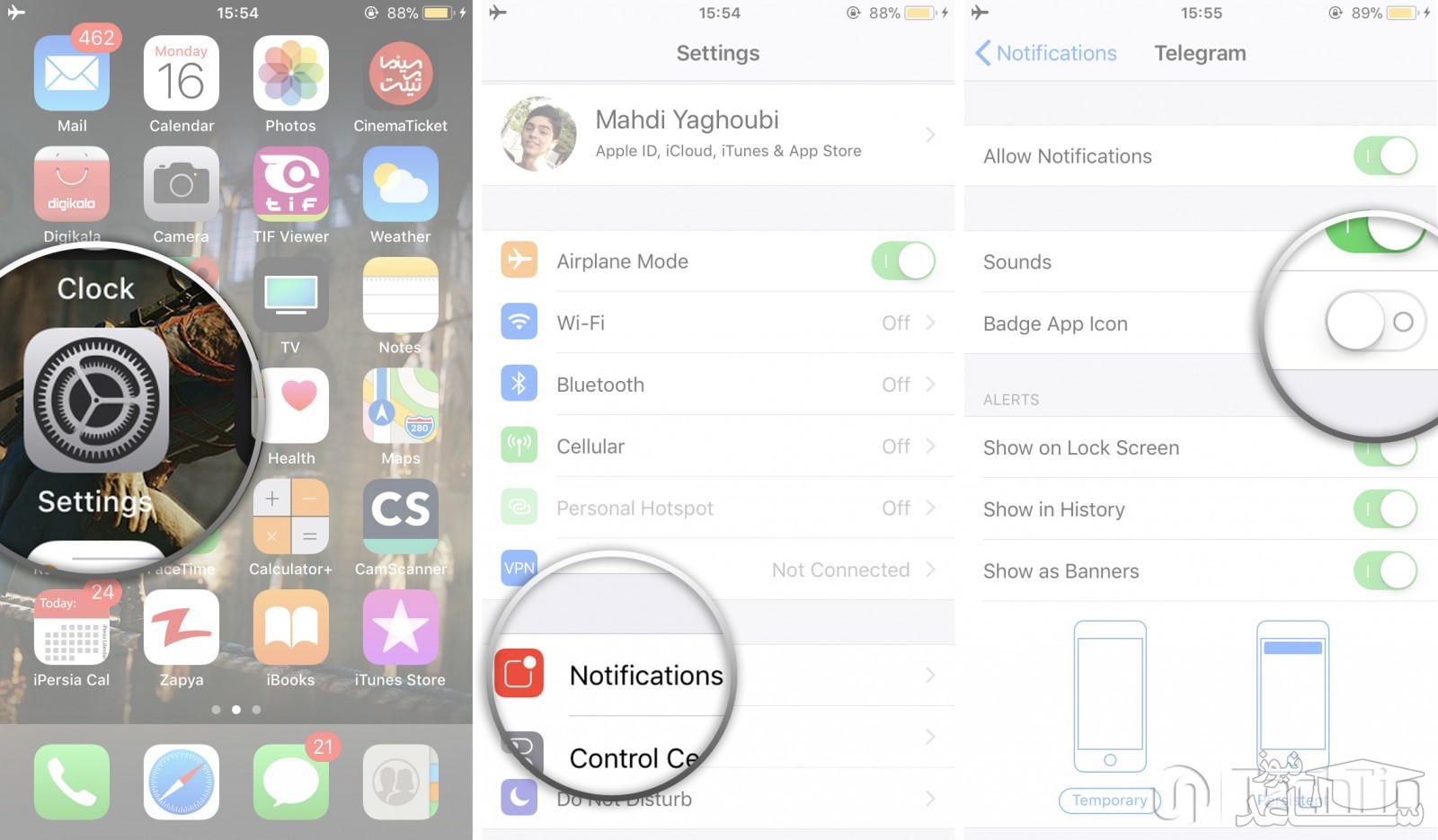
در منوی برنامه ها شمارنده ای ( عددی ) وجود دارد که می توانید به سرعت تمامی اعلانات ، پیام ها و یا تماس های خوانده نشده را مشاهده کنید. اگر این ویژگی را غیرفعال کنید دیگر نمی توانید تعداد اعلانات و پیام های خوانده شده را بر روی آیکون برنامه مشاهده کنید.
- وارد Settings شوید.
- کمی به پایین بروید و وارد بخش “Notifications” شوید.
- در لیست برنامه ها وارد برنامه مورد نظر شوید.
- حالا گزینه ی “Badge App Icon” را غیرفعال کنید تا دیگر شمارنده ای از تعداد پیام های خوانده نشده در آیکون برنامه نشان داده نشود.
آموزش غیرفعال کردن صدای اعلانات یک برنامه در آیفون
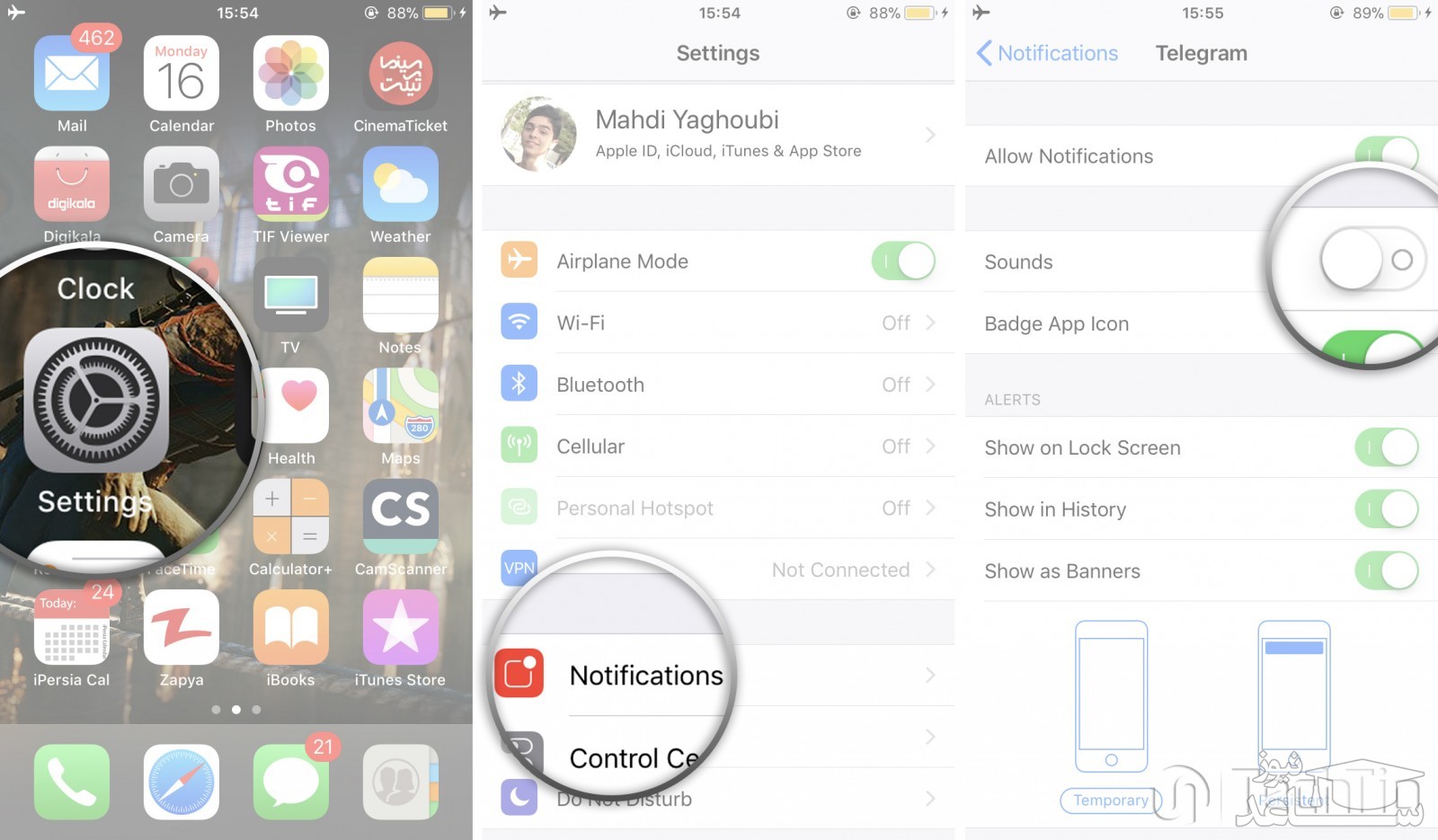
تا اینجا یادگرفتید که چگونه اعلان را غیرفعال یا از نشان دادن آن جلوگیری کنید. اما در مورد صدای آن ها چطور؟ کمی آزار دهنده نیستند؟ مخصوصا اگر از فعال های شبکه های اجتماعی باشید و در هر ثانیه صدای دینگ دینگ از گوشی شما بلند شود ? ! اگر می خواهید صدای اعلانات برنامه های مورد نظر را غیرفعال کنید مراحل زیر را طی کنید :
- وارد Settings شوید.
- کمی به پایین بروید و وارد بخش “Notifications” شوید.
- در لیست برنامه ها وارد برنامه مورد نظر شوید.
- حالا گزینه ی “Sounds” را غیرفعال کنید.
دیگر هنگام دریافت اعلانات صدایی از گوشی شما پخش نخواهد شد. غیرفعال کردن صدای اعلانات به معنای غیرفعال شدن دریافت اعلانات نیست ، بلکه تنها صدای اعلان برنامه مورد نظر غیرفعال می شود و بطور معمول اعلان مورد نظر دریافت می شود.
آموزش جلوگیری کردن از نمایش اعلان برنامه در مرکز اعلانات آیفون
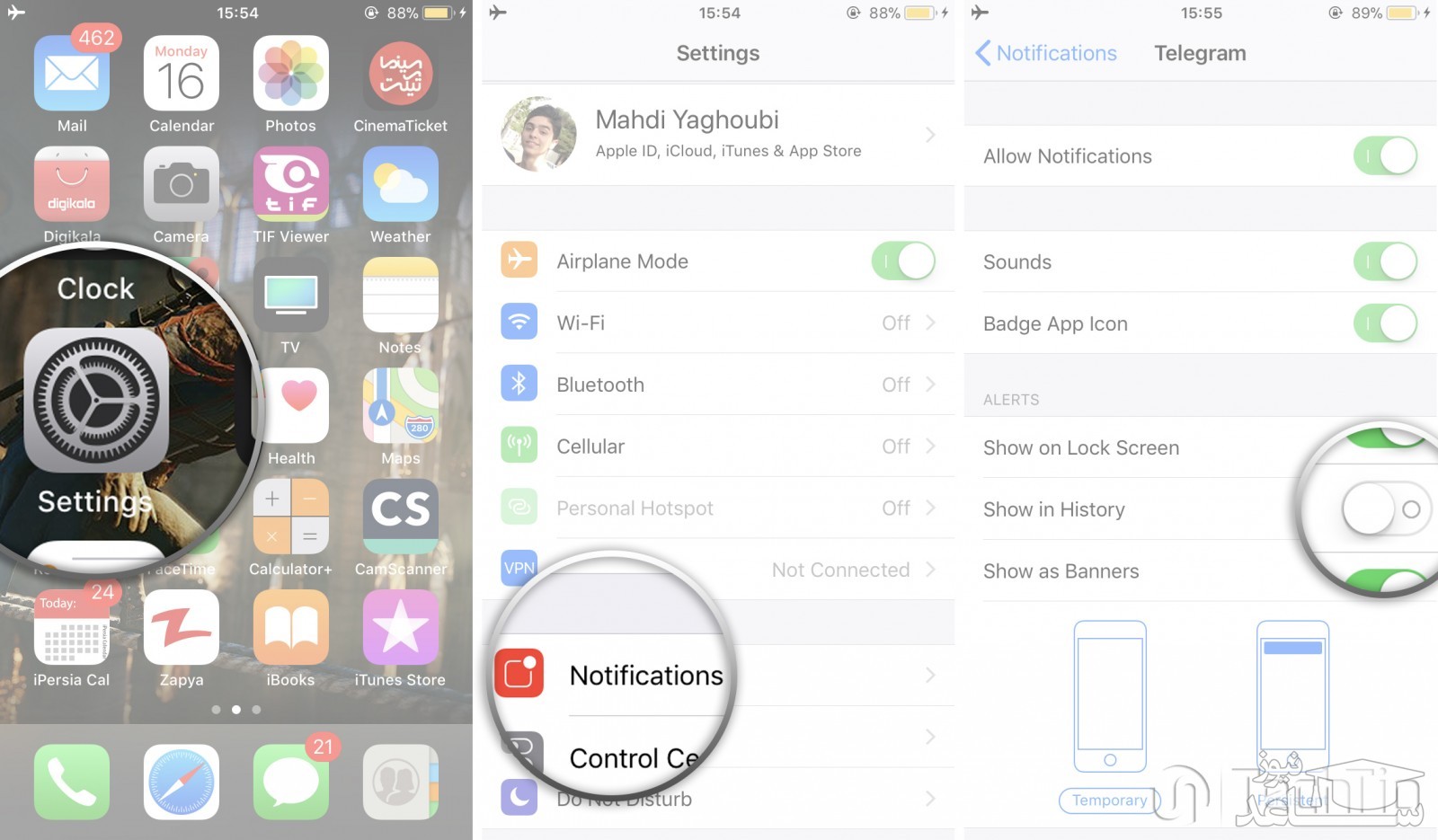
در نظر بگیرید که می خواهید اعلان یک برنامه را در همان لحظه دریافت کنید اما نمی خواهید در قسمت لیست اعلانات قرار بگیرد ، برای اینکار مراحل زیر را انجام دهید :
- وارد Settings شوید.
- کمی به پایین بروید و وارد بخش “Notifications” شوید.
- در لیست برنامه ها وارد برنامه مورد نظر شوید.
- برای مثال ما تلگرام را انتخاب می کنیم ، در آخر “Show In History” را غیرفعال می کنیم.
- *نکته : این گزینه در iOS 10 با نام “Show In Notification Center” آمده است.
آموزش جلوگیری از نمایش بنر اعلانات یک برنامه در آیفون
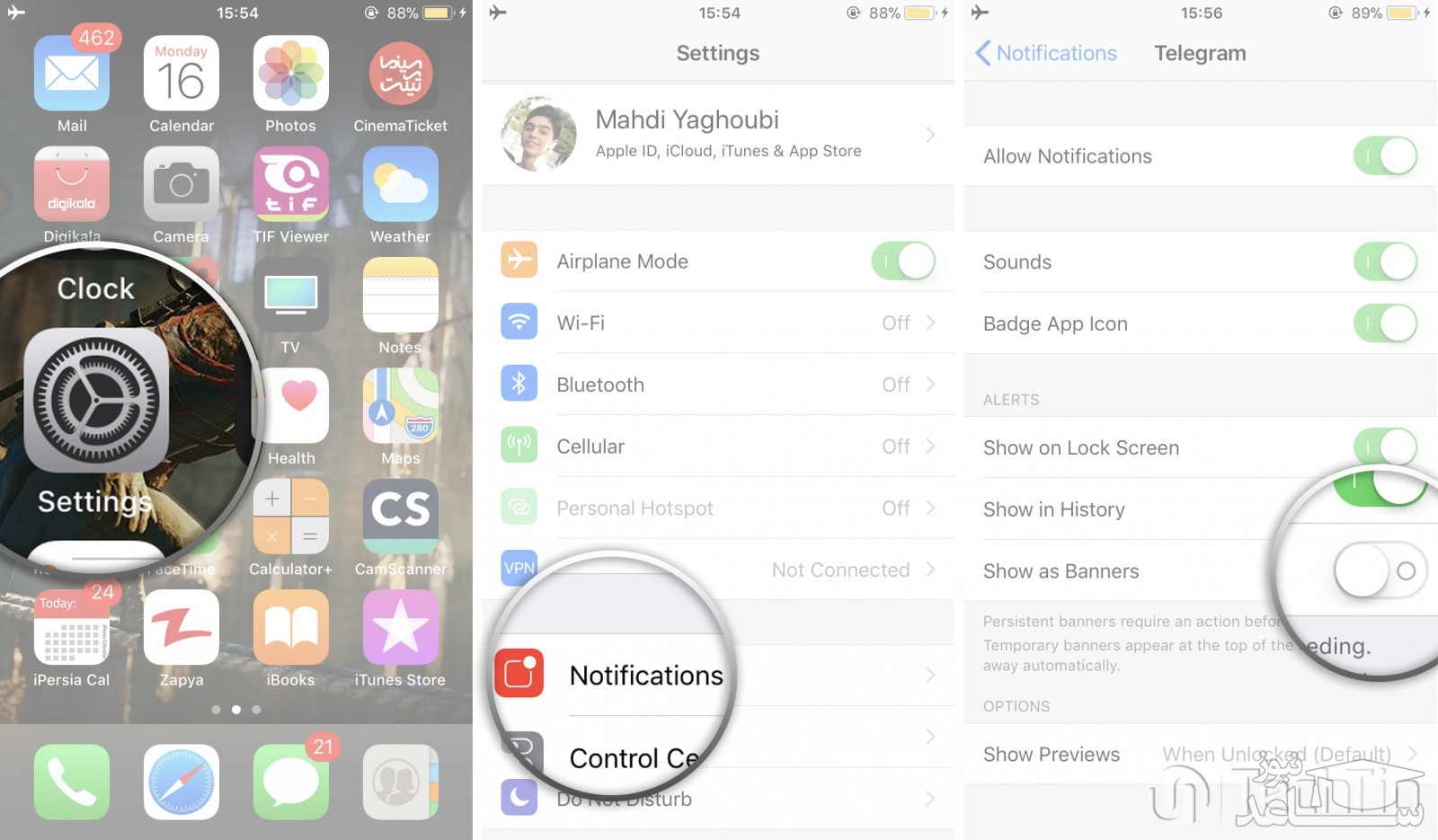
اگر می خواهید هنگامی که در حال استفاده از گوشی خود هستید در زمان دریافت اعلان بنری را مشاهده نکنید مراحل زیر را انجام دهید :
- وارد Settings شوید.
- کمی به پایین بروید و وارد بخش “Notifications” شوید.
- در لیست برنامه ها وارد برنامه مورد نظر شوید.
- حال کافیست گزینه “Show As Banners” را غیرفعال کنید.
 روش ایجاد گروه چت با iMessage در iPhone و iPad