اضافه کردن گزینه ضبط به کنترل سنتر
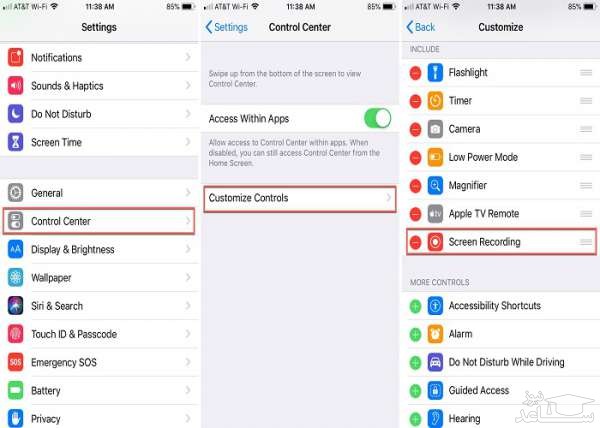
در ابتدا ، اگر هنوز این گزینه را در کنترل سنتر خود ندارید وقت آن است که انرا اضافه کنید . برای انجام این کار مراحل زیر را طی کنید
1. به Settings دیواس بروید و گزینه Control Center را انتخاب کنید
2. سپس بر روی Customize Controls تپ کنید
3. در بخش More Controls علامت + رو به روی گزینه Screen Recording را بزنید
حال میتوانید گزینه مورد نظرمان را در کنترل سنتر دیوایس خود مشاهده کنید . که در آخر لیست اضافه شده است و شما میتوانید در صورت دلخواه آنرا به بالای لیست ببرید
ضبط فیلم از صفحه نمایش آیفون
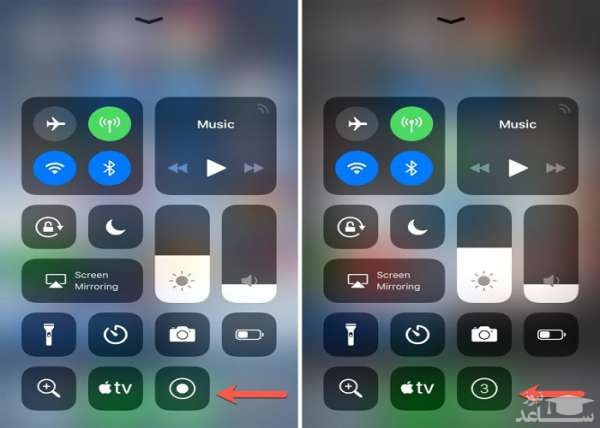
1. کنترل سنتر را بالا بکشید و بر روی دکمه Screen Recording بزنید.
پس از انتخاب آن عددی برای شما بر روی دکمه نمایش داده میشود " عدد 3 " که این قابلیت برای این است که در طی این 3 ثانیه بتوانید به صفحه مورد نظر بروید و ضبط را از انجا شروع کنید
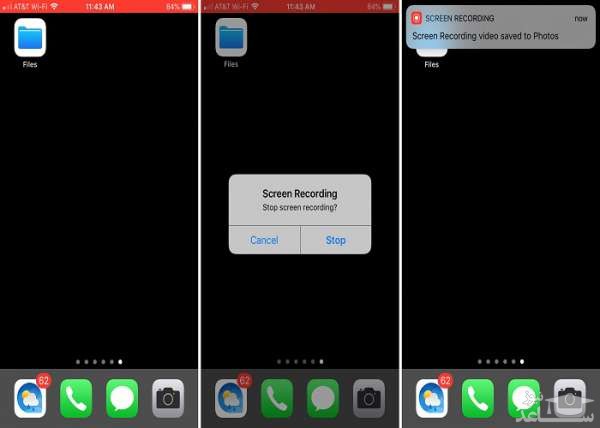
پس از شروع مراحل فیلم برداری رنگ استاتوس بار شما قرمز رنگ میشود که نشان از موفقیت آمیز بودن مراحل بالا است . برای متوقف کردن روند فیلمبرداری میتوانید بر روی استاتوس بار بزنید و گزینه Stop را انتخاب کنید / پس از متوقف کردن پروسه شما نوتیفیکیشنی مشاهده میکنید که فیلم شما در Photos ذخیره شده است.
فیلم برداری صفحه نمایش آیفون به همراه صدا
ابتدا مطمئن شوید که ویدئو شما نیاز به داشتن صدا دارید ، این راه نیز بسیار ساده است و شما برای انجام آن 2 راه دارید . میتوانید از میکروفون داخلی آیفون استفاده کنید و یا از یک میکروفون خارجی استفاده کنید
1- فیلم برداری صفحه نمایش آیفون با هر دو میکروفون داخلی و خارجی
1. ابتدا کنترل سنتر را بالا بکشید
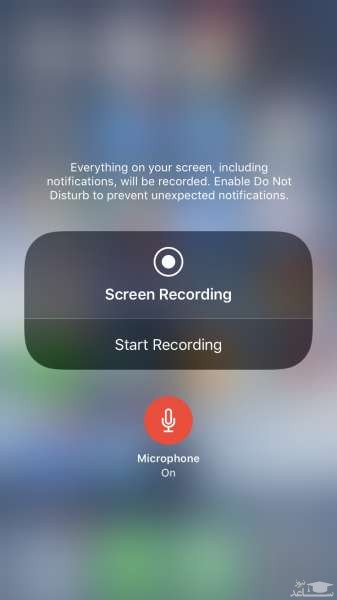
2. بر روی دکمه ضبط انگشت خود را نگه دارید " Tap & Hold "
3. بر روی آیکون قرمز رنگ میکروفون بزنید تا On شود
4. سپس بر روی Start Recording بزنید و عملیات ضبط را شروع کنید
2- فیلم برداری صفحه نمایش آیفون با میکروفون داخلی
1. ابتدا کنترل سنتر را بالا بکشید
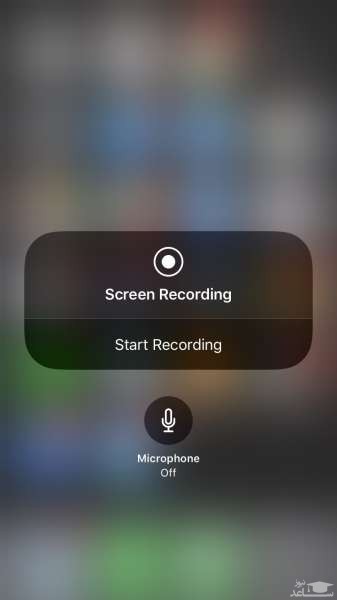
2. بر روی دکمه ضبط انگشت خود را نگه دارید " Tap & Hold "
3. بر روی آیکون قرمز رنگ میکروفون بزنید تا Off شود
4. سپس بر روی Start Recording بزنید و عملیات ضبط را شروع کنید
 روش ایجاد گروه چت با iMessage در iPhone و iPad