حتما لازم نیست تا دفعات متعددی همیشه سطل آشغال ویندوز را خالی کنیم. این کار را ویندوز هم بطور اتوماتیک انجام می دهد. هنگامی که فایلی را در محیط ویندوز حذف میکنید، این فایل راهی Recycle Bin یا سطل آشغال ویندوز میشود و نهایتآً با خالی کردن سطل آشغال، فایل به طور کامل حذف میگردد. اگر فراموش میکنید که سطل آشغال ویندوز را به طور مداوم خالی کنید با استفاده این ترفند میتوانید طوری برنامهریزی کنید که در زمانهای معین محتویات Recycle Bin به طور خودکار حذف شوند.
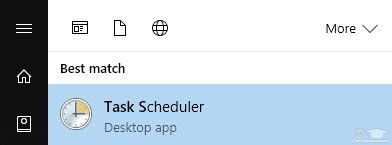
برای این کار ابتدا در منوی Start عبارت Task Scheduler را تایپ نمایید و در لیست نتایج بر روی Task Scheduler کلیک کنید.
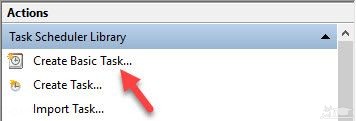
در پنجرهی Task Scheduler، در پنل سمت راست و در قسمت Actions بر روی Create Basic Task کلیک کنید.
خالی کردن سطل آشغال ویندوز به صورت خودکار
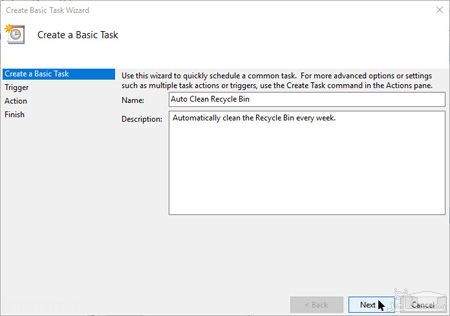
در پنجرهی جدید بازشده، در قسمت Name یک نام برای این فرآیند در نظر بگیرید (به عنوان مثال Auto Clean Recycle Bin). سپس روی Next کلیک کنید.
در این مرحله بایستی مشخص کنید این برنامه به چه صورت آغاز شود. روزانه، هفتگی، ماهانه، تنها یک بار، به هنگام روشن کردن سیستم، به هنگام ورود به حساب کاربری و یا به هنگام ثبت رویداد خاصی. به عنوان مثال هفتگی (Weekly) را انتخاب نمایید و روی Next کلیک کنید.
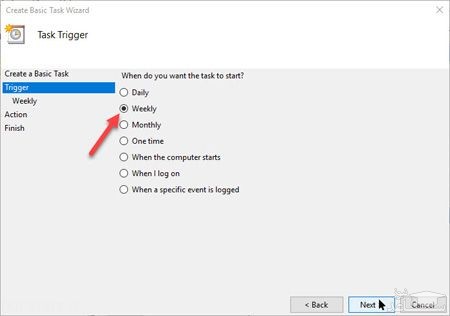
انجام زمانبندی برای خالی کردن سطل زباله ویندوز
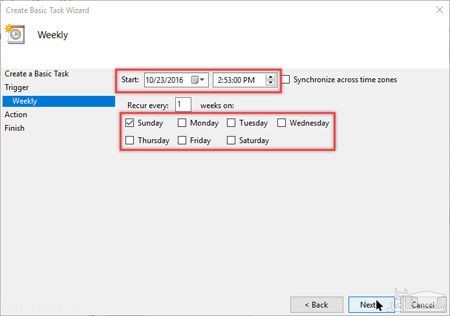
در صفحهی بعد روز دلخواه خود در هفته جهت فرآیند و همچنین اولین تاریخ آغاز آن و ساعت اجرای آن را مشخص نمایید. به عنوان مثال در تصویر زیر با توجه به تنظیمات اعمال شده، برنامه در روز یکشنبهی هر هفته در ساعت 2:53 بعد از ظهر اجرا میگردد. اکنون بر روی Next کلیک کنید تا به صفحهی بعد بروید.
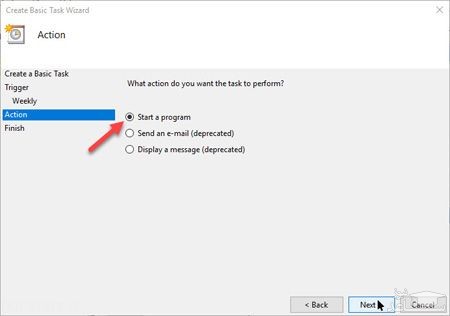
در صفحهی بعد، گزینهی Start a Program را انتخاب کرده و روی Next کلیک کنید.
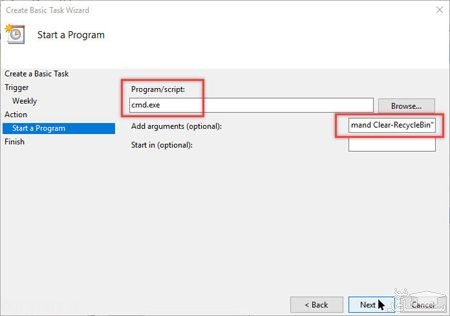
اکنون در قسمت Program/Script عبارت cmd.exe را وارد نمایید. همچنین در قسمت Add Arguments زیر کد زیر را وارد نمایید:
/c “echo Y|PowerShell.exe -NoProfile -Command Clear-RecycleBin”
سپس روی Next کلیک کنید.
اکنون تمامی تنظیمات را یکبار بازبینی نمایید و روی Finish کلیک کنید.
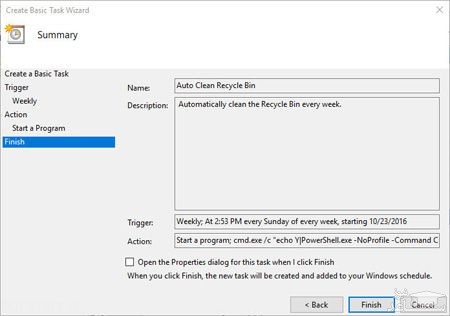
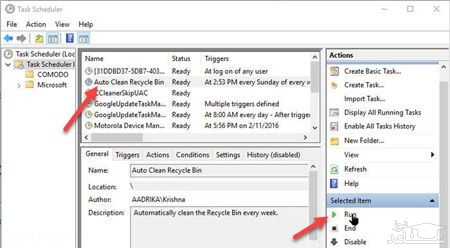
حال در پنجرهی اصلی محیط Task Scheduler، برنامهی زمانی را انتخاب کرده و روی Run کلیک کنید. اگر همه چیز درست باشد، پنجرهی Command Prompt برای لحظهای باز میشود و Recycle Bin خالی میگردد. همچنین طبق برنامهی زمانی که مشخص کردهاید در زمان معین خود اجرا خواهد شد.