
پینترست چیست؟
نام شبکه اجتماعی پینترست (Pinterest) از ترکیب دو کلمه انگلیسی Pin به معنی پونز و Interest به معنی علاقه مندی شکل گرفته است. دلیل اصلی این نامگذاری این است که فرم کلی پینترست شبیه به مجموعه ای از تخته ها (Board) با موضوعات گوناگون است که تصاویر، مطالب و لینک های فراوانی روی این بوردها چسبانده (Pin) شده اند. در پینترست به دنبال هر موضوعی بگردید، دست خالی نخواهید ماند.
پینترست پر است از ایده ها و راه حل های گوناگون و خلاقانه درباره هرچیزی که به دنبالش می گردید. اگر خیاط هستید و می خواهید آخرین روش های دوخت یقه یاد بگیرید، اگر نمی دانید برای شام امشب چه بپزید، اگر می خواهید با جاذبه های توریستی شهری آشنا شوید یا حتی قصد کاهش وزن دارید و می خواهید چند حرکت جدید برای آب کردن چربی های شکم پیدا کنید، حتما در پینترست ایده های فراوانی پیدا خواهید کرد. البته که این بستر جایی است پربیننده برای بیشتر و بهتر دیده شدن کارها و ایده های ناب شما!
ویژگی اصلی این شبکه اجتماعی این است که در هنگام جستجو، به جای فهرستی از جمله ها و لینک های پشت سر هم (شبیه به صفحه نتایج موتورهای جستجو)، مجموعه ای از تصاویر که مرتب و جذاب کنار هم چیده شده اند را جلوی خود خواهید دید که هر یک شما را به یک مطلب یا اینفوگرافیک مرتبط با آن موضوع هدایت می کنند. اگر به دنبال نتایج دقیق تری می گردید، می توانید از دسته بندی های پیشنهادی پینترست استفاده کرده یا کاربران دیگری را که سلیقه شان به شما نزدیک است را دنبال (Follow) کنید.
تاریخچه
ساخت و برنامه نویسی شبکه اجتماعی پینترست در سال 2009 توسط مدیرعامل فعلی آن بن زیلبرمن (Ben Silberman) و تیم او آغاز شد و نسخه بتای آن روی وب در سال 2010 در دسترس عموم قرار گرفت. در تابستان 2011 بود که مجله تایم، پینترست را در مقاله ای در فهرست "50 وبسایت برتر سال 2011" قرار داد. در زمستان 2011، پینترست با بیش از 11 میلیون بازدید در هفته، در زمره 10 شبکه اجتماعی برتر در جهان قرار گرفته بود. پینترست هم اکنون خدمات خود را روی وب برای استفاده در کامپیوتر، تبلت و موبایل ارائه کرده و اپلیکیشن های آن برای کاربران اندروید و آی او اس نیز مدت هاست که در دسترس هستند. برای دانلود ورژن های مختلف پینترست، مقاله ما یعنی دانلود پینترست را ببینید.
پینترست چطور کار می کند؟
برای استفاده از پینترست، نیاز به حساب کاربری مخصوص خودتان دارید. در ادامه این بخش، به چگونگی کار با پینترست و ابزارها و امکانات آن خواهیم پرداخت.
ثبت نام و ورود
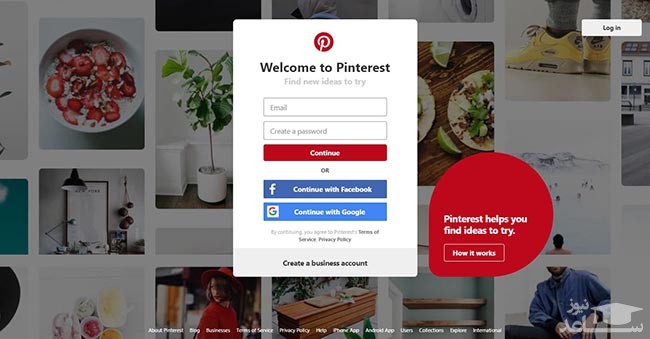
اگر بار اولتان است که به سراغ پینترست می آیید، برای ثبت نام به یک آدرس ایمیل معتبر و یک کلمه عبور نیاز دارید. برای راحتی بیشتر، امکان ورود مستقیم به سایت با حساب کاربری گوگل یا فیسبوک نیز وجود دارد. بعد از ورود، پینترست از شما می خواهد که تعدادی از موضوعات مورد علاقه تان را انتخاب کنید. این موضوعات ممکن است آشپزی، نجاری، طراحی وب، انیمیشن، اتومبیل های اسپرت، سینما یا هر موضوع دیگری باشند. باقی اطلاعات مورد نیاز را می توانید بعدا وارد کرده تا حساب کاربری تان را تکمیل کنید.
ویرایش حساب کاربری
بعد از ثبت نام در سایت، با کلیک روی دکمه گوشه بالا سمت راست، گزینه Edit Settings را انتخاب کنید. در این قسمت می توانید مشخصات خود را ویرایش کنید، عکس پروفایلتان را تغییر دهید و در نهایت بسیاری از تنظیمات دیگر مثل نوتیفیکیشن ها، ارسال ایمیل و موارد دیگر را دستکاری کنید.
امنیت
پینترست نیز همانند بسیاری شبکه های اجتماعی دیگر، از قابلیت تایید دو مرحله ای یا Two-Factor Verification بهره مند است. کافی است در قسمت تنظیمات روی کلمه Security کلیک کرده و دکمه مربوط به تایید دومرحله ای را فعال کنید. در صورت فعال بودن این گزینه ، در هر بار لاگین، باید کدی را که پینترست به تلفن همراه شما اس ام اس می کند را وارد کنید تا بتوانید وارد حساب کاربری خود شوید.
جستجو
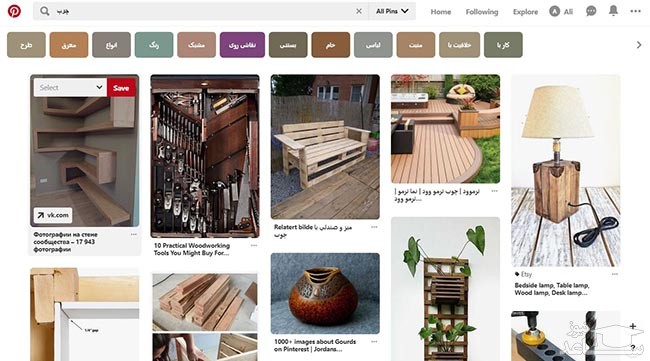
در قسمت بالا و سمت چپ صفحه، قسمتی برای جستجوی کلیدواژه های شما وجود دارد. از آنجا که پینترست به صورت خودکار عبارت جستجو شده توسط شما را کلمه به کلمه جدا کرده و هرکدام را به عنوان یک برچسب در نظر می گیرد، سعی کنید عباراتی که جستجو می کنید کوتاه، ساده و مشخص باشند. در این قسمت برای هر عبارتی که جستجو کنید (چه فارسی و چه انگلیسی)، پینترست برچسب های دیگری به شما پیشنهاد می دهد که جستجوی شما را شخصی تر و دقیق تر خواهند کرد. به تصویر زیر توجه کنید، در این تصویر با جستجوی کلمۀ "چوب"، کلماتی مانند "طرح"، "رنگ"، "معرق"، "بستنی" و ... نمایش داده می شوند.
به اشتراک گذاری محتوا
خب، حالا وقت آن رسیده که دست به کار شوید و کمی محتوا با دیگران به اشتراک بگذارید!
همان طور که گفته شد، پینترست ذاتا شبکه ای تصویر محور است. پس همان طور که در اینستاگرام عکس ها و تصاویرتان را با دوستانتان به اشتراک می گذارید، اینجا هم می توانید همان کار را بکنید. هم در فضای وب و هم در اپلیکیشن های پینترست، می توانید با کلیک روی دکمه + عکس یا عکس های موردنظرتان را (که از این به بعد به آنها پین خواهیم گفت) روی بوردهای خود قرار دهید.
البته پینترست تنها به این محدود نیست، علاوه بر تصاویر تکی، می توانید در پروفایل خود چندین بورد تعریف کرده، هر کدام را به یک موضوع اختصاص داده و روی هر یک پین های گوناگونی قرار دهید. حتی قادر هستید که لینک مطالب روی وبسایت خود را روی بوردهای خود پین کنید؛ پینترست نیز تصویر شاخص مطلب شما را پیدا می کند و آن را به صورت یک تصویر قابل کلیک نشان خواهد داد. برای علاقه مندان محتوا و محتوا نویسان عزیز (!) این قابلیت پینترست فوق العاده کارآمد است و به وایرال شدن محتوای شما کمک زیادی می کند.
برای شروع می توانید صفحه نوین در پینترست را مشاهده و دنبال کنید. ما پست های آموزشی و نکاتی درباره بازاریابی دیجیتال و عکس نوشته های کوتاه در پینترست منتشر می کنیم.
ذخیره کردن پین ها
پینترست پر از عکس و لینک است، پس در صورتی که پینی توجه شما را جلب کرد، حتما روی دکمه save گوشه آن کلیک کنید تا بتوانید بعدا به سراغش رفته و آن را با دقت بیشتری مطالعه کنید. حتی می توانید با کلیک روی دکمه send، آن پین را در شبکه های اجتماعی دیگر یا پیام رسان های مختلف برای دوستانتان بفرستید.
دنبال کردن (follow) کاربران
درست همانند هر شبکه اجتماعی دیگر، در اینجا نیز امکان ارتباط با دیگر کاربران، دنبال کردن و استفاده از محتوای آنها وجود دارد. زیر هر پین می توانید ببینید که توسط کدام کاربر به اشتراک گذاشته شده و می توانید وارد پروفایل او شده و دنبالش کنید.
ارسال و دریافت پیام
در گوشه بالا سمت راست دکمه ای وجود دارد که با کلیک روی آن می توانید با دوستان خود چت کنید یا پین ها و بوردهای خود را برایشان بفرستید. اگر شخص مد نظر شما در فهرست پیام ها نیست، کافی است شناسه کاربری یا آدرس ایمیل او را بدانید تا پیام برایش ارسال شود. همچنین امکان فرستادن پین ها برای دوستانتان نیز در اینجا وجود دارد!
پیدا کردن موضوعات جدید
در قسمت Explore، می توانید آزادانه در پینترست به گشت و گذار بپردازید. پینترست می تواند موضوعات در حال ترند شدن یا پین هایی که ممکن است دوست داشته باشید را به شما نمایش دهد. با کلیک روی هر پین، دهها یا صدها پین دیگر به شما پیشنهاد شده و می توانید با کلیک روی هرکدام، در این اقیانوس ایده ها غوطه ور شده و تا هر زمان که دوست داشته باشید محتوای جدید ببینید.
پین های تشویقی Pinterest
پینهای تشویقی Pinterest یک ماژول تبلیغاتی ساده ارائه میدهند. کافی است وارد آنها شده و مسیر پیشرفت را آغاز کنید. برای شروع، یک پین را انتخاب کنید که قصد دارید با استفاده از آن برند خود را ترویج دهید. سپس، شما اهدافی تعیین کرده و در نهایت مخاطبین خود را انتخاب خواهید کرد. سپس یک CPC پیشنهادی برای کمپین و بودجه خود تعیین میکنید.
ساخت حساب کاربری
شما میتوانید با مراجعه به آدرس Pinterest.com از طریق کامپیوتر دسکتاپ خود به این پلتفرم دسترسی داشته باشید. دسکتاپ بهترین گزینه برای انجام فعالیتهای بازاریابی در Pinterest است.
اپلیکیشن Pinterest نیز وجود دارد. این اپلیکیشن برای هر دو سیستم عامل اندروید و iOS عرضه شده است. برای دریافت اپلیکیشن کافی است به Google Play و App Store مراجعه کنید.
دو نوع حساب کاربری میتوانید ایجاد کنید. شما میتوانید حساب کاربری عادی یا حساب کاربری تجاری در Pinterest داشته باشید. نوع حساب کاربری به اهداف شما بستگی دارد. اگر قصد دارید از این شبکه اجتماعی به عنوان یک منبع بازاریابی و روشی برای دسترسی به مخاطبین هدف خود استفاده کنید، ایجاد حساب کاربری تجاری گزینه مناسبی است. اگر صرفا برای تفریح و سرگرمی قصد دارید از Pinterest استفاده کنید، میتوانید یک حساب کاربری عادی افتتاح کنید.
ساخت حساب کاربری شخصی
Pinterest اعلام کرده است که ساخت حساب کاربری به 15 ثانیه زمان نیاز دارد. صحت این ادعا را شما باید ثابت کنید.
دو روش برای ساخت حساب کاربری در Pinterest وجود دارد. اولین روش، ایجاد حساب کاربری از طریق وبسایت است. در ابتدا انتخاب کنید که قصد دارید حساب کاربری خود را از طریق فیسبوک، گوگل یا آدرس ایمیل ایجاد کنید.
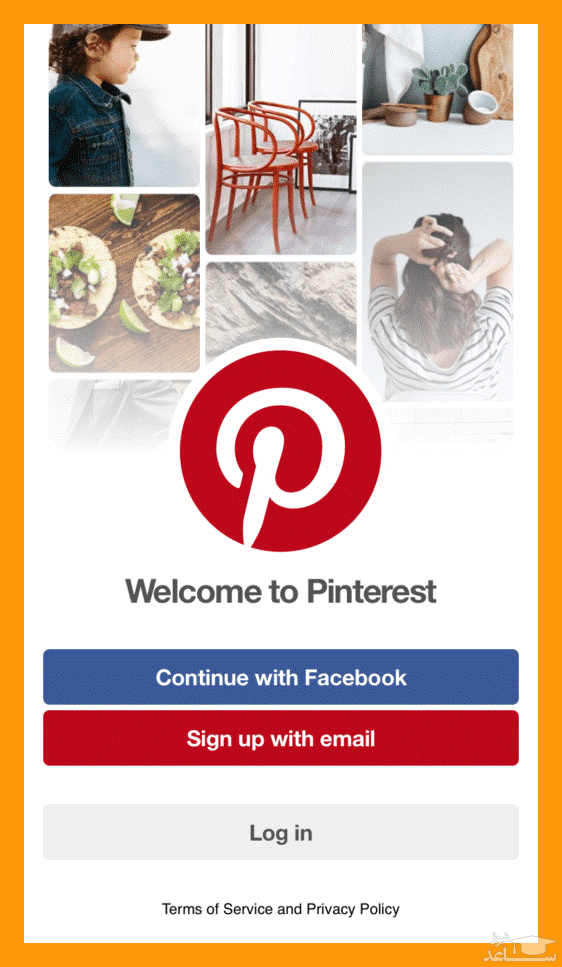
روش دوم نیز ساخت حساب کاربری از طریق اپلیکیشن است. اپلیکیشن Pinterest را اجرا کنید. با صفحه زیر مواجه خواهد شد:
آموزش-پینترست
هر دو روش تقریبا یکسان هستند و تفاوت اصلی این است که شما نمیتوانید در اپلیکیشن از طریق گوگل حساب کاربری بسازید. همچنین امکان ساخت مستقیم حساب کاربری تجاری در حین ثبتنام وجود ندارد. حساب کاربری تجاری باید در مراحل پایانی ثبتنام ایجاد شود.
ساخت حساب کاربری تجاری
همانطور که پیشتر نیز اشاره شد، امکان ساخت حساب کاربری تجاری به طور مستقیم از طریق اپلیکیشن وجود ندارد. برای این کار باید از طریق وبسایت Pinterest اقدام کنید.
برای ساخت حساب کاربری تجاری:
- به نسخه تجاری Pinterest مراجعه کنید.
- جزئیات را تکمیل کرده و مدیر صفحه را مشخص کنید.
- شرایط و ضوابط کسبوکار را مطالعه کرده، پذیرفته و بررسی گزینه Create Account کلیک کنید.
تبدیل حساب کاربری شخصی به تجاری: اگر حساب کاربری عادی ساختهاید اما قصد دارید آن را به حساب کاربری تجاری تبدیل کنید، مراحل زیر را انجام دهید:
- در صفحه Pinterest به قسمت Convert to business account مراجعه کنید.
- نام کسبوکار و وبسایت را وارد کنید (اختیاری)
- بر روی گزینه Convert کلیک کنید.
دلیل استفاده از حساب کاربری تجاری
حسابهای تجاری ویژگیهای بیشتری در مقایسه با حسابهای عادی دارند که از جمله آنها میتوان به Pinterest Analytics اشاره کرد که ابزاری برای ارزیابی نحوه عملکرد صفحه شما میباشد. همچنین، برای ایجاد آگهی در Pinterest به حساب تجاری نیاز دارید.
واژگان و عبارات رایج
همانند سایر شبکههای اجتماعی، Pinterest نیز کلمات و واژگان خاص خود را دارد که صرفا در این پلتفرم به کار برده میشوند.
این کلمات ممکن است برای افراد اندکی سردرگمکننده بوده و در نتیجه استفاده از Pinterest را دشوار کنند. بنابراین، در ابتدا قصد داریم شما را با این عبارات آشنا کنیم.
پین
پین لینکی است که با کلیک بر روی آن به وبسایت دیگری که اغلب منبع اصلی مطلب است، منتقل میشود.
ریپین (Repin)
زمانی که پین ارسالی توسط فرد دیگری را به صفحه خود ذخیره میکنید، به اصطلاح ریپین انجام دادهاید. این فرایند را ذخیره یا پین مجدد نیز مینامند. Pinterest ممکن است شبکه اجتماعی جدیدی نباشد، اما به سرعت در حال پیشرفت بوده و تحقیقات نشان میدهند که این وبسایت ترافیک بیشتری در مقایسه با Twitter دارد.
برد (Board)
صفحه یا برد مکانی است که پینها را ذخیره میکنید. شما میتوانید بردهای متعددی ایجاد نموده و پینهایی که وجه مشترک دارند را در یک برد قرار داده و آنها را مدیریت کنید. بردها همانند پوشههایی هستند که پینهای شما را سازماندهی میکنند.
پینر (Pinner)
زمانی که پینری را پیدا میکنید که محتوای جالبی منتشر میکند، میتوانید وی را دنبال کنید. بعد از دنبال کردن، تمام محتوای ارسالی وی در صفحه اصلی شما نشان داده خواهد شد.
لینک منبع
لینک منبع آدرس سایتی است که با کلیک بر روی پین به آن منتقل میشوید.
لایک
همانند بسیاری از شبکههای اجتماعی، لایک نشانگر پسندیدن یک محتوا است. شما میتوانید یک پین را لایک کرده و در موعد دیگری بدون اشتراک آن در پروفایل به آن دسترسی داشته باشید.
ساخت برد
قبل از آغاز ساخت پین یا ریپین کردن، شما به مکانی برای نگهداری آنها نیاز دارید. بنابراین، قبل از آغاز پین، شما باید یک یا چند برد ایجاد کنید.
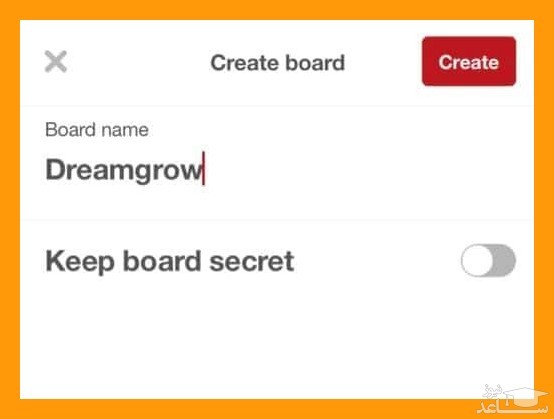
برای ایجاد برد، پروفایل خود را باز کرده و بر روی دکمه + کلیک کنید. عنوانی را برای برد انتخاب کرده و عمومی یا پنهان بودن آن را انتخاب کنید. بعد از اتمام بر روی دکمه Create کلیک کنید.
اگر قصد دارید برد را ویرایش کنید کافی است بر روی آیکن قلم در گوشه سمت چپ کلیک کنید. شما میتوانید عنوان و توضیحی برای برد انتخاب کرده و همچنین افرادی را به برد دعوت نمایید.
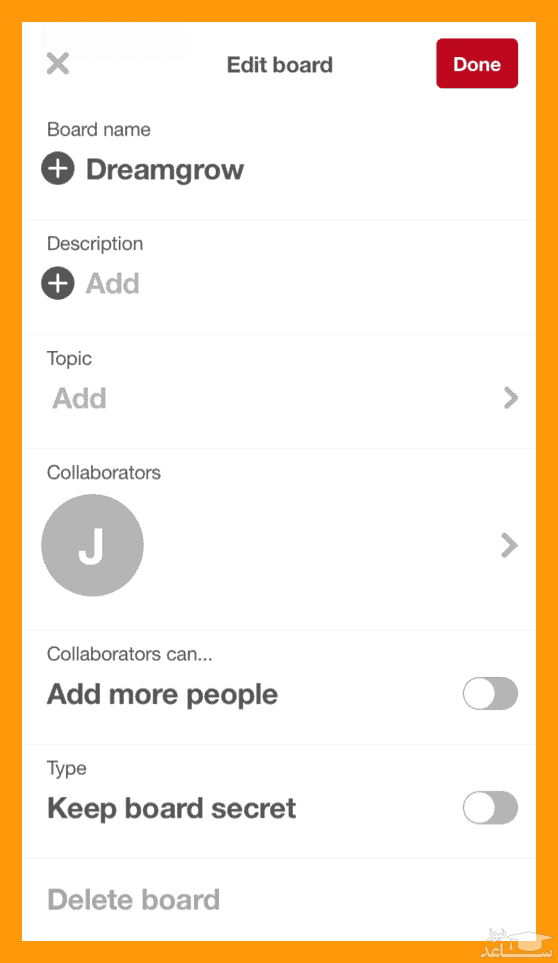
ایجاد اولین پین
اکنون که برد را ایجاد کردهاید، آماده ایجاد اولین پین هستید. تفاوتی در پین اصلی و ریپین یا پسندیدن محتوای دیگران وجود دارد.
اگر از وبسایت بازدید میکنید، شما میتوانید پین تصاویری که بر روی وبسایت قرار دارند را به اشتراک بگذارید. بدین منظور، بر روی آیکن Pinterest کلیک کرده و پین خود را به اشتراک بگذارید.
شما همچنین میتوانید پین را به طور مستقیم از اپلیکیشن نیز ایجاد کنید. به پروفایل خود رفته و بر روی آیکن + در گوشه بالای صفحه کلیک کنید. گزینه Photo یا Web را انتخاب کنید.
با انتخاب Photo، شما میتوانید تصاویری موجود در گالری با تصاویر گرفته شده با دوربین خود را به اشتراک بگذارید.
با انتخاب Web، شما میتوانید آدرس وبسایتی را نوشته و افراد را به آن وبسایت هدایت کنید. سپس شما میتوانید در وبسایت نیز تصویری که ارزش پین کردن دارد را پیدا کنید. برای پین کردن تصویر، بر روی آن ضربه بزنید تا گزینهها نمایان شده و از آنجا گزینه Share را انتخاب کنید.
نصب دکمه Pin It از وبسایت Pinterest سادهترین روش است. بعد از نصب، دکمهای بر روی نوار ابزار مرورگر شما نشان داده خواهد شد. زمانی که تصویری را در یک وبسایت مشاهده کردید، دکمه Pin را انتخاب کنید. Pinterest صفحهای مبنی بر تائید انتخاب نشان خواهد داد. با استفاده از این دکمه دیگر نیازی به وارد کردن آدرس وجود نخواهد داشت، زیرا Pinterest به طور خودکار افراد را به منبع اصلی منتقل خواهد کرد. پین جدید خود را به مربتطترین برد افزوده و عنوانی را به آن اختصاص دهید.
 چگونه در پینترست Pinterest پست بگذاریم؟