روش تشخیص مدل کارت گرافیک لپ تاپ
دانستن اینکه مدل کارت گرافیک لپ تاپ چیست در حالت عادی چندان به کار نمی آید. اما اگر شما نیز جزو اندسته از کاربرانی هستید که در طول روزهای اخیر به دلیل نیاز به نصب و دانلود درایور کارت گرافیک نیاز به تشخیص مدل کارت گرافیک سیستم خود پیدا کرده اید، می توانید با استفاده از روش های درج شده در بخش زیر این کار را انجام دهید.
برندهای محبوب کارت گرافیک
از برندهای محبوب تولید کننده کارت گرافیک می توان به موارد زیر اشاره کرد:
- ASUS
- MSI
- Gigabyte
- EVGA
- Zotac
- Galax
- PNY
- Palit
تشخیص مدل کارت گرافیک از طریق Computer Management
یکی از ساده ترین روش های موجود جهت تشخیص مدل کارت گرافیک لپ تاپ، انجام این کار از طریقComputer Management است. برای این کار کافی است بر روی آیکون کامپیوتر Computer که در دسکتاپ لپ تاپ تان موجود است کلیک راست کنید و بخش مدیریت دستگاه یا همان Manage را انتخاب کنید. پس از ورود به صفحه، وارد آدرس روبرو شوید. (System Tools > Device Manager > Display adapters). با ورود به این آدرس، شما می توانید مدل دقیق و مشخصات کارت گرافیک لپ تاپ خود را مشاهده کنید و آنها را یادداشت نمایید.
تشخیص مدل کارت گرافیک ویندوز از طریق System Information
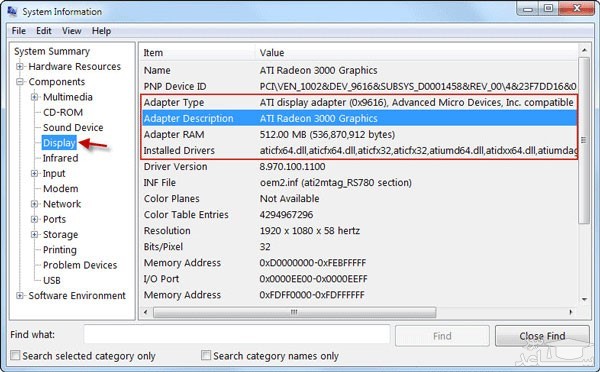
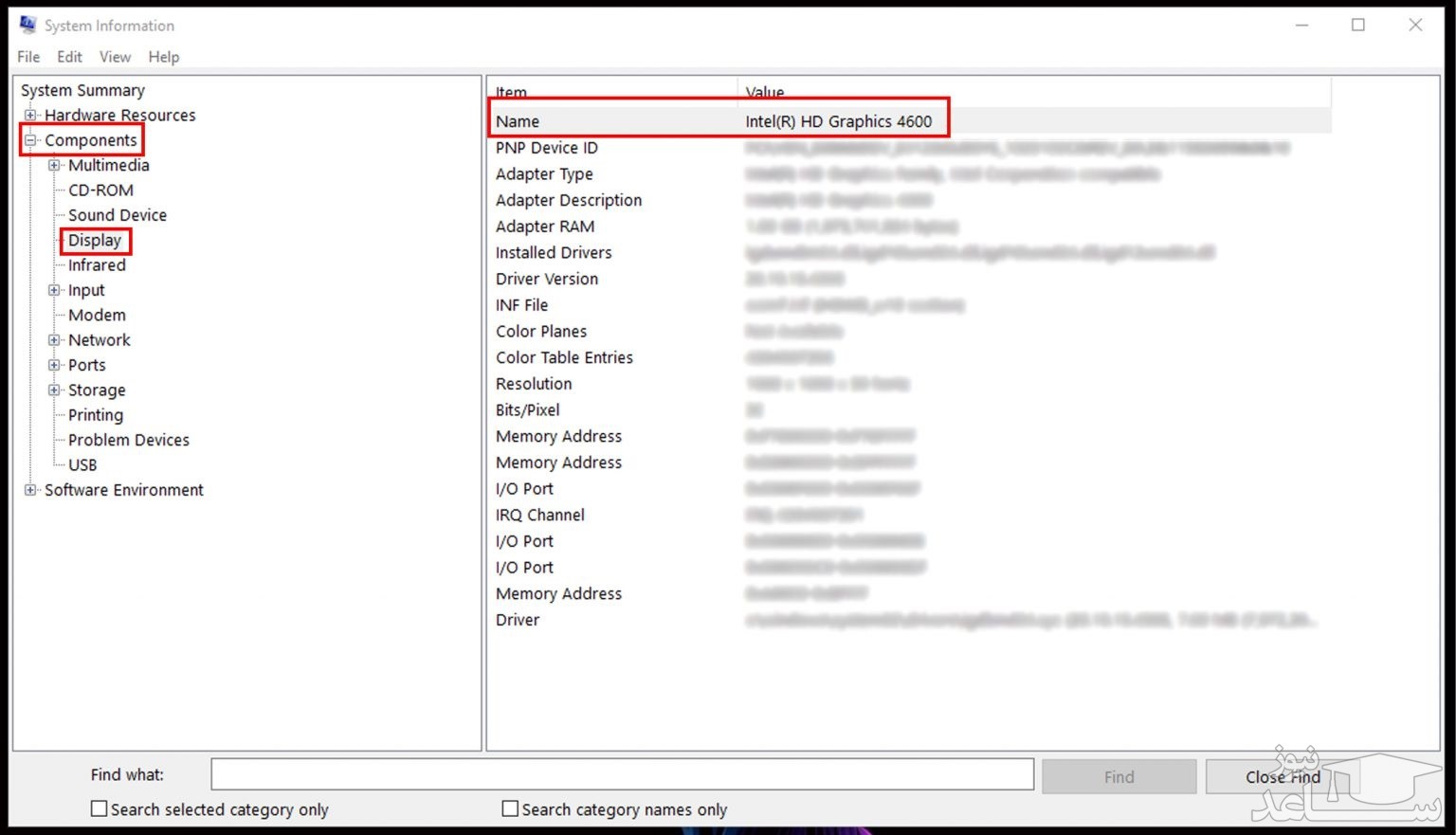
یکی دیگر از روش های موجود جهت تشخیص مدل کارت گرافیک لپ تاپ انجام این کار از طریق منوی جستجوی استارت است. برای تشخیص شرکت سازنده کارت گرافیک، کافی است تا عبارت msinfo32 را در منو استارت جست و جو کرده و با انتخاب آن وارد پنجره System Information شوید. (جهت دسترسی به استارت، بر روی شکل پنجره ویندوز، واقع در گوشه سمت چپ پایین کلیک کنید). از ستون سمت چپ به بخش Components رفته و Display را انتخاب کنید. در این قسمت مطابق تصویر می توانید مدل، حافظه و دیگر اطلاعات مربوط به کارت گرافیک خود را مشاهده نمایید.
تشخیص مقدار حافظه کارت گرافیک از طریق Screen resolution
یکی دیگر از مواردی که ممکن است کاربران دستگاه های لپ تاپ به آن نیاز پیدا کنند، تشخیص مقدار حافظه کارت گرافیک است. برای تشخیص کارت گرافیک نصب شده بر روی دسکتاپ کافی است تا دستورالعمل درج شده در این بخش انجام شود. برای شروع، بر روی دسکتاپ لپ تاپ خود کلیک راست کرده و Screen resolution را انتخاب نمایید. سپس به بخش Advanced settings رفته و وارد تب Adapter شوید. در این قسمت می توانید مدل کارت گرافیک و و سایر اطلاعات مربوط به آن را مشاهده کنید.
شناسایی شرکت سازنده و مدل کارت گرافیک لپ تاپ از طریق DirectX
برای این کار کافی است تا به بخش Start ویندوز بروید (در ویندوز 8 و 8.1 وارد محیط مترو شوید) و عبارت Dxdiag را تایپ کنید. پس از تایپ این واژه دکمه اینتر را بزنید.
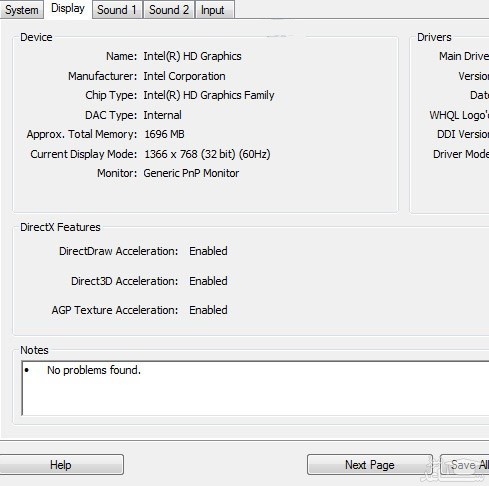
با این کار صفحه ای برای شما به نمایش در می آید که حاوی اطلاعات سیستم مورد استفاده تان است. برای مشاهده اطلاعات کارت گرافیک در این صفحه، وارد تب دوم (Display) شوید. با ورود به این تب می توانید اطلاعات دقیق مرتبط با کارت گرافیک دستگاه خود را مشاهده نمایید. (صفحه گشوده شده احتمالاً شبیه به تصویر زیر است)
در صورتی که برنامه Dxdiag بر روی ویندوز شما عمل نکرد، می توانید از روش دیگری برای تعیین مدل کارت گرافیک استفاده نمایید. برای استفاده از این روش کافی است به کنترل پنل Control Panel ویندوز بروید و به بخش Device Manager وارد شوید. در این بخش با باز کردن قسمت Display Adapters و منوی آن می توانید مدل کارت گرافیک دستگاه را مشاهده کنید.
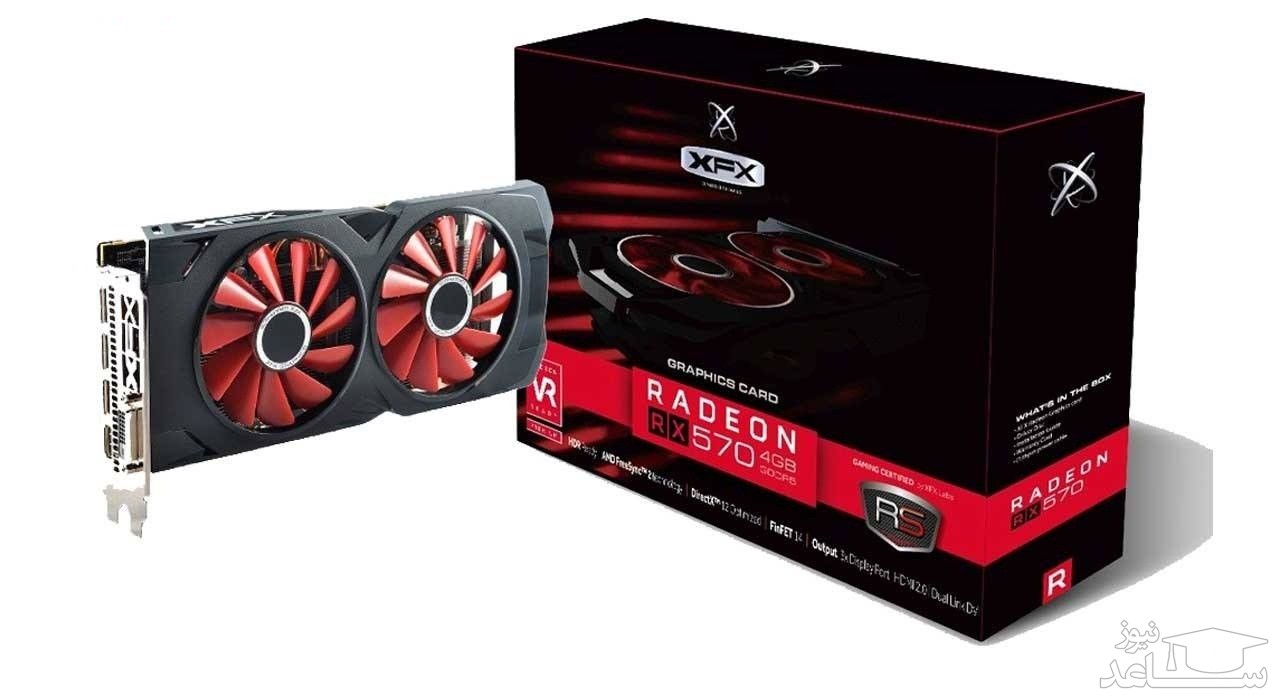
چطور از روی قطعه سخت افزاری مدل کارت گرافیک را بفهمیم؟
روش دیگه ای که معمولا بیشتر برای کامپیوترهای دارای کیس بکار میرود باز کردن درب کیس و نگاه کردن به خود قطعه گرافیک است بر روی قطعه گرافیکی سریال و مدل وجود دارد که البته شناسایی از این طریق سخت میباشد ولی با کمی وبگردی می توانید نوع کارت گرافیک را بیابید.
5- برنامه فهمیدن مدل كارت گرافيك
برنامه هایی وجود دارند می توانند مدل دقیق کارت گرافیک شما را نشان دهند و حتی درایور آن را آپدیت کنند البته برای استفاده از برخی باید اسم شرکت سازنده کارت گرافیک سیستم خود را بدانید. برخی از این برنامه ها عبارتند از:
- Nvidia Control Panel
- AMD Crystal Control Panel
- GPU-Z
- IObit Driver Booster (برای آپدیت درایورها)
6- تشخیص گرافيك کارت با System information
برای تشخیص کارت گرافیک از روی system information کافیست:
- طبق معمول استارت منو را بزنید و system information را تایپ کنید.
- برنامه معرفی شده را باز کنید.
- به آدرس components > display مراجعه نمایید.
- مشخصات گرافیک ها رو به روی گزینه name نوشته شده است.
 چگونه دو لپ تاپ را با وایرلس شبکه کنیم