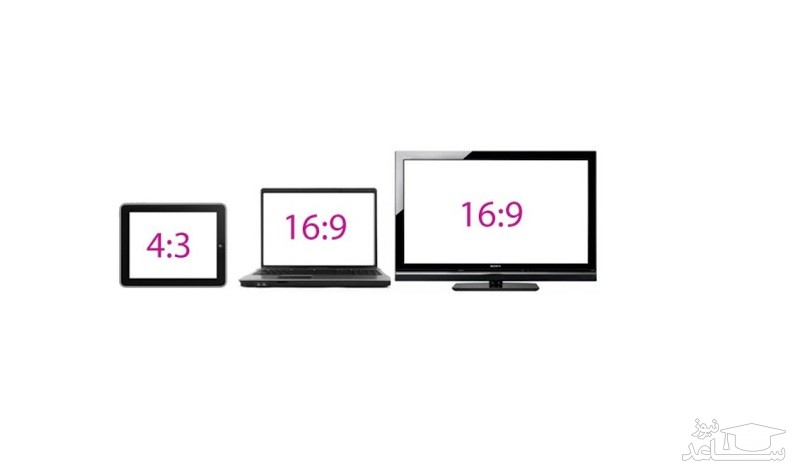
بالا بردن رزولوشن صفحه نمایش، کیفیت موضوعات به نمایش درآمده را بشدت افزایش می دهد؛ اما یکی از مشکلاتی که کاربران با افزایش رزولوشن با آن مواجه می شوند، ریز شدن موضوعات به نمایش درآمده است. این ریزشدن موضوعات آنقدر دردسرساز است که برخی کاربران با وجود نمایشگرهای پیشرفته و نسخه های به روز سیستم عامل ها همچون ویندوز 7 و 8 نیز از رزولوشن 600×800 یا در نهایت 768 × 1024 استفاده می کنند.
چنانچه از کاربران ویندوز 8 هستید و دوست دارید ضمن استفاده از رزولوشن بالا، موضوعات به نمایش درآمده را نیز در اندازه بزرگ مشاهده کنید، می توانید از قابلیتی که به همین منظور در این ویندوز طراحی شده است، کمک بگیرید. به کمک این قابلیت هریک از کاربران در ویندوز می توانند به دلخواه خود، نمایش موضوعات در صفحه را بزرگ کرده و در عین حال از رزولوشن بالا نیز بهره مند شوند.
1 ـ پیش از هر چیز نشانگر ماوس را به گوشه بالا ـ سمت راست صفحه نمایش انتقال داده و از منوی کنترل پانل مترو، روی گزینه Settings کلیک کنید.
2 ـ در صفحه به نمایش درآمده روی Change PC settings کلیک کنید.
3 ـ در بخش PC settings، روی گزینه Ease of Access کلیک کنید.
4 ـ در این بخش می توانید مقدار گزینه:
Make everything on your screen bigger
را از حالت off به on تغییر داده و در همان لحظه نتیجه را مشاهده کنید.
5 ـ برای بازگشت به حالت قبل نیز می توانید با طی این مراحل، گزینه مورد نظر را دوباره به off تغییر دهید.
همانطور که می دانید نوار وظیفه در ویندوز ۷ و ویندوز ۸ ویژگی های بسیار خوبی مانند پیش نمایش بندانگشتی، پین کردن آیکن ها، جامپ لیست و… را در خود دارد. اما کادر خصوصیات نوار وظیفه تنظیمات و گزینه های بسیار کمی را در اختیار کاربران قرار می دهد و عملا شما نمی توانید به طور محسوسی نوار وظیفه را سفارشی کنید. در این پست قصد داریم به شما یک ابزار رایگان و فوق العاده کاربردی را معرفی کنیم که با استفاده از آن می توانید به راحتی نوار وظیفه را سفارشی کنید.
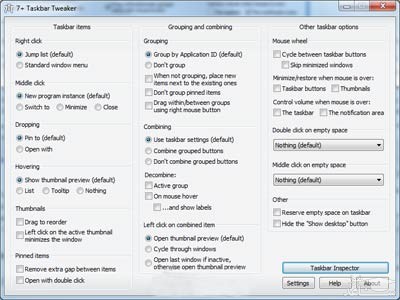
۷+ Taskbar Tweaker نام ابزار کاربردی و فوق العاده ای است که به شما اجازه می دهد تا به راحتی بتوانید Taskbar را سفارشی کنید. در پنجره اصلی این برنامه گزینه های مختلفی وجود دارد که با تغییر آنها می توانید بسیار موثرتر از قبل از نوار وظیفه استفاده کنید.

فرض کنید در محیط Windows Explorer وارد یک پوشه می شوید که درون این پوشه فایل ها و پوشه های فراوانی نیز وجود دارد. اکنون در صورتی که قصد داشته باشید تا سریعاً و بدون استفاده از قسمت Search فایل یا پوشه ی مورد نظر خود را پیدا کنید چه خواهید کرد؟ در این ترفند به معرفی یک روش بسیار آسان اما کاربردی خواهیم پرداخت که می توانید بسیار سریع پوشه ی مورد نظر خود را پیدا کنید.
برای این کار:
کافی است تنها پس از ورود به پوشه ی مورد نظر شروع به تایپ کاراکترهای ابتدایی فایل یا پوشه ی مورد نظر خود به شکل سریع کنید.
خواهید دید که فایل یا پوشه به حالت انتخاب درآمده است.
برای این کار نیازی به استفاده از قسمت Search نخواهد بود و تنها کافی است در محیط پوشه با دانستن نام فایل یا پوشه ی مورد نظر، حروف ابتدایی آن را تایپ نمایید.
اکثر کاربران می دانند که با تایپ حرف اول فایل یا پوشه می توان مجموعه ی فایل ها یا پوشه هایی که با این کاراکتر شروع می شوند را پیدا کرد. اما بسیاری از این که می توان کاراکترهای بعدی را نیز وارد کرد بی اطلاع هستند.
البته دقت نمایید همانطور که گفته شد بایستی تایپ کاراکترها را سریع و بدون اتلاف وقت انجام دهید.
به عنوان مثال در صورتی که به دنبال فایلی با نام beytoote باشیم، با وارد کردن beyt فایل ما پیدا شده است.
همان طور که می دانید یکی از اصلی ترین پروسه های فعال در محیط ویندوز، explorer.exe نام دارد. وظیفه اصلی explorer.exe که تحت نام Windows Explorer شناخته می شود مدیریت فایل های موجود بر روی هارددیسک است. گاهی ممکن است بنا به هر دلیلی نیازمند بستن این پروسه و راه اندازی مجدد آن باشید. به ویژه زمان هایی که در محیط ویندوز یا رجیستری تغییری ایجاد می کنید و به جای Restart کردن خود ویندوز، راه اندازی مجدد پروسه ی Windows Explorer نیز موجب اعمال تغییر می شود. جالب است بدانید که برای انجام این کار تنها یک راه وجود ندارد! در این ترفند به معرفی 4 راه جالب برای راه اندازی مجدد پروسه ی Windows Explorer خواهیم پرداخت. این ترفندها بر روی ویندوزهای 7 و 8 عملی خواهند بود.
راه اول: استفاده از Task Manager ویندوز
مرسوم ترین راه برای بستن و سپس راه اندازی مجدد پروسه ی explorer.exe استفاده از Task Manager است.
برای این کار ابتدا کلیدهای ترکیبی Ctrl+Shift+Esc را فشار دهید.
در صورت استفاده از ویندوز 7:
ابتدا به تب Processes بروید.
سپس در ستون Image Name بر روی explorer.exe کلیک کنید.
در نهایت بر روی End Process کلیک کرده و در پنجره ی باز شده بر روی End process کلیک کنید.
اکنون برای بازیابی مجدد این پروسه، در همان محیط Task Manager از منوی File بر روی New Task کلیک کنید.
در پنجره ی باز شده عبارت explorer.exe را وارد کرده و روی دکمه ی OK کلیک کنید.
اما در صورت استفاده از ویندوز 8:
پس از باز شدن Task Manager در صورتی که از ظاهر فشرده ی آن استفاده می کنید بر روی More details کلیک کنید.
سپس در تب Processes بر روی Windows Explorer راست کلیک کرده و Restart را انتخاب کنید.
راه دوم: استفاده از منوی Start یا Taskbar
در صورت استفاده از ویندوز 7، همان طور که قبلاً در این ترفند توضیح داده شده است، بدین صورت عمل کنید:
ابتدا بر روی دکمه ی Start کلیک کنید تا منوی Start نمایان شود.
سپس کلید Ctrl به همراه Shift را به طور همزمان بگیرید و بر روی فضای خالی از منوی Start راست کلیک کنید.
خواهید دید که در منوی ظاهر شده، علاوه بر Properties گزینه ی Exit Explorer نیز به چشم می خورد که با انتخاب آن می توانید Windows Explorer را ببندید.
برای بازیابی این پروسه نیز کلیدهای ترکیبی Ctrl+Shift+Esc را بزنید تا Task Manager نمایان شود. سپس از منوی File بر روی New Task کلیک کنید. در پنجره ی جدید عبارت explorer.exe را وارد کرده و روی دکمه ی OK کلیک کنید.
اما اگر از ویندوز 8 استفاده می کنید حتماً می دانید که خبری از دکمه و منوی Start نیست که همانند حالت قبلی در ویندوز 7 بتوانید از این ترفند استفاده کنید. برای این کار در ویندوز 8:
کلیدهای Ctrl+Shift را به طور همزمان نگه داشته و سپس بر روی فضای خالی از نوار Taskbar راست کلیک کنید.
اکنون آخرین گزینه یعنی Exit Explorer را انتخاب کنید تا این پروسه بسته شود.
برای بازیابی آن، پنجره ی Task Manager را در حالت گسترده باز کنید. سپس از منوی File بر روی Run new task کلیک کنید. در نهایت در پنجره ی جدید عبارت عبارت explorer.exe را وارد کرده و روی دکمه ی OK کلیک کنید.
راه سوم: استفاده از پنجره ی Shutdown Window
ابتدا وارد صفحه ی Desktop شوید.
اکنون کلیدهای ترکیبی Alt+F4 را فشار دهید تا پنجره ی Shut Down Windows نمایان شود.
حال کلیدهای ترکیبی Ctrl+Alt+Shift را به طور همزمان نگه داشته و روی دکمه ی Cancel کلیک کنید.
خواهید دید که پروسه ی Windows Explorer بسته می شود.
برای راه اندازی مجدد آن، طبق آنچه در راه حل های قبلی توضیح داده شد از Task Manager ویندوز استفاده کنید.
راه چهارم: استفاده از CMD Windows
مانند بسیاری از اوقات Command Prompt نیز به کمک ما خواهد آمد. برای بستن پروسه ی Windows Explorer از طریق CMD:
ابتدا کلیدهای ترکیبی Win+R را فشار دهید.
در پنجره ی Run عبارت cmd را وارد نموده و Enter بزنید.
در محیط CMD می توانید با استفاده از این دستور، Windows Explorer را وادار به بسته شدن کنید:
taskkill /IM explorer.exe /F
برای راه اندازی مجدد آن از Task Manager طبق راه حل های قبلی بهره بگیرید.گاهی از اوقات به یک مشکلی در برنامه های کامپیوتری برمی خوریم که فکر می کنیم حل کردنش کار بسیار سختی است ولی در صورتی که آنقدرها هم که به نظر می آید سخت نیست می شود با دو تا سوال از دیگران یا گشتن تو سایت های معتبر هم جواب را پیدا کرد و هم مشکل را حل کرد. حالا ما هم قصد داریم به صورت خیلی ساده برای شما طریقه ی نصب و استفاده از یکی از برنامه های آسان و پرکاربرد را آموزش دهیم.
چگونه باید یه فایل زیپ شده رو برگردونیم؟
اول باید برنامه ی Win RAR را نصب کنیم وقتی که نصب تموم شد دقت داشته باشیم که همه ی پسوندها مخصوصا RAR و ZIP انتخاب شده باشد و در صورت علامت دار بودن گزینه ی cascaded context menus گزینه ی finish را می زنیم.
روش اول
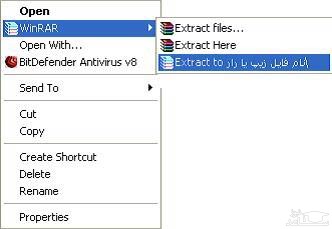
روی فایل فشرده یا Zip یا RAR که داریم کلیک راست می کنیم و گزینه ی Extract to Name File (نام فایل Zip یا RAR یا هر فایل فشرده ی دیگری که داریم) را انتخاب می کنیم با این کار کنار فایل zip ما پوشه ای هم نام ایجاد می شود و فایل ها در آن ریخته می شود.
روش دوم
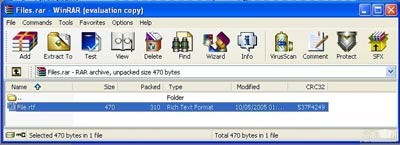
فایل را باز می کنیم ( کلیک راست می کنیم و open را می زنیم ) همه ی فایل های داخل آن را انتخاب می کنیم و کلیدهای ctrl+c را برای کپی کردن فایل می زنیم و در جایی که می خواهیم کپی کنیم paste می کنیم.
حالا چگونه می توان با WIN RAR فایل " Zip " یا " RAR " ساخت؟
1- اگر خواستیم فایل فشرده بسازیم، zip یا RAR بسازیم؟ چرا؟ خوب معلوم است RAR ، چون خیلی فشرده تر می شود.
2-اگر هم خواستیم که دیگر برای شخصی که از فایل استفاده می کند نیازی به download، نباشد فایل zip یا RAR را که می سازیم آن را exe می کنیم. اما توجّه کنید که حجم فایل zip یا RAR شما حدود 100kb افزایش پیدا می کند اما download آن ، با مودم ها و اینترنت dial up و با سرعت 56kb مودم و سرعت download حداکثر 5kb/s ، خوب است.
توجه :دوباره یادآوری می کنم که در هر زمانی و مخصوصا زمان ساخت فایل فشرده اول RAR و بعد گزینه ی مربوط به exe شدن فایل را انتخاب کنید.
طریقه ی ایجاد فایل rar یا zip به وسیله ی برنامه ی win rar:
1- روی فایل مورد نظر کلیک راست می کنیم و گزینه ی Add to archive را انتخاب می کنیم که پنجره ای باز می شود.
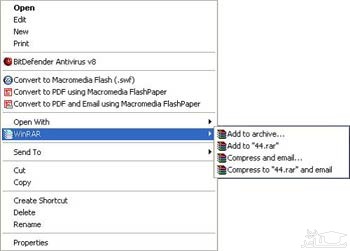
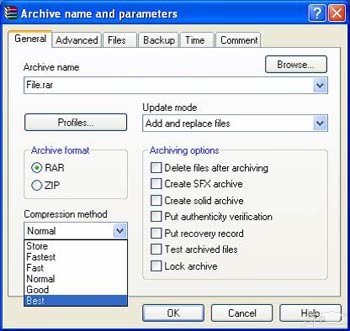
نکته :اگر می خواهیم برنامه ی تولید شده ی خودمان را به طوری که قبلا گفتیم در یک سی دی بریزیم باید حتما گزینه ی exe شدن فایل فشرده را انتخاب کنیم.
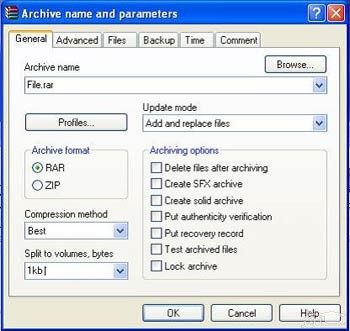
مرور مطالب گفته شده :
1)انتخاب rar یا zip بودن در سمت چپ پنجره ی ذکر شده.
2)جدا کردن هر قسمت x بایتی در منوی کشویی سمت چپ و پایین پنجره
3)انتخاب اندازه فشردگی در compression method
4)برای یک فایل معمولی از سمت چپ یکی از گزینه های rar یا Zip را انتخاب می کنیم که rar بهتر است، و برای exe کردن فایل برای اینکه از برنامه ی win rar استفاده نکنیم در قسمت Archiving Option گزینه ی Create SFX archive را انتخاب می کنیم تا فایل ما exe شود. ( فایل های exe را فایل های خودکفا یا خوداجرا هم می گوییم. )
5) در زبانه comment به معنی " توضیحات "، توضیحات لازم درباره ی فایل مورد نظرمان را می نویسیم.
6- آخر اینکه گزینه ی OK را می زنیم تا یک فایل فشرده بسازیم. با زدن این گزینه در میله ی بالایی هر فایل که فشرده می شود یک بار از 0 تا 100 پر می شود و برای تکمیل نهایی و اعلام کلی نتیجه ی فشرده سازی در میله ی پایینی از 0 تا 100 را نشان می دهد.
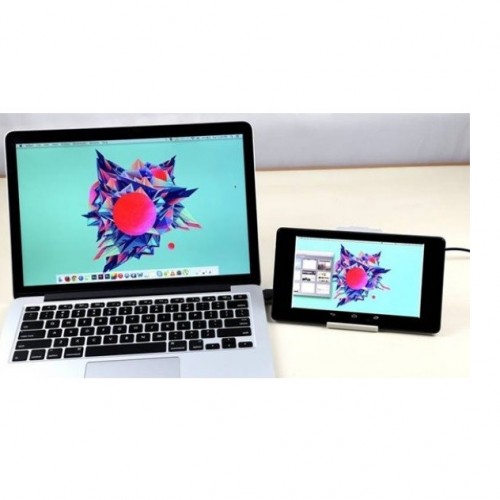 چگونه می توانیم از گوشی اندرویدی به عنوان مانیتور دوم استفاده کنیم؟