همه چیز درباره Task Manager ویندوز
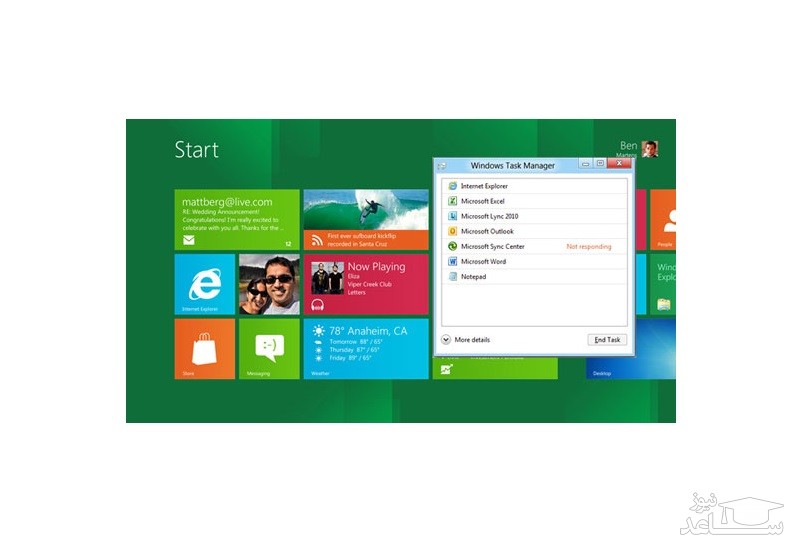
Task Manager ویندوز : Ctrl+Alt+Delete؛ عملی که روزانه همگی ما بارها انجام میدهیم تا خود را از دست مشکلات پیش آمده برای ویندوز خلاص کنیم. اما آیا تمامی توانایی Task Manager این است؟ Task manager ابزار بسيار سودمندی است که اطلاعاتی درباره برنامه ها و فرايندهای اجرا شده بر روی سيستم و ميزان مصرف منابع توسط اين برنامه ها و فرايندها ارائه ميدهد. از اين ابزار بسياری از مواقع برای عيب يابی سيستم استفاده ميشود و اين امکان را ميدهد تا برنامه های را متوقف و يا اجرا کنيم. در این ترفند قصد داریم به معرفی بخش های مختلف این ابزار بپردازیم.
دو روشی که برای اجرای Task Manager بکار ميرود به قرار زير است :
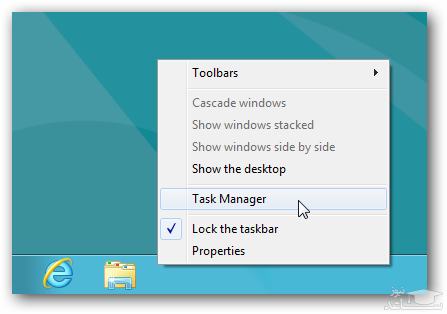
1- Right-Click کردن بر روی يک قسمت خالی از Task Bar و انتخاب Task Manager .
2- فشردن سه کليد Ctrl+Shift+Esc (ابتدا Ctrl و Shift را نگاه داريد و سپس Esc را بزنيد) یا همون دستور معروف Ctrl+Alt+Del .
در همه سيستمها بعد از اجرای Task Manager بايد حداقل سه برگه Applications، Processes و performance نمايش داده شوند.
برگه Applications برنامه های اجرا شده بعد از ورود به سيستم را نمايش ميدهد ؛ بسياری از مواقع که برنامه ای در کار خود دچار مشکل ميشود و قادر به پاسخگويی به فرامين شما نيست اين پنجره شما را قادر ميسازد برنامه را با انتخاب آن و زدن دکمه End Task متوقف کنيد.
برگه Processes کليه فرايندهای اجرا شده را با ذکر کاربر، مقدا مصرف CPU و Memory نمايش ميدهد و اين قابليت را داراست تا مقادير ديگری را نيز نمايش دهد که از منوی View قابل تنظيم است ؛ شايد بسيار پيش آمده که بعد از نصب يک برنامه و درايور جديد متوجه ميشويد که سرعت سيستم بصورت قابل ملاحظه ای کاهش پيدا کرده است. برای شناسايی مشکل اولين کاری که بايد انجام داد مراجعه به اين قسمت و اطمينان از اين که هيچ فرايندی به غير از System idle process به طور ثابت مقداری بالاتر از 80 درصد ندارد. اگر با چنين مساله ای برخورد کرديد بايد حتما آن فرايند بخصوص را خاتمه دهيد و مطمئن شويد که بعد از راه اندازی مجدد سيستم آن فرايند بخصوص مجدداً اجرا نميشود.
برگه Performance بصورت شماتيک تغييرات سيستم را در استفاده از منابعی نظير CPU و Memory نمايش ميدهد.
برای استفاده از اطلاعات ارائه شده در اين پنجره استفاده از جدول زير برای آشنايی با برخی گزينه ها لازم ميباشد :
CPU Usage
درصد زمانی که پردازشگر مشغول به کار است ( ثابت ماندن اين مقدار در بالای 80 درصد نشاندهنده ضعف سخت افزار و يا مشکل نرم افزاری است و نياز به تحقيق و جستجوی بيشتر جهت کشف منبع مشکل است ).
CPU Usage History
يک نمای گرافيکی که ميزان فعاليت پردازشگر را در طول زمان نشان ميدهد.
راه اندازی Task Manager
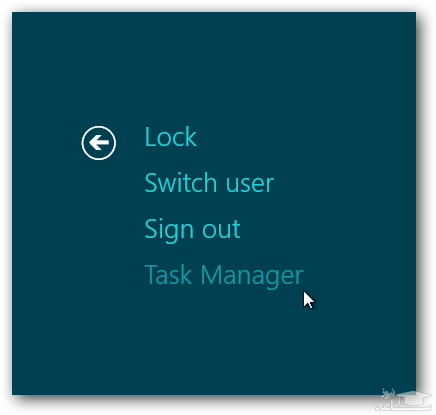
باز کردن تسک در ویندوزهای جدید نیز به روش های سنتی امکان پذیر است. در هر کجا که باشید با فشردن کلید ترکیبی «Ctrl + Alt + Delete» می توانید وارد یک صفحه شده و از آن جا «Task Manager» را باز کنید.
همچنین می توانید بر روی «Taskbar» راست کلیک کرده و گزینه ی «Task Manager» را انتخاب نمایید.
در آخر نیز ساده ترین راه برای باز کردن تسک منیجر، استفاده از کلید ترکیبی «Ctrl + Shift + ESC» است که مستقیما آن را باز می کند.
مدیریت پردازش ها
رابط پیشفرضی که مدیر وظیفه ویندوز در اختیار کاربر قرار می دهد، او را قادر می سازد تا به سادگی نرم افزارهای در حال اجرا را، بدون هیچگونه مزاحمتی، مشاهده کرده و یا ببندد؛ هم نرم افزارهای مترو و هم نرم افزارهای معمولی سیستم عامل در این بخش نمایش داده می شوند.
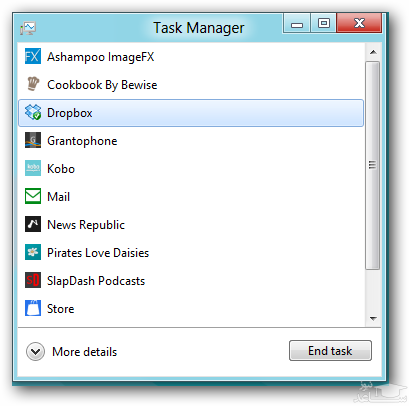
بر روی دکمه ی «More details» کلیک کنید تا اطلاعات بیشتری راجع به پردازش های فعال خود مشاهده نمایید. میزان مصرف منابع توسط رنگ ها کدگذاری شده است، به گونه ای که هر چه رنگ مرتبط به یک منبع مصرفی تیره تر باشد، یعنی آن منبع تحت استفاده ی بیشتری قرار دارد.
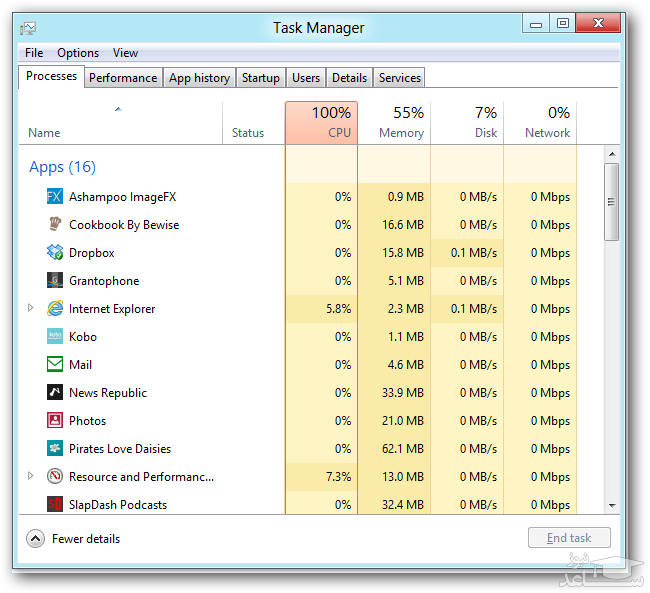
همچنین اگر نرم افزاری چندین پنجره داشته باشد، می توانید با استفاده از فلش موجود آن را گسترش داده و تمام پنجره هایش را مشاهده کنید.
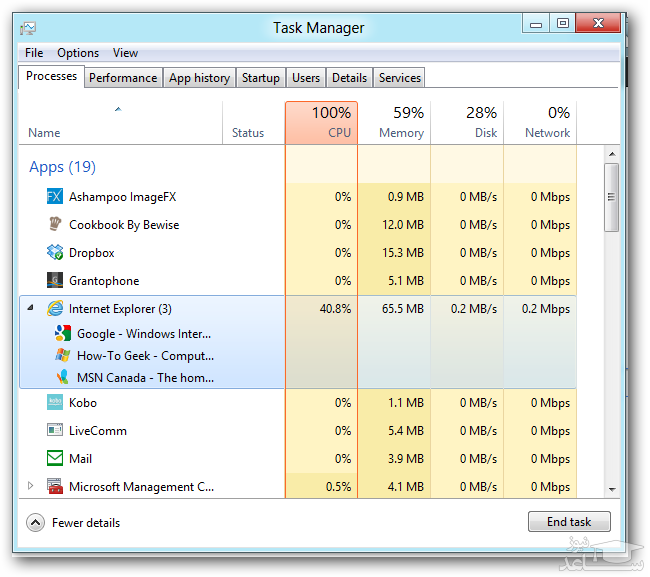
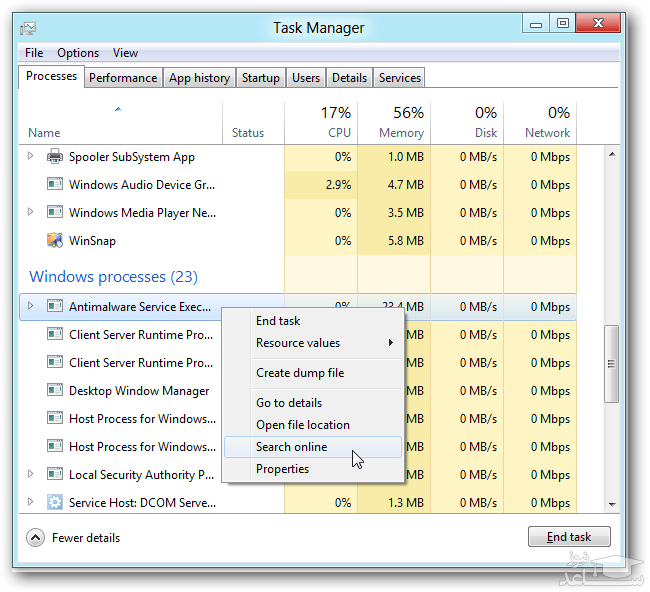
لیست پردازش ها به سه بخش تقسیم شده اند: نرم افزارها، پردازش های پس زمینه و پردازش های سیستمی ویندوز.
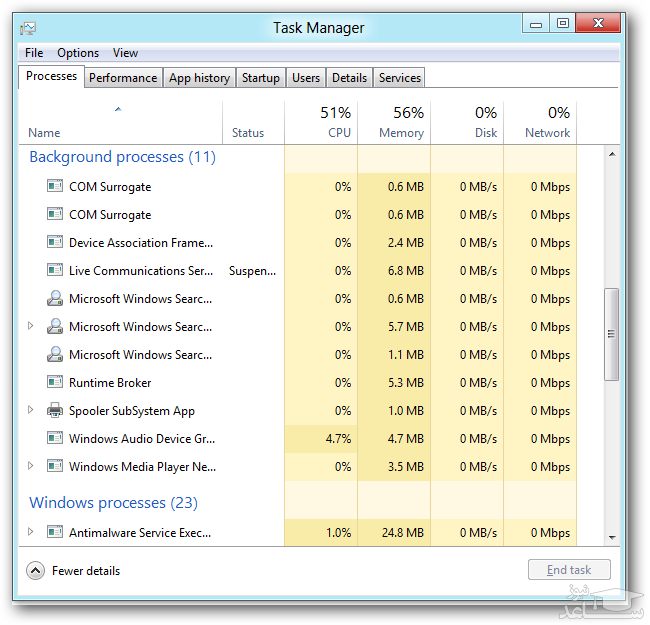
اگر مطمئن نیستید که یک پردازش چه کاری را انجام می دهد، می توانید بر روی آن راست کلیک کرده و گزینه ی «Search Online» را انتخاب کنید تا نتایج جست وجوی آن در مرورگر اصلی شما نمایش داده شود.
آمار سیستم
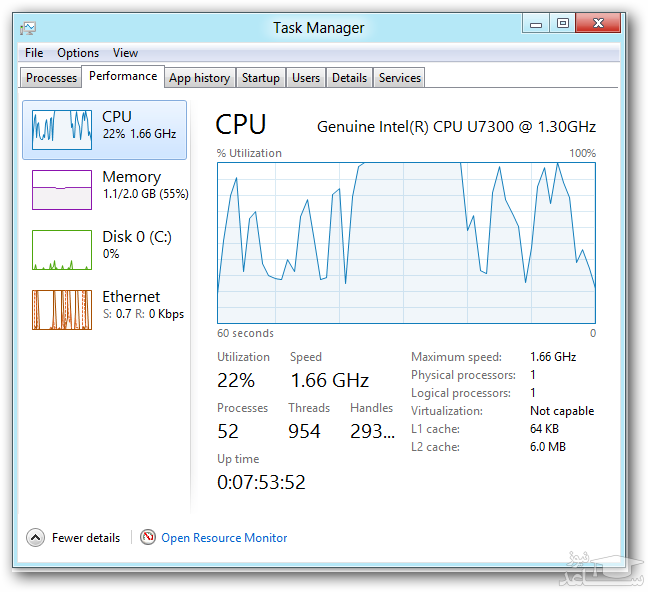
زبانه ی «Performance» اطلاعات سیستم شما را در ظاهر گراف های روان و شیک به نمایش در می آورد. با انتخاب هر یک از گزینه های سمت چپ، اطلاعات بیشتری راجع به آن مشاهده خواهید کرد. این رابط جدید اطلاعات بسیار بیشتری را نسبت به «Task Manager» قدیمی نشان می دهد.
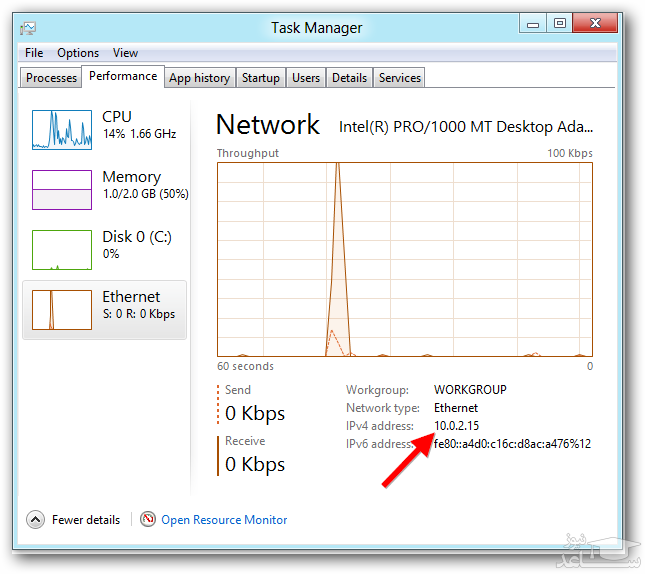
همچنین می توانید بدون دردسر و جست وجو در کنترل پنل، آدرس آی پی سیستم خود را مشاهده کنید. در گذشته این کار بسیار سخت تر بود.
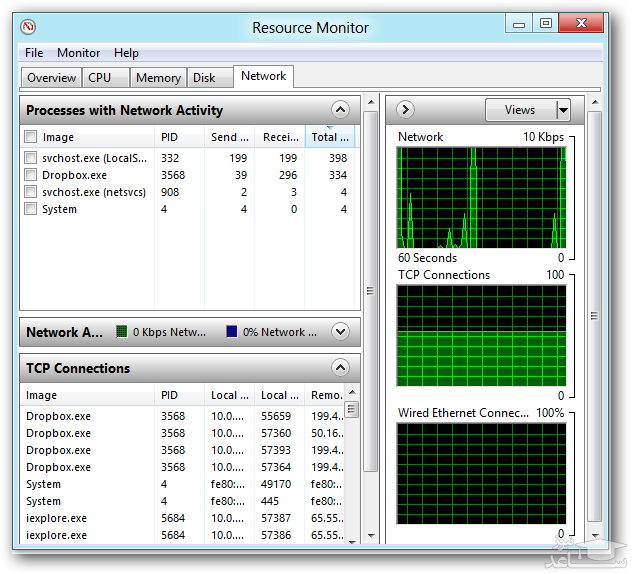
ضمناً قادر هستید با یک کلیک وارد ابزار «Resource Monitor» شوید تا بتوانید اطلاعات کامل تری از وضعیت منابع سیستم به دست آورید. این ابزار از زمان ویندوز 8 به بعد تغییری نکرده است، ولی جزئیات بیشتری را نسبت به مدیر وظیفه ویندوز در اختیار کاربر می گذارد.
تاریخچه ی اپلیکیشن ها
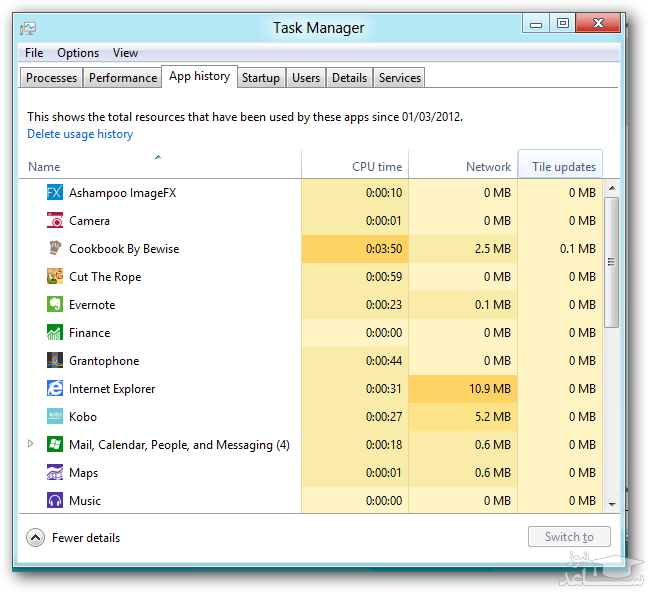
زبانه ی «Processes» تنها اطلاعات پردازش هایی را به ما نمایش می دهد که در حال اجرا هستند. اما با استفاده از زبانه ی «App History» می توانید میزان مصرف زمان پردازنده (CPU time) و پهنای باند را توسط هر نرم افزار مشاهده کنید و نرم افزارهایی که منابع زیادی مصرف می کنند را شناسایی نمایید.
نرم افزارهای استارت آپ
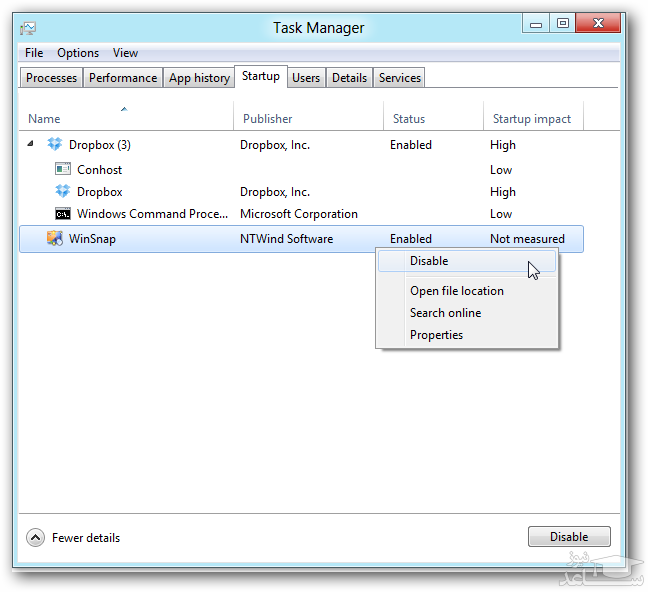
زبانه ی «Startup» نرم افزارهایی را نمایش می دهد که به صورت خودکار همزمان با راه اندازی ویندوز، اجرا می شوند. سرانجام ویندوز راهی را ارائه داده است تا بتوانید به راحتی این نرم افزارها را مدیریت کنید. همچنین ویندوز میزان تاثیر هر نرم افزار در سرعت لود شدن خود را سنجیده و آن ها را بر اساس همین موضوع برچسب گذاری می کند تا بتوانید با اطلاعات کافی راجع به فعال یا غیر فعال کردن آن ها تصمیم بگیرید.
کاربران
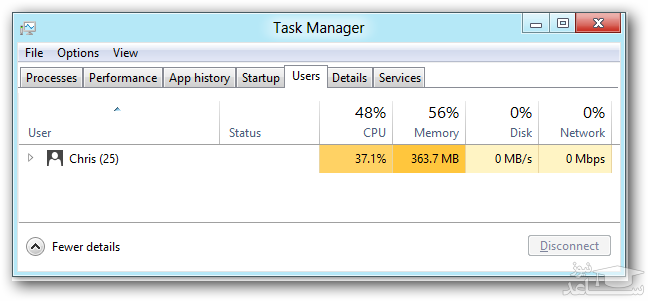
زبانه ی «Users» نیز مصرف منابع سیستم توسط هر حساب کاربری را مشخص می کند. با کلیک بر روی فلش، می توانید پردازش های هر کاربر را مشاهده کنید.
جزئیات پیشرفته ی پردازش ها و سرویس ها
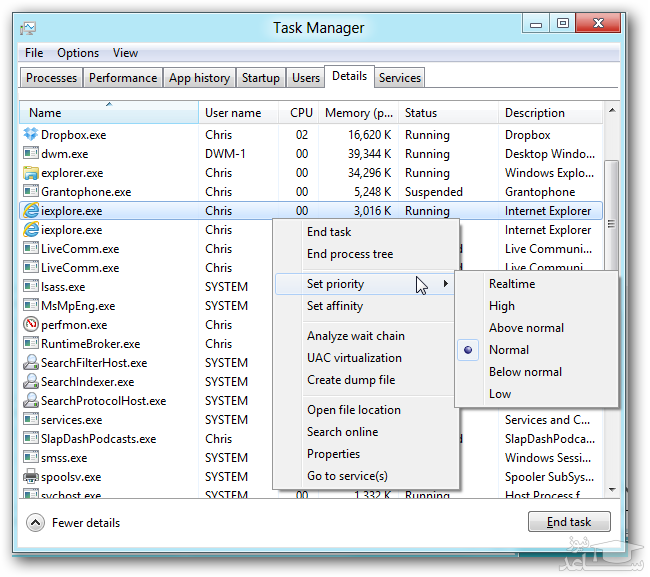
زبانه ی «Details» یک نسخه ی تکامل یافته از زبانه ی «Processes» در نسخه های قدیمی ویندوز است. این زبانه ظاهر خیلی زیبایی ندارد و تنها پیشرفت ظاهری آن نسبت به نسخه های قبلی، اضافه شدن آیکون هر نرم افزار است. در این زبانه گزینه هایی قرار دارد که در سایر زبانه ها موجود نیست، نظیر امکان اولویت بندی پرازدش ها یا «وابستگی پردازنده».
زبانه ی «Services» با تغییراتی همراه بوده است و حالا امکان ری استارت کردن سریع هر سرویس را ارائه می دهد.
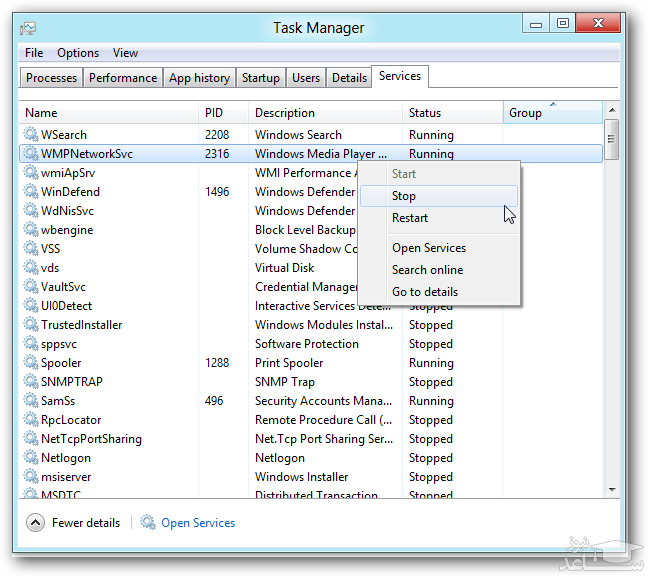
با کلیک بر روی گزینه ی «Open Services» وارد نرم افزار «Services» می شوید تا بتوانید با گزینه های پیشرفته تری که در «Task Manager» موجود نیست، سرویس های مورد نظر خود را مدیریت کنید.
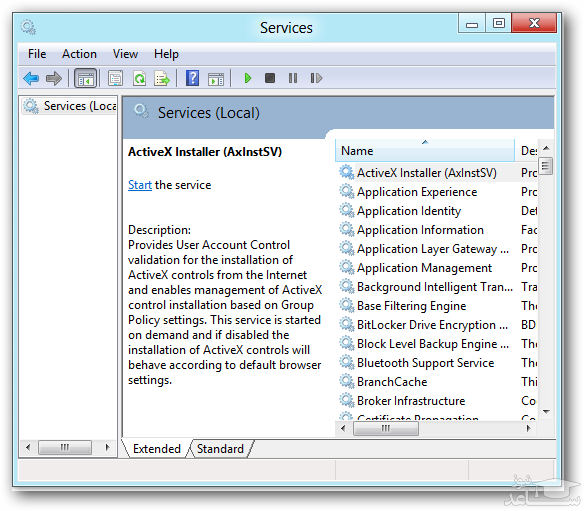
همانطور که مشاهده کردید، نسخه ی جدید «Task Manager» یک پیشرفت بزرگ بصری و کاربردی است و به لطف آن، حال کاربران معمولی نیز می توانند به راحتی کارها و نرم افزارهای استارت اپ خود را مدیریت کنند.
 افزایش رزولوشن با حفظ اندازه آیکون ها