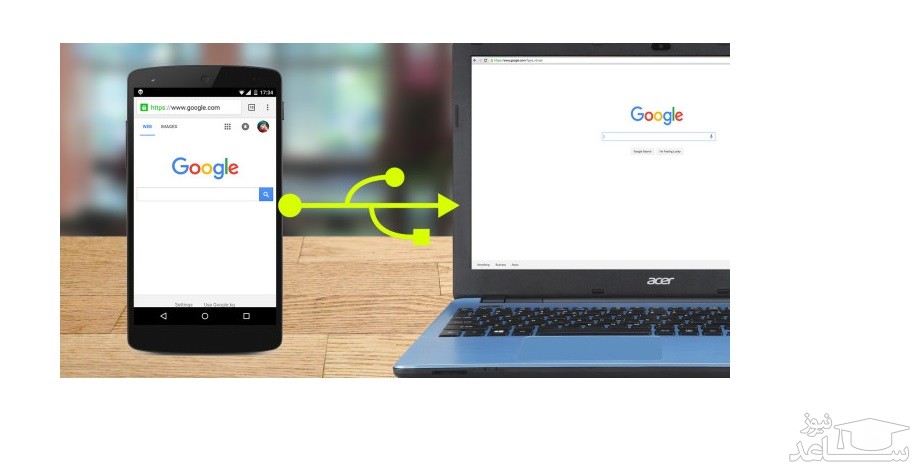
تترینگ چیست؟
تترینگ اصطلاحی است برای اتصال لپتاپ و یا کامپیوتر خانگی به اینترنت موبایل، از طریق USB، بلوتوث و یا وای فای.
در دوران قبل از ظهور آيفون برخی گوشی های موبایل قادر بودند اینترنت خود را از طریق APN شبکه خود به اشتراک بگذارند. بعد از رونمایی از آیفون، بسیاری از گوشی های موبایل شروع به گرفتن هزینه های بیشتر برای تترینگ کردند. با این حال خوشبختانه امروز این فرآیند معمولا رایگان انجام می شود و نیازی نیست که برای اتصال لپ تاپ به اینترنت موبایل پول بیشتری پرداخت کنید.
ایجاد اتصال تترینگ در گوشی های اندرویدی
کاربران اندروید به سه طریق می توانند از تترینگ استفاده کنند و لپتاپ، تبلت و یا حتی کامپیوتر خانگی خود را به اینترنت گوشی متصل کنند.
- اتصال از طریق بلوتوث
- استفاده از گوشی به عنوان یک هات اسپات بی سیم
- اتصال گوشی به کامپیوتر از طریق کابل USB
در ادامه به این موضوع خواهیم پرداخت که کدام یک از این روش ها شارژ بیشتری را از باتری گوشی مصرف می کنند و کدام یک اینترنت پرسرعت تری را در اختیار ما شما گذاشت.
اتصال از طریق " یو اس بی "
اولین روشی که ما قصد داریم در این آموزش به شما علاقمندان به دنیای علم و فناوری آشنا سازیم، اتصال از طریق کابل USB و یا کابل یو اس بی است که بی شک اسان ترین روش برای انجام این فرایند می باشد.
- ابتدا کابل "یو اس بی " را آماده استفاده کنید.
- سپس وارد منو کاربری تلفن همراه خود شوید و گزینه " Settings" را برگزینید.
- پس از برگزیدن گزینه تنظیمات وارد " Connections" شوید.
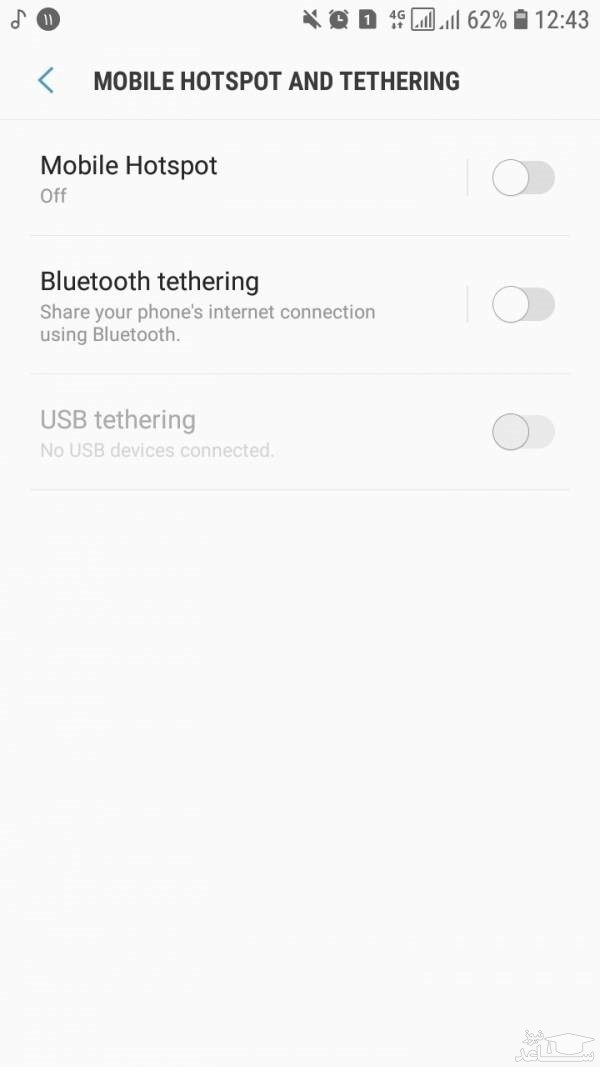
- اینک پنجره جدید برای شما باز خواهد شد که باید گزینه "Mobile Hotspot and Tethering " شوید.
- سومین گزینه ای که در این مرحله مشاهده می کنید، گزینه " USB tethering " است که باید ابتدا موبایل و کامپیوتر خود را از طریق کابل یو اس بی به یکدیگر متصل کنید و سپس تیک این گزینه را به رنگ آبی در بیاورید تا اینترنت شما از طریق اینترنت گوشی تامین شود.
اتصال از طریق "بلوتوث"
دومین روشی که ما قصد داریم به شما معرفی کنیم، روش اتصال از طریق بلوتوث است که می توانید به سادگی از آن استفاده کنید. اما این روش نسبت به دو روش دیگر در این مطلب، کمی طول می کشد و ممکن است وقت شما کمی بگیرد و در صورت عدم اتصال اینترنت گوشی به لپ تاپ از طریق دو روش دیگر، این روش را توصیه می کنیم. در غیر این صورت می توانید از دو روش اتصال از طریق " یو اس بی " و " وای فای " استفاده نمایید.
برای متصل کردن اینترنت گوشی به کامپیوتر یا لپ تاپ از طریق بلوتوث از مراحل ذیل استفاده کنید ؛
- ابتدا کابل " یو اس بی " را آماده استفاده کنید.
- سپس وارد منو کاربری تلفن همراه خود شوید و گزینه " Settings " را برگزینید.
- پس از برگزیدن گزینه تنظیمات وارد " Connections " شوید.
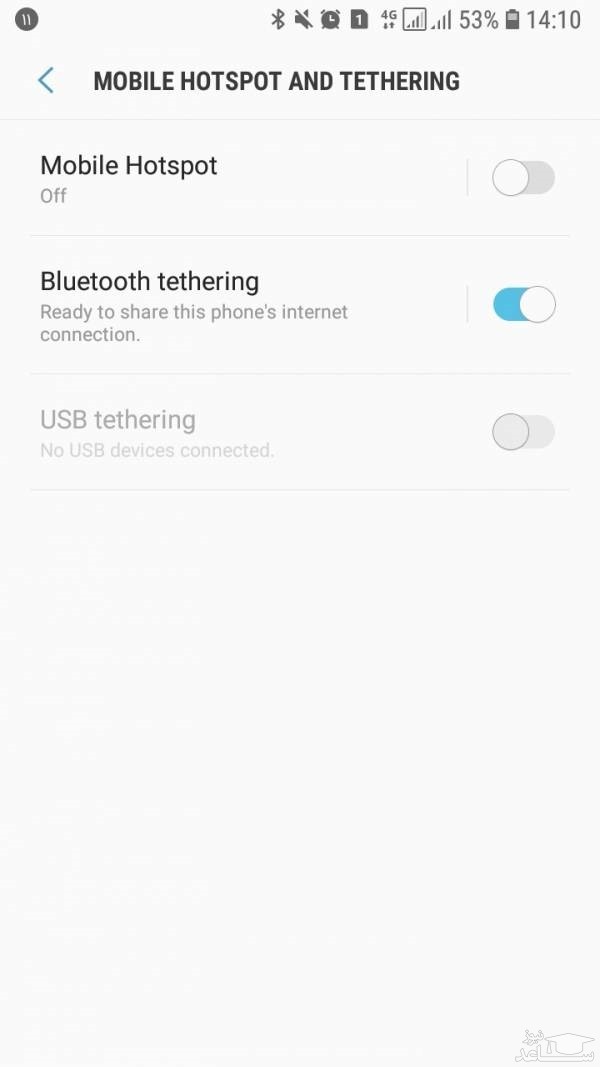
- اینک پنجره جدید برای شما باز خواهد شد که باید گزینه " Mobile Hotspot and Tethering " شوید.
- در این مرحله باید گزینه دوم، " Bluetooth tethering " را به حالت روشن در بیاورید و از منو تولبار می توانید مشاهده کنید که علامت بلوتوث فعال می شود.
- اینک باید وارد تنظیمات بلوتوث کامپیوتر و یا لپ تاپ خود شوید و آن دو را با یکدیگر اصطلاحا " Pair" کنید که از طریق بخش " Devices and printers " می توانید انجام دهید.
اتصال از طریق " وای فای "
سومین روشی که قصد آموزش آن به شما را داریم، اتصال از طیق وای فای می باشد که نسبت به دو روش بالا این روش بسیار آسان است و می توانید هر چه سریعتر این عملیات را انجام دهید و کارهایتان را با سرعت اینترنت بیشتری انجام دهید.
برای انجام این روش مراحل ذیل را دنبال کنید ؛
- ابتدا کابل " یو اس بی " را آماده استفاده کنید.
- سپس وارد منو کاربری تلفن همراه خود شوید و گزینه " Settings " را برگزینید.
- پس از برگزیدن گزینه تنظیمات وارد " Connections " شوید.
- اینک پنجره جدید برای شما باز خواهد شد که باید گزینه " Mobile Hotspot and Tethering " شوید.
- اولین گزینه ای که مشاهده می کنید متعلق به " Mobile Hotspot " می باشد که تنها نیاز دارید تا تیک این گزینه را به حالت انتخاب در بیاورید.
- سپس می توانید وای فای کامپیوتر یا لپ تاپ را به حالت روشن تبدیل کنید و درنهایت نام وای فای گوشی را بیابید و متصل شوید.

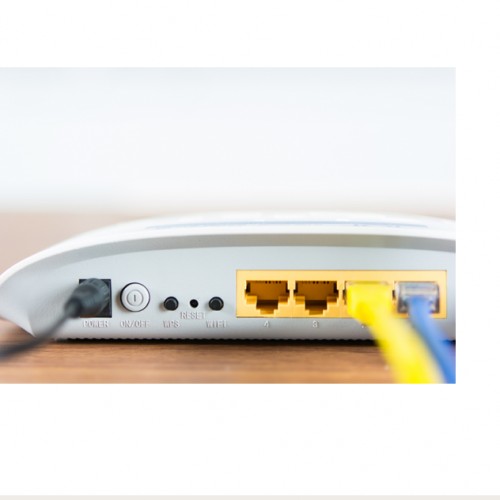 چگونه یک تلفن را به مودم روتر وصل کنیم؟