Adobe Connect چیست؟ و قابلیت های منحصر به فرد کلاس مجازی ادوب کانکت
Adobe Connect ادوب کانکت یک سکوی کنفرانس وب است که تجربیات مشترکی را شامل می شود که شامل ویدیو، صدا، اشتراک گذاری صفحه، نظرسنجی، گپ, پرسش و پاسخ، به اشتراک گذاری اسناد و موارد دیگر است. هیچ مشکلی برای نصب یا پیکربندی شرکت کنندگان وجود ندارد، Adobe Connect در هر مرورگر مدرن کار می کند.
برخی ویژگی های بی نظیر ادوبی کانکت:
- ارسال و دریافت صدا، تصویر و پیام متنی در سمینار یا کلاس آموزشی تحت وب
- امکان اتصال با حداقل سرعت از خانه یا دفتر کار به جلسات
- امکان اتصال به VOIP
- امکان متصل کردن مدعوینی که امکان حضور انلاین ندارند از طریق تلفن
- ابزارهای کمکی در وایت برد پیشرفته (Whiteboard)
- نمایش انواع فایل ها SWF, PPT, JPG, PDF و …;
- قابل نوشتن بر روی تخته سفید ادوب با فناوری قلم نوری و تبلت
- امکان برگزاری نظرسنجی (رأی گیری و نمایش نتایج بصورت نمودار)
- امکان سطح بندی و اعمال کنترل بیشتر نسبت به ویدئو کنفرانس
- قفل کردن جلسه و جلوگیری از ورود دیگر کاربران به همایش
- امکان ضبط جلسات و استفاده مجدد به صورت (Online)
- امکان تغییر چیدمان تجهیزات در کلاس آنلاین
- امکان کنترل از راه دور ( Remote Control ) دسکتاپ کاربران
- مشاهده لیست کاربران حاضر در سامانه ویدئو کنفرانس
- امکان دریافت ( Download ) محتوای رکورد شده
- امکان برقراری پرسش و پاسخ بصورت خصوصی و عمومی
- امکان ثبت نام گروهی در جلسات آنلاین از طریق فایل اکسل
- امکان به اشتراک گذاری Video و دانلود MP3 & …
- ارسال پیام خصوصی بین مدیر انفورماتیک و کاربران تحت شبکه
- امکان شرکت در Web Conference از طریق تبلت و موبایل
- امکان مشاهده تمام صفحه کاربران ( Desktop Sharing )
- امکان حضور و غیاب در کلاس های آموزشی
امکانات استفاده از Adobe Connect:
- جلسات کاری
- کلاس های آنلاین
- سمینار
- Add in
- نرم افزار موبایل
در صورت تمایل برای دانلود نرم افزار میتوانید از طریق لینک زیر اقدام فرمایید:
فعال سازی سرویس های Adobe Connect:
1- پس از نصب، باید ابتدا سرویس های مورد نظر نرم افزار را راه اندازی نماییم.
برای این کار ابتدا در منوی start، کلمه start را جستجو می کنیم.
بر روی دو سرویس start مربوط به Adobe Connect راست کلیک و Run as administrator می نماییم.
با این کار با دسترسی administrator لوکال ویندوز سرور این سرویس های راه اندازی شوند.
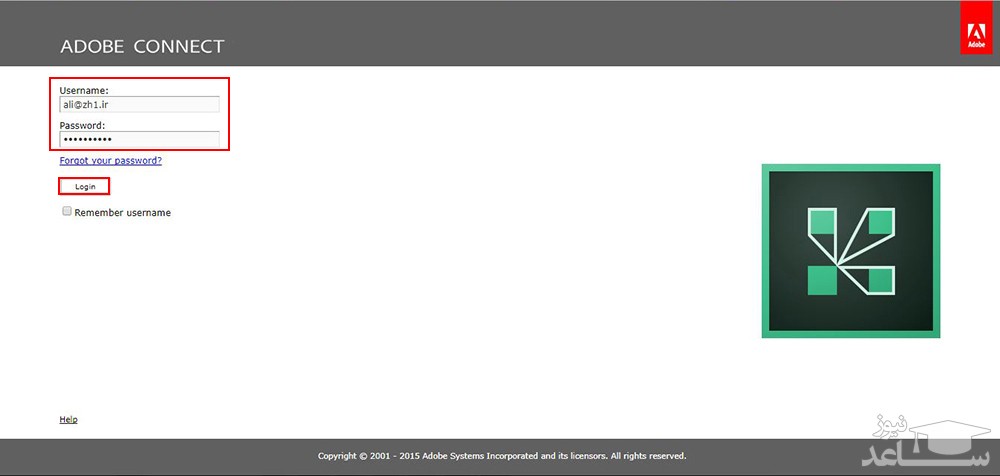
2- پس از فعال سازی سرویس های نرم افزار، نام Adobe Connect Host ی را که در مرحله اول تنظیم کرده بودیم را وارد مرورگر می کنیم.
Enter زده و پنجره Login نرم افزار، به ما نشان داده می شود.
سپس User و Pass را به ترتیب:
1- E-mailی که موقع نصب قرار دادیم را وارد کرده و 2- رمز عبوری که تنظیم کرده بودیم را وارد می کنیم.

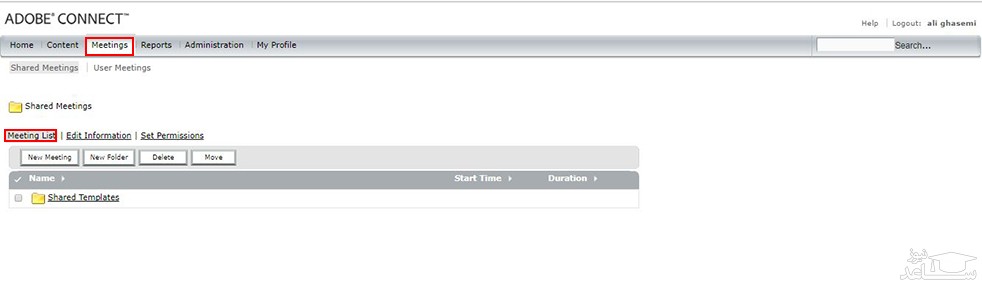
برای این کار بر روی Meeting کلیک می نماییم.
از سه گزینه به نمایش درآمده، بر روی Meeting List کلیک کرده و دکمه New Meeting را انتخاب می کنیم
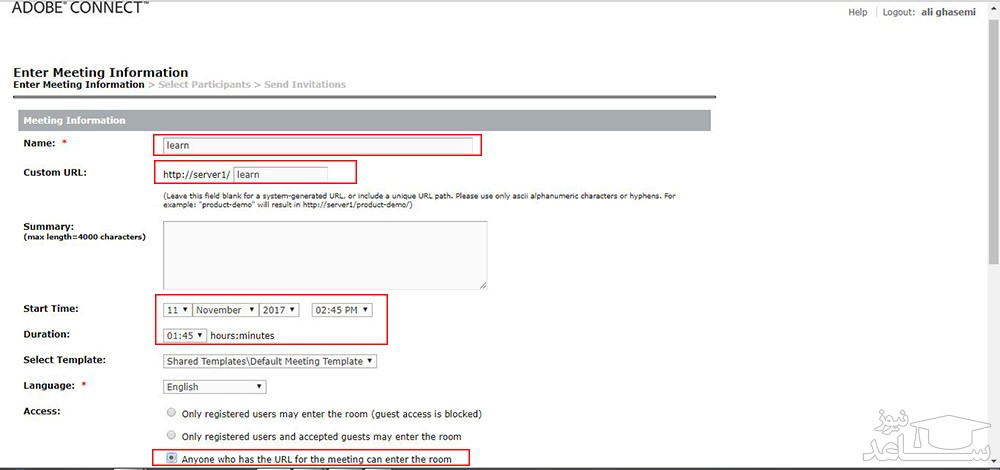
4- حال باید تنظیماتی برای این Meeting قرار دهیم که شامل:
1- Name نام جلسه
2- Custome URL که ادامه آدرس اصلی درج می شود
3- زمان شروع جلسه و مدت زمان آن
4- زبان انجام تنظیم
5- در بخش Access، قرار دادن نوع دسترسی که شامل 3 آیتم است و در اینجا ما گزینه سوم(آخر) را انتخاب می کنیم.
این امر بیانگر این است که هرکسی آدرس URL را دارد می تواند وارد اتاق جلسه (صفحه Login برای ورود به جلسه) شود.
در بخش Audio Conference Setting، اولین گزینه را انتخاب کرده و تیک گزینه Update Information for any items linked to this item را زده و دکمه Next را می زنید.

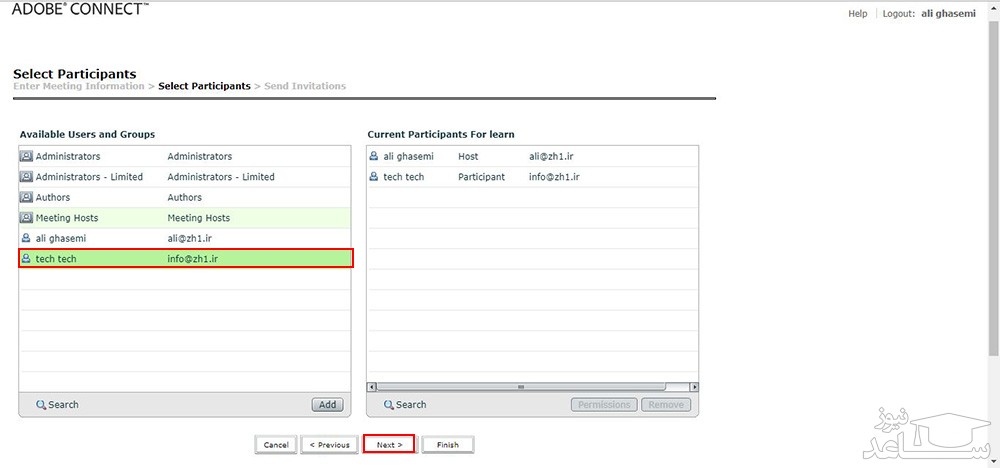
با کلیک بر Next به صفحه بعد رفته و در نهایت با زدن Finish به این قسمت پایان می دهیم.
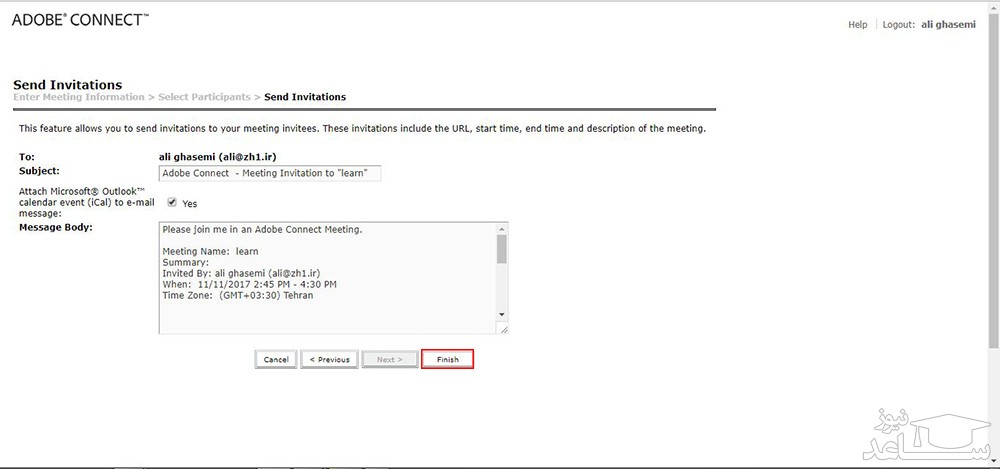
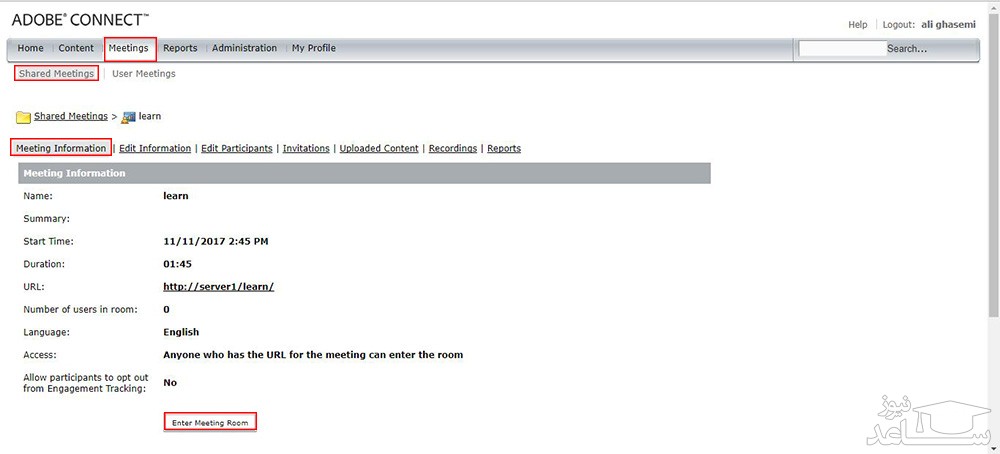
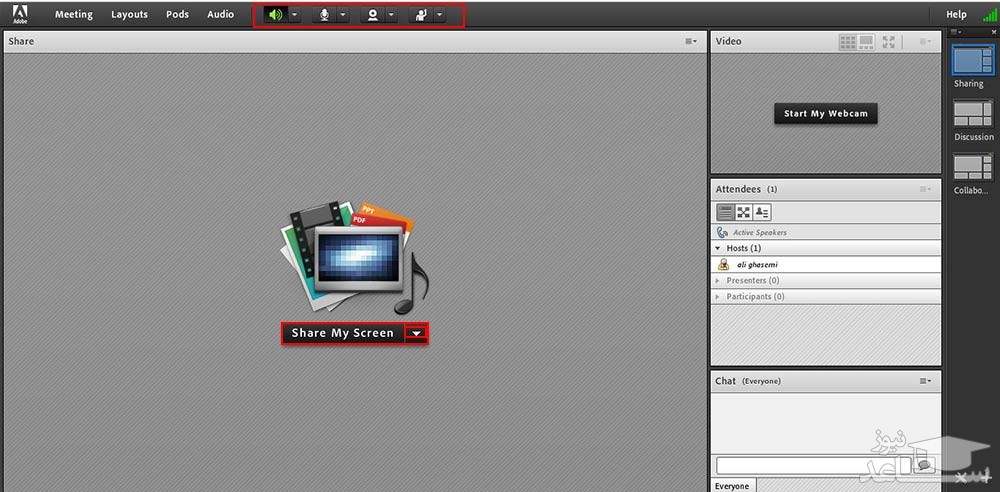
در این بخش که شامل تصویر، صدا، نمایش منابع به اشتراک گذاری شدی و… می باشد.
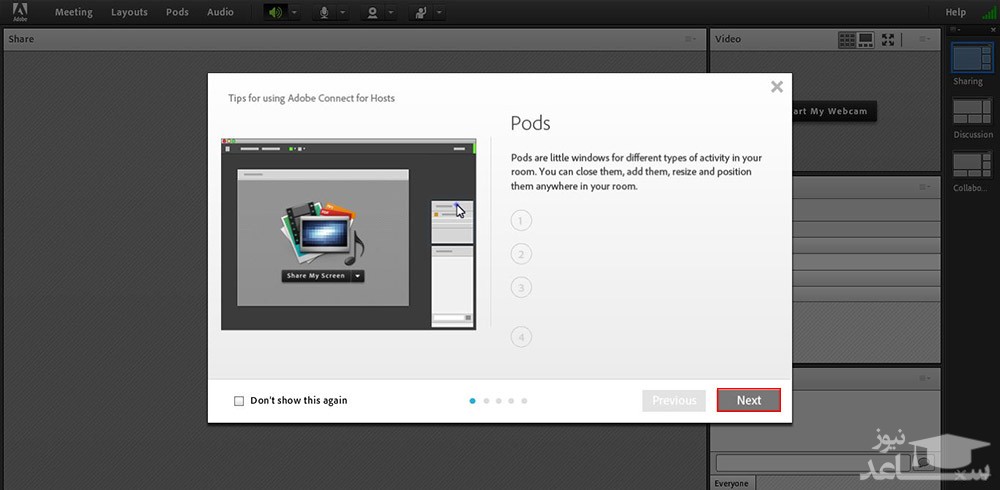
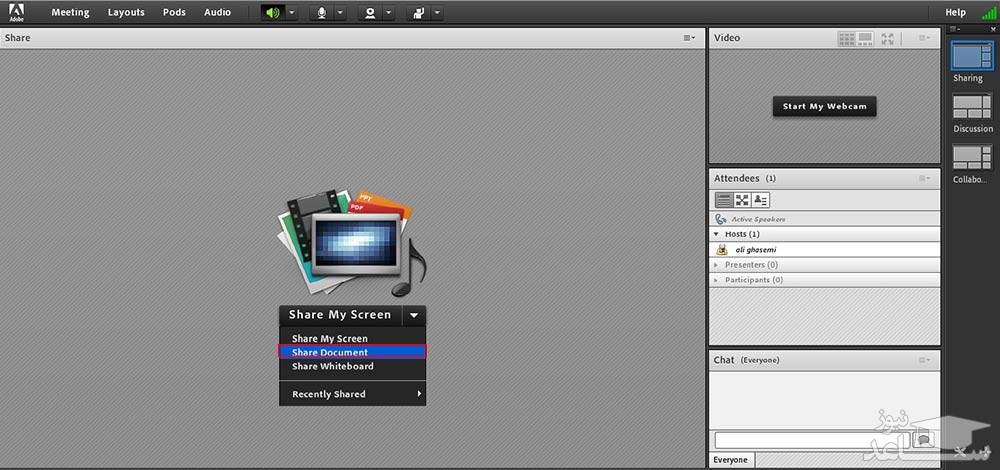
از منوی وسط صفحه (Share My Screen)، بر روی Share Document کلیک می کنیم.
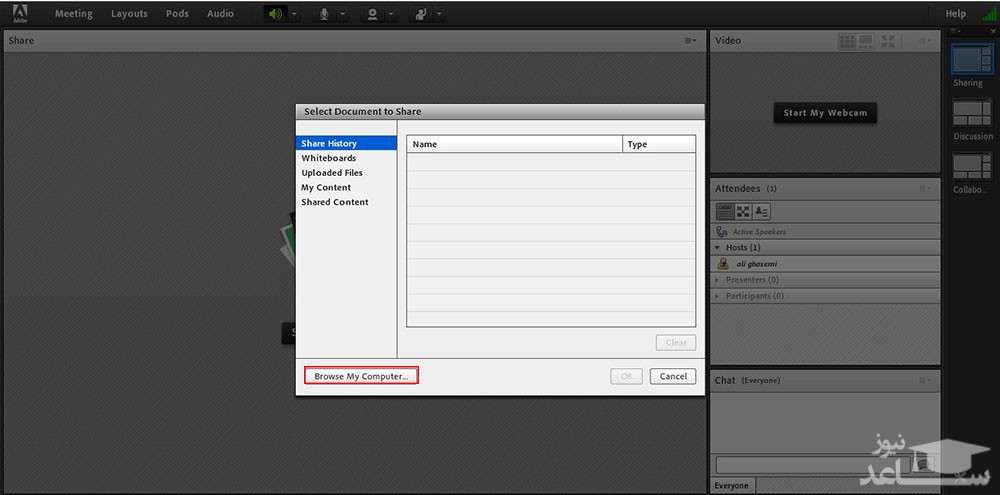
از بخش Browse My Computer، فایلی را از داخل سیسیتم انتخاب کرده و بارگذاری می کنیم.
لازم به ذکر است که نوع فایل ما می تواند صوتی، تصویری، سند و Document، همچنین PDF و… باشد.
 آموزش تکنیک های بازیابی فایل در آفیس office