چطور تمیز کنید؟
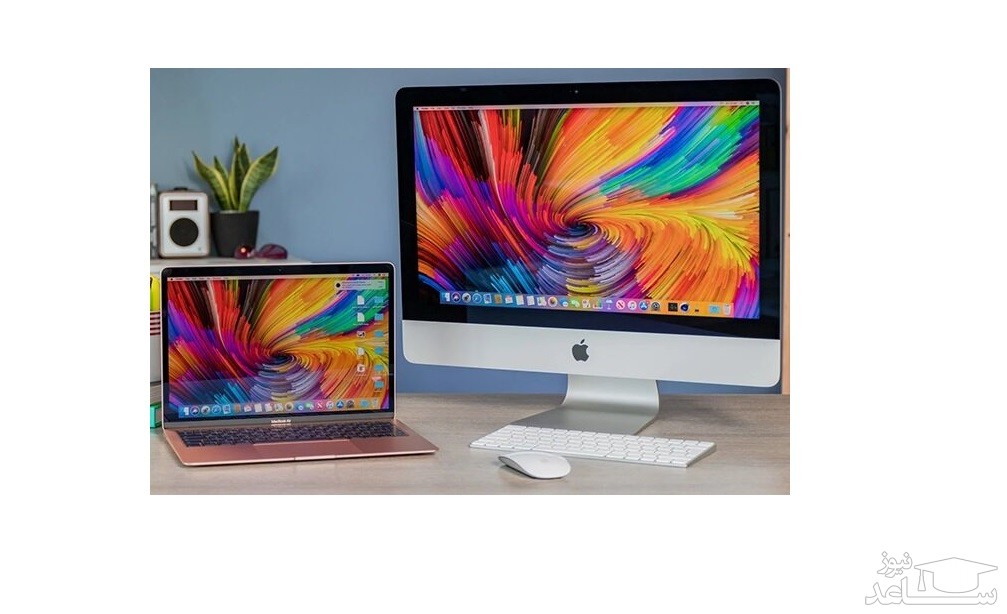
ساده ترین و بهترین راه برای پاکسازی قطعات رایانه از وجود گرد و غبار، استفاده از هوای فشرده یا اسپری هواست. برای استفاده از این روش بهتر است ابتدا رایانه خود را به محوطه ای باز یا دارای سیستم تهویه مناسب منتقل کنید. در ادامه اگر رایانه شما رومیزی است، در کناری بدنه کیس (Case) را باز کنید و در صورتی که قصد دارید لپ تاپتان را تمیز کنید، صفحه نمایش آن را رو به پایین قرار دهید و با استفاده از اسپری هوا یا هوای فشرده، همه فن ها، عایق ها، پورت ها و... را از وجود گرد و غبار پاک کنید.
همچنین شما می توانید از جاروبرقی برای تمیز کردن توده های بزرگ تر گرد و غبار استفاده کنید و حین انجام این کار با یک پارچه مرطوب (بدون چکه کردن آب) پره های فن و قطعات پلاستیکی را نیز تمیز کنید.
توجه: هنگام به کارگیری هوای فشرده یا جاروبرقی روی فن ها مراقب باشید فن نچرخد، زیرا فن در این شرایط ممکن است با سرعتی بیش از سرعت مجاز بچرخد؛ چون باعث می شود حرکت فن را با مشکل مواجه سازد. همچنین هنگام استفاده از جاروبرقی روی قطعات و مدارهای بورد اصلی رایانه، مراقب اتصالات کوچک باشید تا از روی بورد اصلی جدا نشود.
گرد و غبار در درجه اول می تواند مانع عملکرد صحیح فن های خنک کننده و عایق های حرارتی شود و به این ترتیب حرارت قطعات رایانه بیش از حد افزایش می یابد. افزایش حرارت نیز موجب خراب شدن و از کار افتادن قطعات سخت افزاری رایانه شما میشود. همچنین گرد و غبار می تواند با ایجاد تداخل اتصالات الکترونیکی روی پورت هاو دیگر اتصالات، نتایج غیرقابل پیش بینی را به وجود آورد.
نشانه هایی از گرد و غبار
صدای ناهنجار فن از جمله صداهایی است که از بسیاری از رایانه ها شنیده می شود. کاربران نیز با استفاده از روش های مختلف سعی در کاهش این صداها دارند و در مواردی نیز در انجام آن موفق می شوند! روغن کاری قسمت مرکزی فن، زدن ضربه روی بدنه کیس! فوت کردن به داخل فن و زدودن گرد و غبار از روی آن برخی از این روش هاست که از نظر کارشناسان، روش سوم بهترین روشی است که باید مورد استفاده قرار گیرد. پس یکی از مهم ترین نشانه هایی که می توان برای تشخیص گرد و غبار روی قطعات به آن استناد کرد به صدا در آمدن فن است. اگر دقت کرده باشید فن در شرایط معمولی با سرعت مشخصی می چرخد و یکی دیگر از نشانه های وجود گرد و غبار نیز چرخش بسیار سریع فن در شرایط معمولی است. این افزایش سرعت به دلیل وجود گرد و غبار روی عایق ها و پره های فن است و از آنجا که فن نمی تواند با چرخش معمولی دما را کاهش دهد، سرعت چرخش را افزایش می دهد. یکی از دیگر روش های تشخیص افزایش دمای قطعات نیز استفاده از نرم افزارهای نشان دهنده دمای پردازشگر مرکزی است. به طور معمول، دمای پردازشگر مرکزی در حالتی که رایانه در حالت بیکار (idle) به سر می برد نباید بیش از 55 درجه سانتی گراد باشد و هرچه این دما کمتر باشد، بهتر است.
افزایش دمای هارد دیسک نیز از دیگر نشانه های وجود گرد و غبار است. دمای مناسب برای هارد دیسک بین 20 تا 55 درجه سانتی گراد است و یکی از عوامل افزایش این درجه حرارت می تواند گرد و غبار باشد!
توجه:برای مشاهده دمای پردازشگر مرکزی و هارد دیسک می توانید از نرم افزارهای CoreTemp و CrystalDiskInfo کمک بگیرید.
http: / / alcpu.com / CoreTemp
http: / / crystalmark.info / software / CrystalDiskInfo / index-e.html
پنل محافظ اصلی ورودی/خروجی
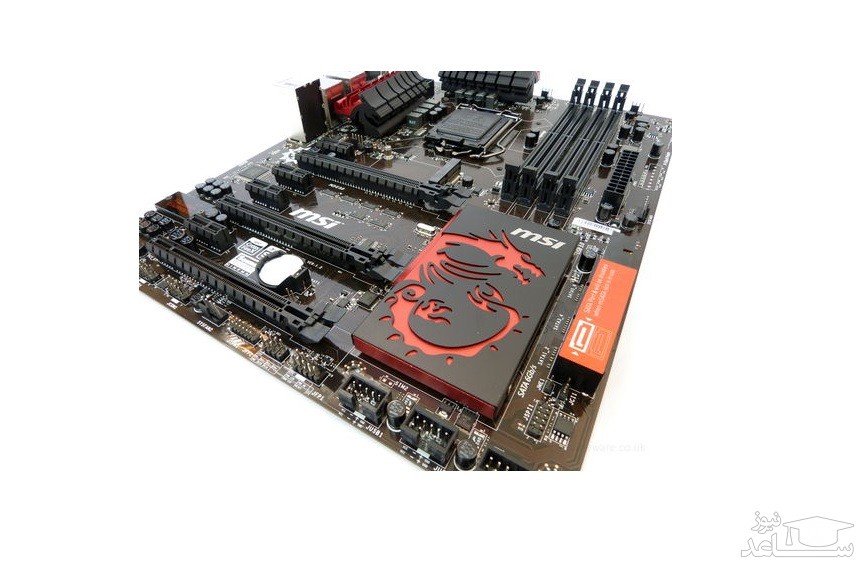
اجازه دهید که با پَنِل محافظ اصلی ورودی/خروجی شروع کنم. اول، ما نیاز داریم که پَنِل اصلی محافظ ورودی/خروجی را که فقط در جعبه ی مادربورد وجود دارد را بررسی کنیم، باید ببینیم که آیا سوکت های پورت ورودی/خروجی با مادربورد سازگار است یا نه.
مادربوردهایی که توی بازار مشتری بیشتری دارند، معمولا مثل یک بازی کامپیوتری کامل یا پورت های صدای کامل ویژگی های جدیدی دارند. پس، احتمال دارد که پَنِل محافظ ورودی/خروجی که توی جعبه ی مادربوردتان است با سوکت های پورت ورودی/خروجی یکی نباشد. فقط پَنِل محافظ ورودی/خروجی که در جعبه ی مادربوردتان است می تواند مادربورد را در کیس ثابت نگه دارد. مطمئن باشید وقتی که مادربورد و پَنِل محافظ ورودی/خروجی در جعبه ی مادربورد قرار دارند هیچ فشاری به آن ها وارد نمی شود. فقط در صورتی فشار به آن ها وارد می شود که یا در بیرون از جعبه باشند و یا به طور صحیح در جعبه قرار نگرفته باشند.
پردازنده (CPU)
مرحله ی بعدی که بسیار مهم هم هست نصب پردازنده (CPU) روی مادربورد است. این کار بسیار ساده ای است، در موقع نصب پردازنده دقت بیش تری داشته باشید چون پردازنده یک شیء خیلی حساس است. سوکت پردازنده را در مادربورد به راحتی می توانیم تشخیص بدهیم. معمولا در کنارش یک گیره ی پلاستیکی دارد. به راحتی بازوی پلاستیکی را بلند کنید و گیره ی سوکت را باز کنید، این تمام کاری است که شما باید برای نصب پردازنده انجام دهید.
حالا، باید پردازنده تان را چک کنید. پردازنده ی خوب پین هایی دارد که در زیر آن قرار دارد، ولی یک گوشه از آن معمولا پین ندارد که با یک نشانه ی مثلثی شکل نشان داده شده است. پردازنده را با سوکتش جفت کنید و آن را روی سوکت قرار دهید. باید درست روی سوکت قرار بگیرد، حالا گیره ی پلاستیکی را برای قفل کردن CPU پایین آورید. این نکته را یادتان باشد که قبل از این که مادربرد را روی کیس نصب کنید حتما پردازنده را جا بزنید بعد مادربرد را روی کیس نصب کنید.
کیس (Case)
مرحله ی بعدی جاسازی مادربرد روی کیستان است. کیس ها توسط شرکت های گوناگونی ساخته شده اند که معمولا پیچ هایی دارند که با مادربورد جور است. پایه ی مادربورد در کیس، به درستی با پَنِل ورودی/خروجی تنظیم شده است. یکبار دیگر بعد از اینکه به درستی مادربورد را تنظیم کردید مادربورد را نصب کنید. باید بدانید که کیس یک کلید پاور دارد که برق را به تمام اجزاء گوناگون کامپیوتر می رساند. مادربوردهای قدیمی شبیه ATX، معمولا یک کانکتور (بست) 20 پین ATX دارند، در حالی که مادربوردهای جدید از کابل های هادی و برق 12 ولت استفاده می کنند و از اتصالات مخصوص ساخته شده اند که به مادربوردتان اجازه می دهد که از منبع تغذیه به درستی استفاده کند.
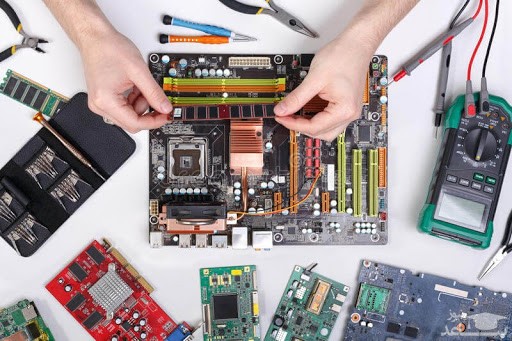
هم چنین شما به یک کلید برای منبع تغذیه نیاز دارید که کانکتور اختصاصی آن معمولا با PW-SW نشان داده می شود و روی مادربورد قرار دارد. در نهایت پاور را به مادربورد متصل کنید و وقتی که از درست کار کردن آن مطمئن شدید، پیچ های روی مادربورد را محکم ببندید تا در جای خودش ثابت شود. توجه داشته باشید که قبل از اینکه مادربورد را روی کیس محکم کنید از درست کار کردن آن مطمئن باشید.
مونتاژ کردن همه ی قطعات سخت افزاری روی کیس کار سختی نیست، فقط باید با دقت زیاد انجام دهید. حواستان باشد که کابل های پاور و داده (DATA) را در جاهای خودشان نصب کنید.
خوب، ملاحظه کردید که چقدر راحت می توانید یک مادربورد یا هر قطعه ی سخت افزاری دیگر را روی کیس نصب کنید و کار مونتاژ یا ارتقاء کامپیوترتان را خودتان انجام دهید.
 نحوه پخش فایل MP4 بر روی رایانه