گروه های WhatsApp می توانند با عکس ها و فیلم ها پر شوند. تمام رسانه ها فضای ذخیره سازی را در گوشی آیفون یا تلفن اندرویدی شما به خود اختصاص می دهند. در اینجا چگونگی کاهش فضای ذخیره سازی واتساپ بدون حذف برنامه آورده شده است.
پاک کردن کش واتس اپ در اندروید
ماهیت واتس اپ با تلگرام تفاوت دارد. اگرچه در مورد تلگرام پاک کردن یک چت یا گروه تغییری در فضای اشغال شده توسط کش ایجاد نمی کند، در مورد واتس اپ این طور نیست. برای پاک کردن کش واتس اپ یک راه این است که چت یا گروه یا کانال را پاک کنید. اما بهتر است از امکانات خود اپلیکیشن استفاده کنید تا به صورت دقیق و حساب شده این کار را بکنید و اطلاعات ضروری را از دست ندهید.
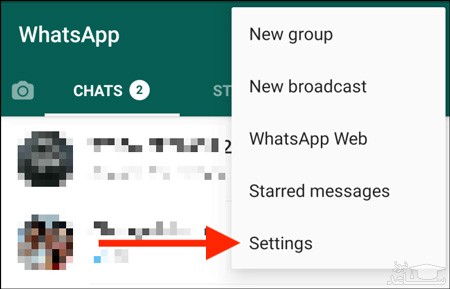
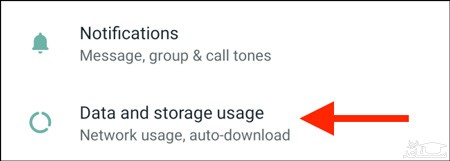
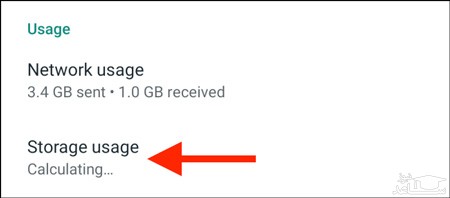
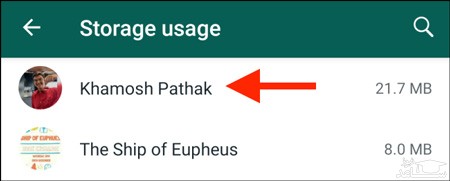
واتس اپ را باز کنید. از بالا و سمت راست صفحه آیکون سه نقطه و سپس settings را بزنید. در صفحه تنظیمات، data and storage usage را بزنید. در صفحه جدیدی که باز می شود، storage usage را بزنید. در این مرحله لیست تمام چت ها، گروه ها و کانال های واتس اپ نمایش داده می شود که بر اساس حجم اشغال شده در فایل کش مرتب شده اند. می توانید چت، گروه یا کانال موردنظر را انتخاب کنید و در صفحه بعد free up space را بزنید. نکته مثبت واتس اپ نسبت به تلگرام این است که می توانید کش چت ها، گروه ها و کانال ها را به صورت جداگانه پاک کنید. ضمن این که بعد از انتخاب گزینه free up space پنجره ای باز می شود که می توانید در آن نوع فایل را هم انتخاب کنید. پاک کردن کش واتس اپ در iOS نیز مشابه اندروید است.
واتس اپ یک ابزار مدیریت ذخیره سازی داخلی برای اندروید و آیفون دارد. با استفاده از این ابزار می توانید به سرعت مشاهده کنید که کدام مکالمه بیشترین فضای ذخیره را اشغال می کند و سپس انواع مختلف رسانه را وارد کرده و به صورت جداگانه پاک می کنید. به عنوان مثال ، می توانید فقط فیلم ها را از گپ گروهی حذف کنید.
کاهش فضای ذخیره سازی واتس آپ در اندروید :
ابزار مدیریت ذخیره سازی را در بخش تنظیمات پیدا خواهید کرد. برنامه WhatsApp را در تلفن هوشمند Android خود باز کرده و روی دکمه منوی سه نقطه ضربه بزنید.

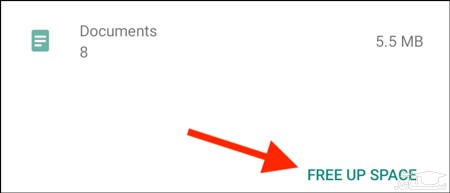
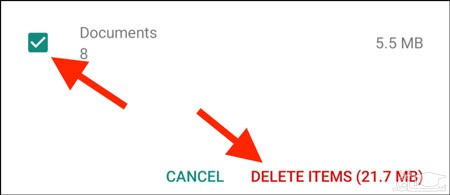
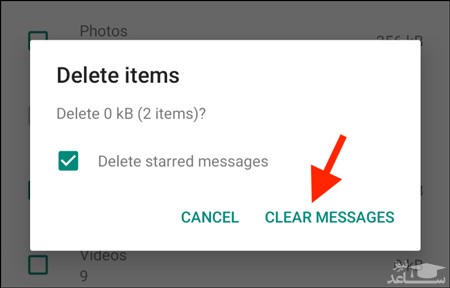
پیام ها و رسانه ها از ذخیره سازی WhatsApp حذف می شوند و فضای ذخیره سازی را پس می گیرید.
کاهش فضای ذخیره سازی واتس آپ در آیفون :
روند کاهش فضای ذخیره سازی WhatsApp در آیفون کمی متفاوت است.
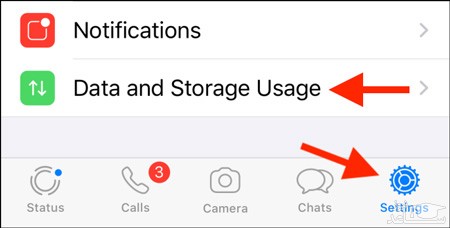
در آیفون خود ، برنامه WhatsApp را باز کرده و به زبانه “Settings” بروید. در اینجا ، بر روی گزینه “Data and Storage Usage” ضربه بزنید.
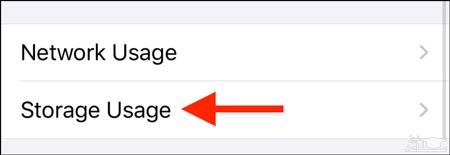
اکنون انواع رسانه ای را که می خواهید حذف کنید ، انتخاب کنید.
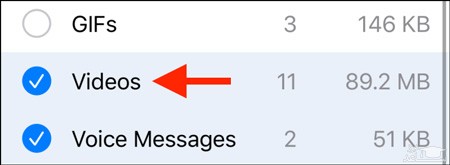
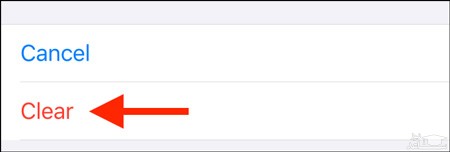
برای تأیید دوباره روی دکمه “Clear” در پیام پاپ آپ ضربه بزنید.
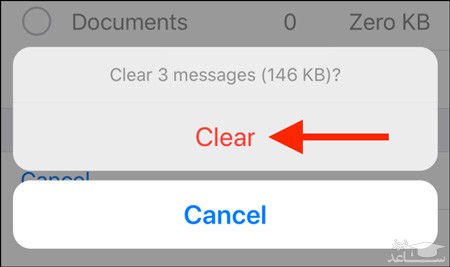
اگر از WhatsApp به عنوان سرویس پیام رسانی اصلی خود استفاده می کنید ، باید بدانید که می توانید ویژگی ذخیره خودکار برای رسانه های ورودی را خاموش کنید. پس از پاک کردن مکالمات غیر ضروری ، توصیه می کنیم ویژگی های ذخیره خودکار و بارگیری خودکار را از تنظیمات غیرفعال کنید. به این ترتیب ، خود را از پاک کردن مکرر مکالمات WhatsApp نجات می دهید.
 روش ایجاد گروه چت با iMessage در iPhone و iPad