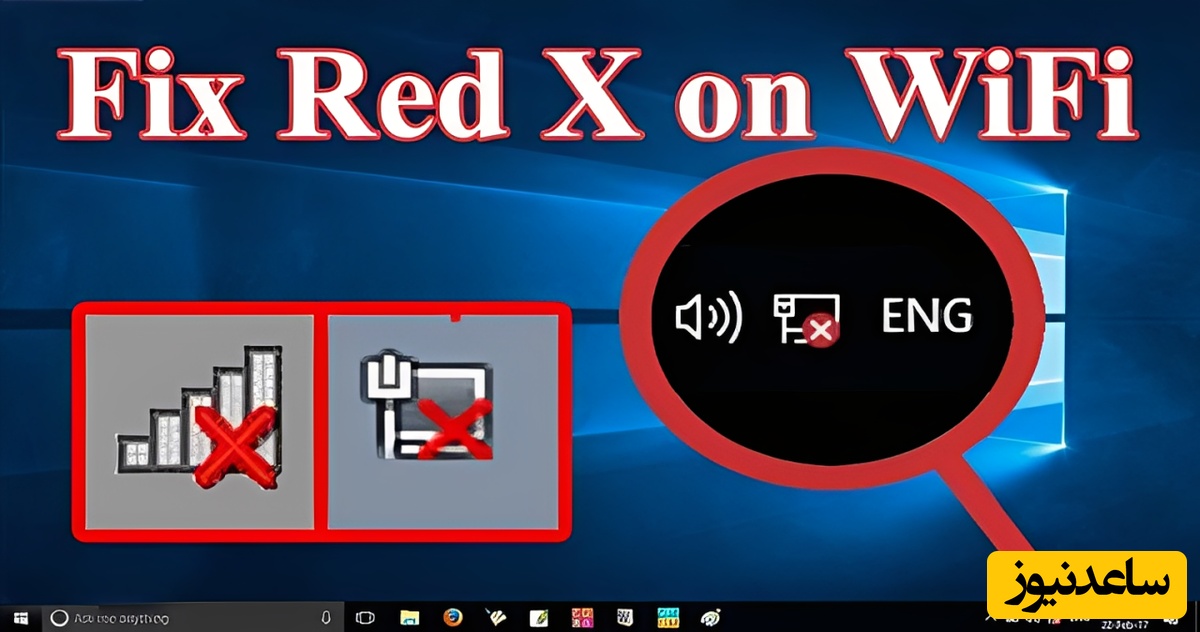
به گزارش سرویس نرمافزار پایگاه خبری ساعدنیوز، آیا با مشکل ضربدر قرمز روی آیکون وای فای در ویندوز 10 مواجه شدهاید و نمیتوانید به اینترنت متصل شوید؟ این مقاله به شما گام به گام آموزش میدهد که چگونه با روشهای ساده و کاربردی، از ریست کردن درایور شبکه تا استفاده از ابزارهای عیبیابی خود ویندوز، این مشکل وای فای ویندوز 10 را برای همیشه برطرف کرده و اتصال اینترنت خود را بازیابید.
دیدن علامت ضربدر قرمز روی وای فای یکی از مشکلات رایج و کلافهکننده در ویندوز 10 است که به معنای عدم اتصال به اینترنت در ویندوز میباشد. این مشکل میتواند دلایل مختلفی داشته باشد؛ از یک ایراد نرمافزاری ساده گرفته تا مشکلات مربوط به درایور کارت شبکه یا تنظیمات نادرست. خوشبختانه، در بیشتر موارد، حل این مشکل نیاز به تخصص فنی ندارد و با دنبال کردن چند راهکار ساده قابل رفع است. در این راهنمای کامل، به صورت مرحله به مرحله، تمامی روشهای موثر برای رفع مشکل ضربدر قرمز روی آیکون وای فای را بررسی میکنیم.
قبل از رفتن به سراغ روشهای پیچیدهتر، ابتدا این مراحل ساده و سریع را امتحان کنید که اغلب مشکل را حل میکنند:
راهاندازی مجدد (Restart): سادهترین راه حل، راهاندازی مجدد کامپیوتر و مودم (روتر) است. ابتدا کامپیوتر خود را ریاستارت کنید. اگر مشکل پابرجا بود، مودم خود را برای 30 ثانیه از برق بکشید و دوباره وصل کنید.
بررسی حالت هواپیما (Airplane Mode): مطمئن شوید که حالت هواپیما در ویندوز 10 به اشتباه فعال نشده باشد. میتوانید از طریق بخش نوتیفیکیشنها (Action Center) در گوشه پایین سمت راست صفحه، وضعیت آن را بررسی و غیرفعال کنید.
فعال و غیرفعال کردن وایفای: به بخش Settings > Network & Internet > Wi-Fi بروید و یک بار اتصال وایفای را خاموش و پس از چند ثانیه دوباره روشن کنید.
ویندوز 10 ابزار قدرتمندی برای عیبیابی خودکار مشکلات شبکه دارد. برای استفاده از آن:
وارد بخش Settings (تنظیمات) شوید.
به قسمت Update & Security بروید.
از منوی سمت چپ، گزینه Troubleshoot را انتخاب کنید.
روی Additional troubleshooters کلیک کنید.
ابتدا Internet Connections و سپس Network Adapter را انتخاب کرده و دکمه Run the troubleshooter را بزنید تا ویندوز به صورت خودکار مشکل را پیدا و رفع کند.
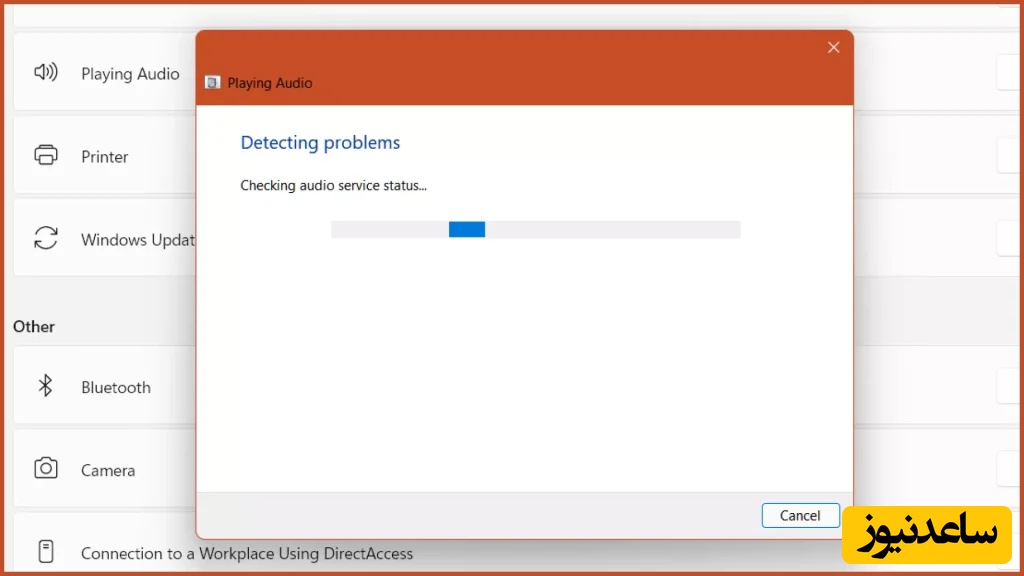
خرابی یا قدیمی بودن درایور کارت شبکه، یکی از دلایل اصلی نمایش ضربدر قرمز است.
بهروزرسانی درایور (Update Driver):
روی دکمه استارت کلیک راست کرده و Device Manager را انتخاب کنید.
شاخه Network adapters را باز کنید.
روی آداپتور وایفای خود (معمولاً شامل کلماتی مانند Wireless یا Wi-Fi است) کلیک راست کرده و Update driver را بزنید.
گزینه Search automatically for drivers را انتخاب کنید تا ویندوز جدیدترین درایور را جستجو و نصب کند.
بازگردانی درایور (Roll Back Driver): اگر مشکل پس از یک آپدیت اخیر به وجود آمده است، در همان منوی کلیک راست، Properties را انتخاب کرده، به تب Driver بروید و در صورت فعال بودن، گزینه Roll Back Driver را بزنید.
نصب مجدد درایور (Reinstall Driver): اگر روشهای بالا جواب نداد، روی درایور کلیک راست کرده و Uninstall device را انتخاب کنید. سپس کامپیوتر خود را ریاستارت کنید. ویندوز پس از بالا آمدن، به طور خودکار درایور را مجدداً نصب خواهد کرد.
این روش تمام تنظیمات شبکه شما را به حالت پیشفرض کارخانه بازمیگرداند و یک راه حل بسیار موثر است.
به Settings > Network & Internet بروید.
در تب Status، به پایین صفحه اسکرول کرده و روی Network reset کلیک کنید.
در صفحه جدید، دکمه Reset now را بزنید.
توجه: پس از انجام این کار، سیستم ریاستارت شده و شما باید رمزهای عبور شبکههای وایفای ذخیره شده خود را مجدداً وارد کنید.
اگر هیچ یک از راههای بالا موثر نبود، میتوانید با بازنشانی پشته TCP/IP و پاک کردن کش DNS از طریق خط فرمان، مشکل را حل کنید:
در منوی استارت عبارت cmd را تایپ کنید.
روی Command Prompt کلیک راست کرده و Run as administrator را انتخاب نمایید.
دستورات زیر را به ترتیب وارد کرده و پس از هر کدام کلید Enter را فشار دهید:
Shell
netsh winsock reset
netsh int ip reset
ipconfig /release
ipconfig /renew
ipconfig /flushdns
پس از اجرای تمام دستورات، کامپیوتر خود را ریاستارت کنید.
مشکل ضربدر قرمز روی آیکون وای فای در ویندوز 10 اگرچه مانع بزرگی برای اتصال به اینترنت است، اما با روشهای ذکر شده به راحتی قابل حل است. توصیه میشود مراحل را به ترتیب از راهحلهای سادهتر شروع کرده و به سمت روشهای پیشرفتهتر بروید. در اکثر موارد، اجرای عیبیاب خودکار ویندوز، بهروزرسانی درایور کارت شبکه یا بازنشانی تنظیمات شبکه، مشکل را به طور کامل برطرف خواهد کرد و اتصال شما به دنیای آنلاین را مجدداً برقرار میسازد.
برای مشاهده مطالب مرتبط با نرمافزار اینجا کلیک کنید