مشکلات نرم افزار تری دی مکس
۱- مشکل – صحنه ای را با وضوح بالا (در ۳ds max) رندرگیری کرده اید اما به دلایلی نمی توانید آن را ذخیره کنید و پیام “memory error” را دریافت می کنید.
راه حل – آن را به عنوان فرمت .tif ذخیره کنید. به نظر می رسد تنها راه حلی که در این شرایط کار می کند همین باشد.
۲- مشکل– شما در حال تلاش برای رندر گرفتن از صحنه ای با تنظیمات camera correction (3ds max و vray) هستید اما نتیجه کارتان غیر واقعی تر از چیزی است که انتظار داشتید.
راه حل – در قسمت vray > system تیک گزینه “max compatible shade context” را بردارید.
۳- مشکل– (در ۳ds max) نمی توانید یک رندر با وضوح بالا داشته باشید. چرا که خطای “Error creating bitmap” را دریافت کرده اید.
راه حل– صحنه را ذخیره کنید و از ۳ds max آن خارج شوید. مجدداً ۳ds max را باز کنید و یک رندر خالی با وضوح مورد نظرتان بگیرید. پس از آن صحنه اولیه را باز کرده و دوباره رندرگیری کنید. نمی دانم چرا ولی راه حل این مشکل فقط همین است!
۴- مشکل – شما سعی می کنید فضای داخلی ساختمان را (با ۳ds max و vray) رندرگیری کنید، اما به دلایلی پنجره ها سیاه هستند، اگرچه نور از درون آنها عبور می کند.
راه حل – احتمالاً در پنجره environment از بخش vray، به طور تصادفی تیک گزینه “override reflection/refraction” را زده اید و آن را سیاه کرده اید. تیک را بردارید تا مشکلتان حل شود.
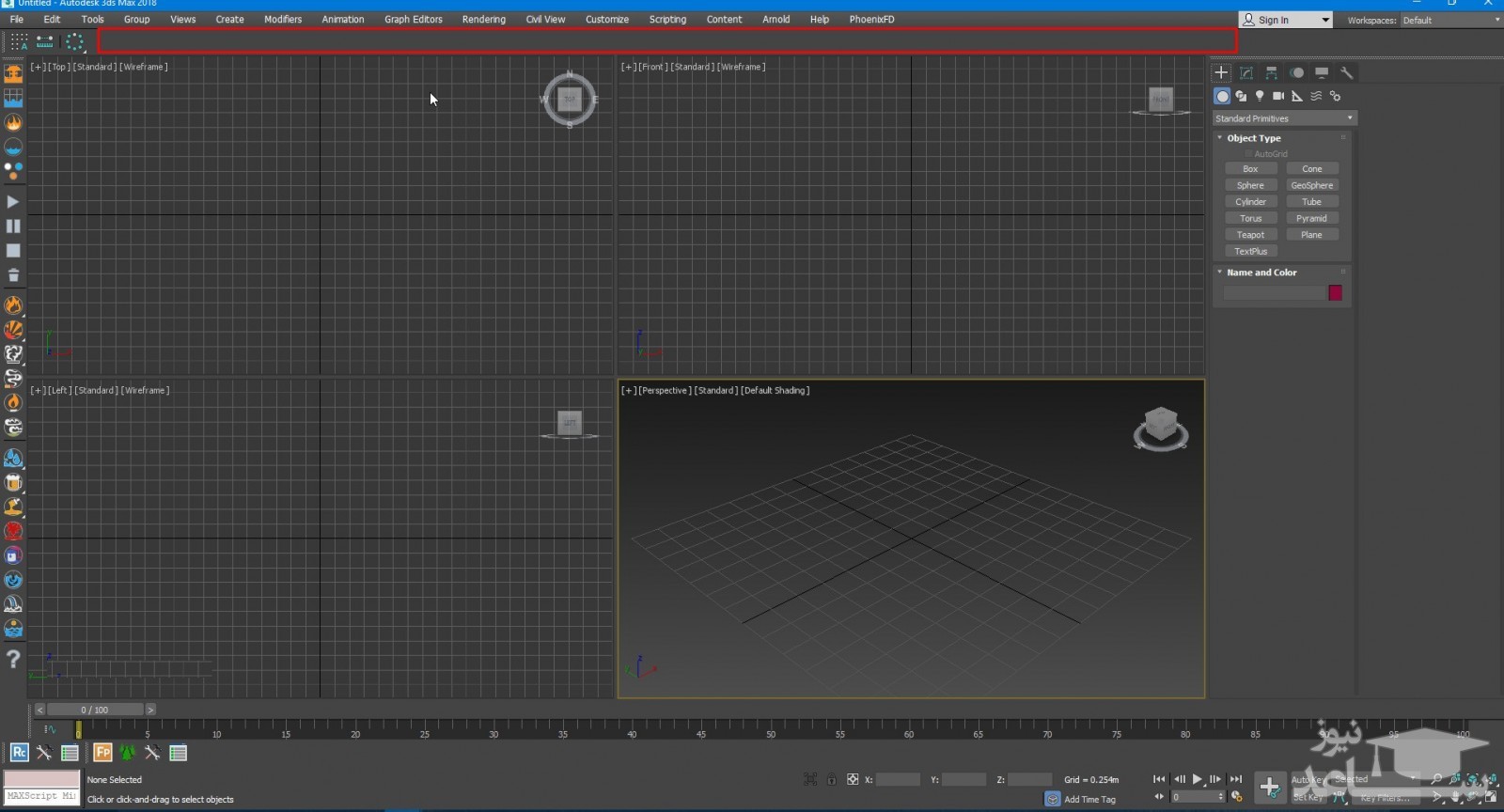
1- ناپدید شدن نوار ابزار در تری دی مکس
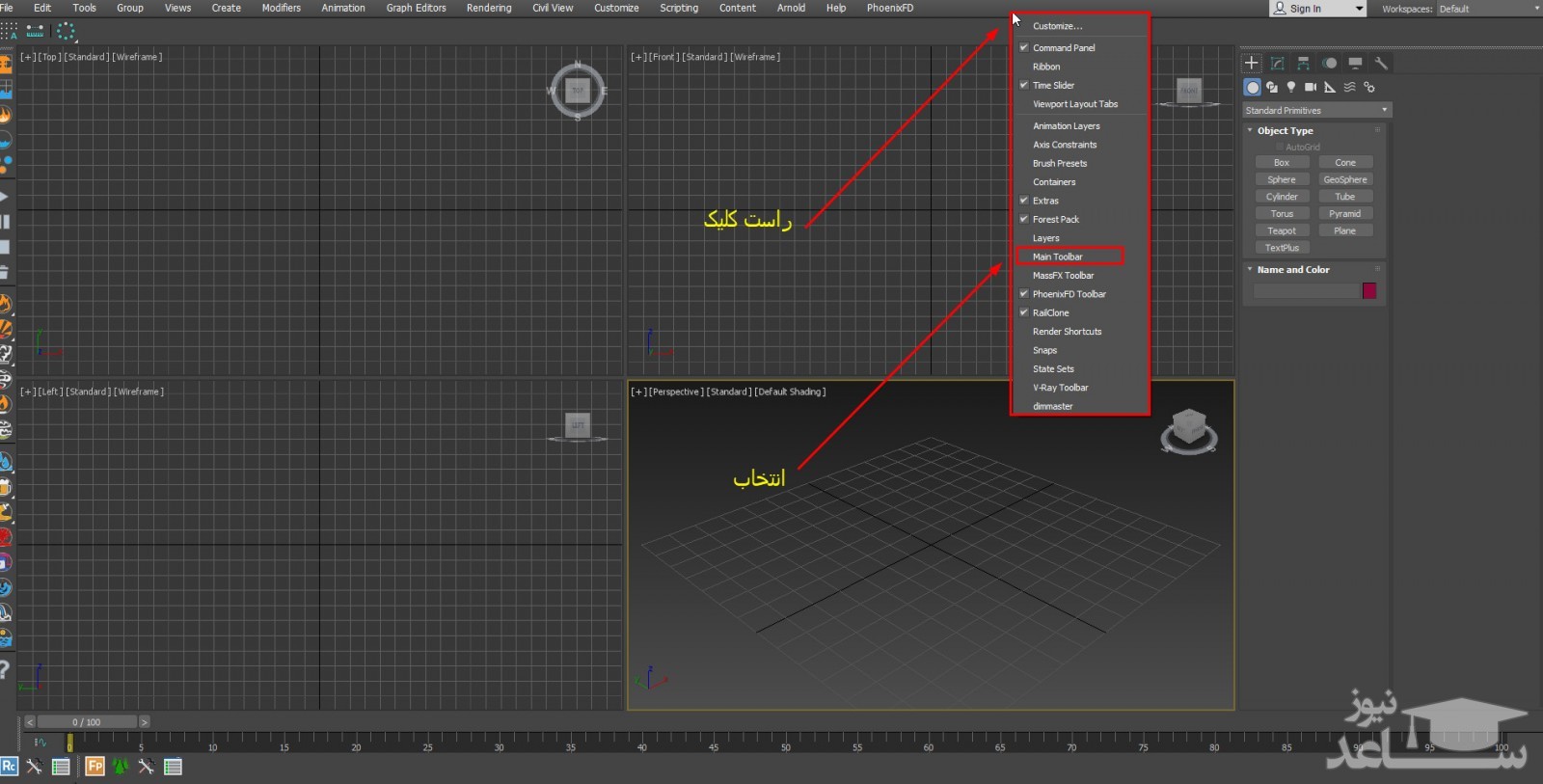
زمانی که شما با تری دی مکس یا هر برنامه دیگری مشغول به کار هستید هنگام کار با آن به شکل اتفاقی این بخش غیر فعال می شود که شما می توانید از مسیر زیر در تری دی مکس آن را فعال نمایید.
Customize-show ui-show main toolbar

2- ناپدید شدن پیکان های حرکت چرخشی و تغییر اندازه
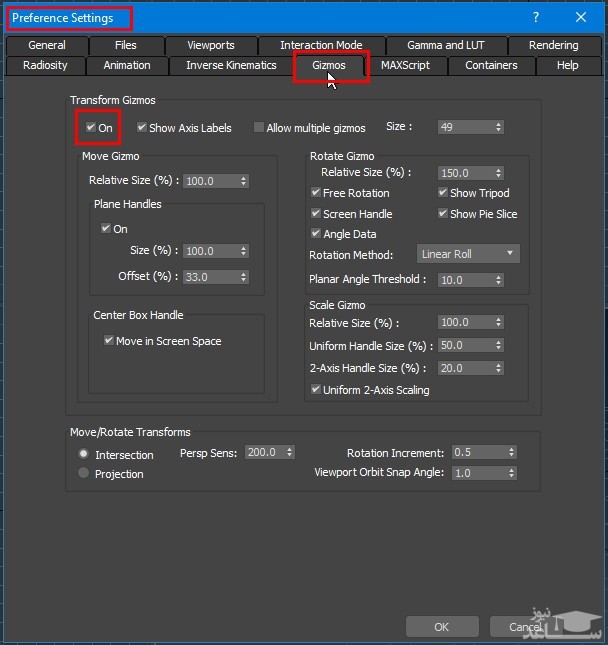
برای رفع این مشکل در ورژن های قبل از ۲۰۱۵ شما می توانستید با فشردن دکمه x بر روی صفحه کیبورد این مشکل را حل نمایید.امااگر با ورژن های جدید تری دی مکس کار می کنید دکمهx عملکرد سرچ را داشته و live serch باز خواهد شد و شما می توانید برای رفع این مشکل از مسیر زیر استفاده نمایید.
Costomize-pereference-tab- gizmo
-on
3- مشکل گیزمو در مکس
مشکلاتی که برای گیزمو های حرکتی در تری دی مکس پیش می آید .ناپدید شدن آن و یا به قول هنرجویان در حالت نازک و بدون محور دیده می شود که در این حالت شما ابتدا باید آبجکت مورد نظر خودتان را انتخاب کرده و در همین حالت کلید x بر روی صفحه کیبورد را بفشارید ، یا از روش دوم که در بخش بالا توضیح داده شد استفاده نمایید
4- تنظیمات گیزمو در 3dmax
شما هنگام کار با تری دی مکس اگر متوجه شوید که محورهای حرکتی شما خیلی کوچک و یا خیلی بزرگ دیده می شود در صورت نیاز به تغییر اندازه آن دکمه مثبت و یا منفی در بالای صفحه کیبورد خود را فشرده و اندازه دلخواه را انتخاب نمایید.
5-ناپدید شدن toolbarmain در تری دی مکس
در هنگام کار با 3dmax امکان دارد نوار ابزار اصلی کاملا از بین رفته یا مخفی شود ، اگر شما در این حالت هیچ نوار ابزاری را در بالای کار مشاهده نمیکنید از روش و مسیری که در بخش ۱ توضیح داده شد میتوانید آن را فعال کرده و اگر با انتخاب و انجام این مسیر باز هم مشاهده نمودید که این مشکل همچنان برقرار است میتوانید با راست کلیک در بالای command panel نوار ابزار را فعال کنید . و اگر باز هم موردی را مشاهده نکردید احتمال آنکه این نوار در بخش های دیگر از نرم افزار تریدی مکس قرار گرفته وجود دارد .به عنوان مثال در کنار command panel و یا نوار سمت چپ تری دی مکس ،شما در این حالت با حرکت ماوس و انتخاب آن می توانید آن را جا به جا کرده و در محل دلخواه قرار دهید
6- برگرداندن تنظیمات تری دی مکس
در صورت بروز مشکل و خطا در نرم افزار تری دیمکس این امکان وجود دارد که هنگام اجرای این برنامه پیغام های خطای را مشاهده کنید و یا هنگام کار در وسط پروژه اخطارهای جهت بسته شدن نرم افزار را مشاهده کنید. برای رفع این مشکل از چند روش می توانید استفاده
کنید. افراد مبتدی در همان ابتدای کار شروع به پاک کردن نرم افزار می کنند که این یک اشتباه بزرگ می باشد. برخی افراد به دلیل وجود انواع برنامه و پلاگین بر روی مکس.به سختی دست به پاک کردن آن زده و در اولین حرکت شروع به مطالعه ارور ها و اینکه کدام برنامه یا پلاگین یا فایلهای مکس باعث بروز این خطا شده است را بررسی میکنند.و سعی در پاک کردن فایل مورد نظر دارند. اما در مرحله سوم گاهی هیچ یک از روش های بالا جوابگو نبوده و شما نیاز دارید تا یکی از فایل های تری دی مکس با نام ini در پوشه مکس را پاک نمایید برای پیدا کردن این فایل به مسیر زیر رفته و فایل مورد نظر را بدون هیچ نگرانی پاک نمایید تا مکس شما به حالت اولیه بازگشته و بدون هیچگونه خطای شروع به کار نماید. در فیلم آموزشی مسیر کاملا مشخص شده.
7-سنگین شدن فایل های مکس
بسیاری از کاربران هنگام کار با تری دی مکس با مشکل سنگین شدن فایل های مکس مواجه هستند ،و علت این مشکل را کم بودن قطعات سخت افزاری سیستم می دانند اما کاربران حرفه ای همان فایل را بدون هیچگونه مشکلی در تری دی مکس باز کرده و شروع به کار می کند.در بخش های قبلی درباره نحوه مدیریت و سبک کردن فایل ها صحبت کردیم و یکی از این روش ها پروکسی کردن آبجکت ها بوده است . پروکسی کردن در مکس. در این آموزش توضیح دادیم
که به چه صورت می توانیم فایل های تری دی مکس را سبک کرده و با استفاده از پروکسی کردن به تعداد خیلی زیاد آنها را در محیط تری دی مکس کپی نماییم.
8-مخفی شدن نوار command panl
نوار سمت راست 3dmax قلب تپنده این نرم افزار میباشد در برخی اوقات به صورت کامل مخفی شده و یا در بعضی ازحالت ها در حالت نمایش با ماوس قرارمی گیرد. یعنی اگر شما ماوس خود را به سمت راست و نزدیک به کناره های صفحه نمایش خود حرکت دهید به طور ناگهانی این پنل ظاهر شده و با برداشتن موس از روی آن دوباره مخفی می گردد. جهت کنسل کردن آن ابتدا ماوس را بر روی پنل حرکت داده تا ظاهر شود سپس در قسمت بالای نوار یک راست کلیک نموده و در نوار ظاهر شده گزینه command panel را فعال کنید و یا با انتخاب گزینه dock و حرکت به سمت چپ یا راست آن را به سمت چپ یا راست تری دی مکس حرکت داده و یا در حالت float یا شناور نمایش دهید.
 نحوه ساخت فرش پرزدار در تری دی مکس