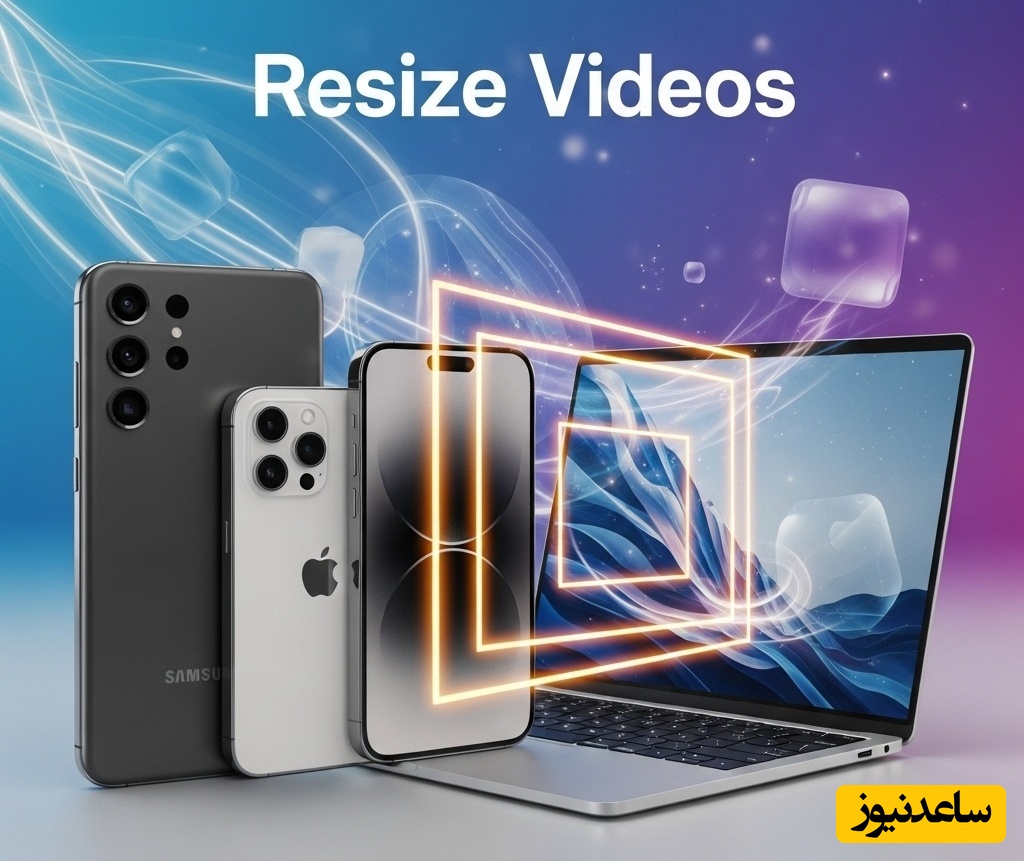
به گزارش سرویس نرم افزار پایگاه خبری ساعدنیوز، با رشد روزافزون شبکههای اجتماعی و پلتفرمهای اشتراکگذاری ویدیو، دانستن روشهای ویرایش و بهویژه تغییر ابعاد ویدیو برای کاربران عادی و تولیدکنندگان محتوا به یک ضرورت تبدیل شده است. فرقی نمیکند که برای اینستاگرام، یوتیوب، تلگرام یا TikTok تولید محتوا میکنید؛ ابعاد استاندارد هر پلتفرم متفاوت است و نادیده گرفتن آن میتواند کیفیت انتشار و بازخورد مخاطبان را بهشدت کاهش دهد.
تغییر سایز ویدیو نهتنها به بهبود ظاهر و تناسب آن با پلتفرمهای مختلف کمک میکند، بلکه از مشکلاتی مانند بریدگی تصویر، سیاه شدن کنارهها و کاهش کیفیت جلوگیری مینماید. در ادامه، به بررسی روشهای تغییر ابعاد ویدیو در ویندوز، اندروید، آیفون و حتی آنلاین میپردازیم.
یکی از بهترین روشها برای تغییر ابعاد ویدیو در ویندوز استفاده از نرمافزارهای ویرایش ویدیو مانند Adobe Premiere Pro، Filmora یا حتی نرمافزار رایگان Shotcut است. این برنامهها به کاربران اجازه میدهند تا ابعاد تصویر را به صورت دستی یا براساس نسبتهای آماده مانند 16:9، 1:1 یا 9:16 تنظیم کنند.
در نرمافزارهایی مانند Premiere، کافی است در بخش تنظیمات Sequence، رزولوشن و Aspect Ratio مورد نظر را تعیین کرده و سپس با ابزار Scale تصویر را به اندازه دلخواه درآورید. این ابزارها علاوهبر تغییر ابعاد، امکان تغییر رزولوشن خروجی را نیز فراهم میکنند تا برای انتشار در پلتفرمهایی مانند یوتیوب یا اینستاگرام بهینهسازی شوند.
در ادامه ویدئوی آموزش تغییر ابعاد ویدئو در نرمافزار پریمیر را مشاهده خواهید کرد:
برای کاربران اندروید، اپلیکیشنهایی مانند InShot، CapCut و KineMaster امکان تغییر ابعاد ویدیو را بهصورت بسیار آسان فراهم کردهاند. در این اپلیکیشنها گزینهای بهنام Canvas یا Crop وجود دارد که کاربر میتواند با آن بهراحتی ویدیو را به نسبتهای 1:1 (مناسب اینستاگرام)، 9:16 (مناسب استوری) یا 16:9 (مناسب یوتیوب) تغییر دهد.
این اپلیکیشنها معمولا از هوش مصنوعی برای تشخیص سوژه و تنظیم خودکار فریم استفاده میکنند. همچنین با اضافه کردن بکگراند بلوری، در صورتی که تصویر کامل روی اندازه جدید جا نشود، مانع از افت کیفیت کلی میشوند.
در ادامه ویدئوی آموزش تغییر ابعاد ویدئو در نرمافزار اینشات را مشاهده خواهید کرد:
در سیستم عامل iOS نیز اپهایی مانند iMovie، VN Video Editor و Splice وجود دارند که امکان تغییر اندازه ویدیو را فراهم میکنند. iMovie به طور پیشفرض ابعاد ویدیو را براساس پروژه تعیین میکند؛ اما میتوان با انتخاب پروژههای مختلف یا استفاده از گزینه Crop، ابعاد دلخواه را اعمال کرد.
برای تغییر دقیقتر نسبت تصویر، اپلیکیشن VN گزینههای آماده مانند TikTok، Instagram Story یا YouTube را در اختیار کاربر قرار میدهد. رابط کاربری ساده و افکتهای بلوری پسزمینه نیز از مزایای این ابزارها است.
اگر علاقهای به نصب برنامه ندارید یا نیاز دارید بهسرعت ابعاد یک ویدیو را تغییر دهید، وبسایتهایی مانند Clideo.com، Kapwing.com و Online-Convert.com ابزارهای آنلاین عالی در این زمینه هستند. کافی است ویدیو را آپلود کنید، نسبت دلخواه را انتخاب کرده و فایل جدید را دریافت کنید.
این ابزارها همچنین قابلیت تبدیل رزولوشن، اضافه کردن حاشیه، بلور کردن زمینه و حتی تغییر فرمت فایل را نیز ارائه میدهند. بسیاری از این سایتها بهصورت رایگان کار میکنند ولی ممکن است محدودیتهایی در طول و حجم ویدیو داشته باشند.
در زمان تغییر سایز ویدیو باید دقت داشت که تغییرات نادرست در نسبت تصویر میتواند باعث کشیدگی یا فشردگی تصویر شود. بهتر است قبل از اعمال تغییر، نسبتهای استاندارد هر پلتفرم بررسی شود و از نرمافزارهایی استفاده شود که امکان حفظ کیفیت را فراهم میکنند.
همچنین توصیه میشود خروجی ویدیو با رزولوشن بالا (مانند Full HD یا 4K) ذخیره شود و نسبت تصویر در مرحله export نهایی نیز به درستی تنظیم شده باشد. استفاده از فرمتهایی مانند MP4 با کدک H.264 نیز برای حفظ کیفیت و سازگاری بالا توصیه میشود.
تغییر ابعاد ویدیو یک مرحله ضروری در فرآیند تولید و ویرایش محتوا بهشمار میرود. با استفاده از ابزارهای متنوع در ویندوز، اندروید، iOS یا حتی مرورگرهای اینترنتی، میتوان این کار را بهسادگی انجام داد. نکته مهم در این فرآیند، توجه به حفظ کیفیت و انتخاب نسبت تصویر مناسب با هدف انتشار است.
چه به دنبال تولید ویدیوی حرفهای برای یوتیوب باشید، چه صرفاً بخواهید یک استوری مناسب برای اینستاگرام آماده کنید، روشهایی که در این مقاله معرفی شد به شما کمک خواهد کرد تا نتیجهای بهینه و جذاب بهدست آورید.
برای مشاهده مطالب مرتبط با نرمافزار اینجا کلیک کنید