ADB چیست؟
ای دی بی یک ابزار ارسال دستور همه کاره است که امکان برقراری ارتباط بین رایانه و دستگاه اندرویدی را فراهم می کند تا بتوانید اموری مانند انتقال داده، تصویربرداری از صفحه و اجرای دستورات shell را از طریق رایانه در گوشی انجام دهید.
ADB برای چه کارهایی استفاده می شود؟
ADB در اصل یک ابزار خط فرمان است که به کاربر اجازه می دهد دستگاه اندرویدی خود را از طریق کامپیوتر کنترل کند. ADB همچنین می تواند برای نصب برنامه ها، حذف گونه خاصی از تبلیغ افزارها، تصویربرداری از صفحه نمایش دستگاه، روت کردن دستگاه و.... استفاده شود. با توجه به این که ADB یک ابزار خط فرمان است، شما می توانید چند فرمان را روی گوشی اندرویدی خود از طریق کامپیوتر اجرا کنید. بر همین اساس باید بگوییم که ADB یکی از کاربردی ترین ابزارهای اندرویدی است که در اختیارتان قرار دارد.
چگونه ADB را نصب کنم؟
راه اندازی تلفن:
1-تنظیمات گوشی را باز کنید
2-گزینه " About Phone" را باز کنید
3-سپس 7 بار گزینه Build Number را بزنید تا حالت Developer Options را فعال کنید. هنگامی که این کار انجام می شود، پیام تست را مشاهده خواهید کرد.
4-اکنون به صفحه تنظیمات اصلی بروید و باید یک گزینه جدید را ببینید.
5-در صفحه Developer Options گزینه Debugging USB را فعال کنید.
فعال سازی ADB در دستگاه اندرویدی
روش انجام این کار ممکن است وابسته به دستگاه شما کمی متفاوت باشد؛ اما کلیت کار در تمامی دستگاه های اندرویدی به یک شکل است.
برای شروع به منوی تنظیمات گوشی یا تبلت خود بروید. معمولا پایین ترین گزینه About phone ،About tablet یا About device است. روی این گزینه بزنید و از گزینه های موجود Build number را هفت مرتبه پشت سر هم لمس کنید.
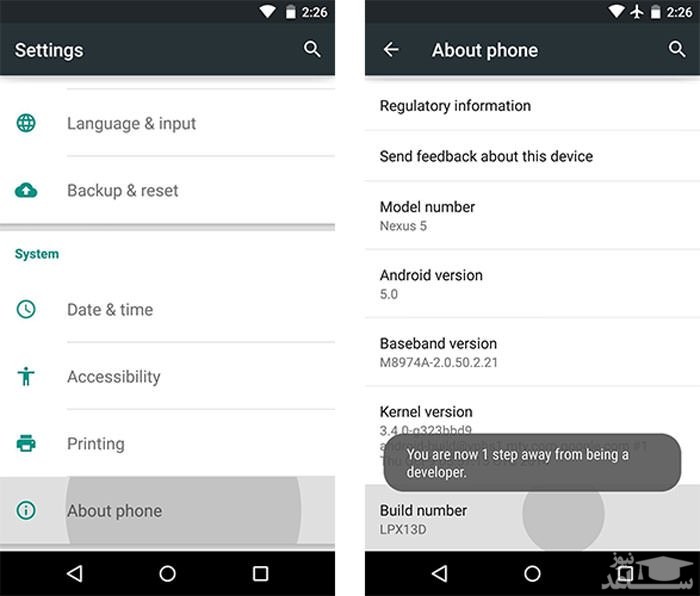
در این لحظه پیام موقتی را روی صفحه مشاهده خواهید کرد مبنی بر این که به عنوان توسعه دهنده شناخته شدید؛ این یعنی بخش پنهان دولوپر آپشنز در منوی تنظیمات برای شما نمایان شد.
فعال کردن یو اس بی دیباگینگ
بعد از ظاهر شدن دولوپر آپشنز در پایین منوی اصلی تنظیمات، روی آن بزنید و از بین گزینه های موجود تیک مقابل USB debugging را بزنید و در پنجره ی باز شده OK را لمس کنید.
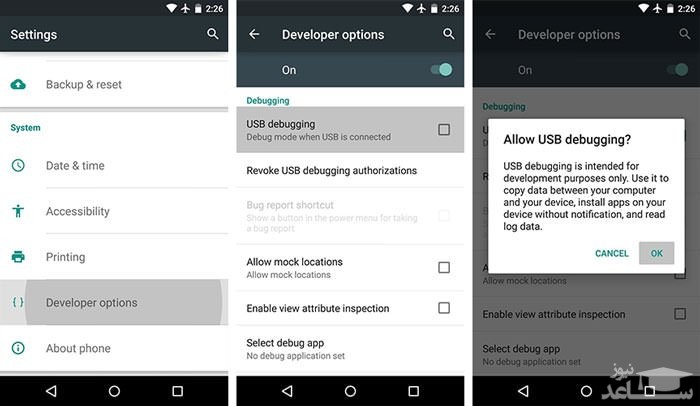
در این مرحله، هم رایانه و هم دستگاه اندرویدی شما ملزومات لازم برای استفاده از ADB را پیدا کرده اند. نوبت می رسد به اتصال یو اس بی و تنظیمات نوع اتصال.
اتصال یو اس بی در حالت USB Debugging
دستگاه اندرویدی خود را از طریق کابل یو اس بی به رایانه یا لپ تاپ وصل کنید. در این لحظه احتمالا پیامی روی صفحه ی دستگاه اندرویدی خود مشاهده می کنید که از شما سؤال می کند آیا اجازه ی اتصال این رایانه به گوشی در حالت دیباگینگ را می دهید یا خیر. با لمس خانه ی مقابل عبارت Always allow from this computer و تیک دار کردن آن روی OK بزنید تا مجوز دائم اتصال رایانه و دستگاه اندرویدی خود را تأیید کرده باشید.
چنان چه پیامی را که به آن اشاره شد، مشاهده نکردید، احتمالا تداخلی در قسمت اتصال به عنوان فضای ذخیره سازی وجود دارد. اگر چنین باشد، برای رفع آن باید به منوی تنظیمات گوشی رفته و Storage را انتخاب کنید. در این قسمت طبق تصویر، روی دکمه ی سه نقطه، در بالا سمت راست زده و USB computer connection را لمس کنید.
در این قسمت اگر (Media device (MTP فعال بود، آن را به (Camera (PTP تغییر دهید تا مجددا پیام Allow USB debugging که دفعه ی قبل موفق به مشاهده ی آن نشده بودید، ظاهر شود.
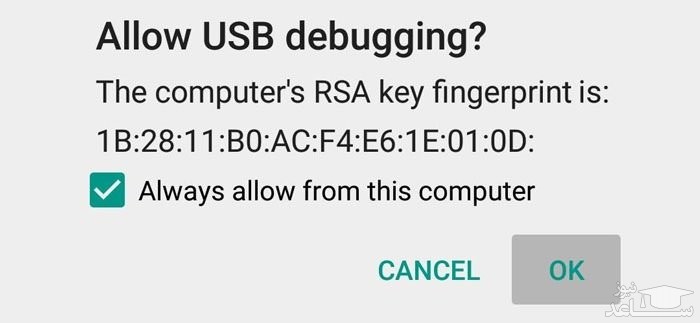
در صورتی که مراحل قبل را به درستی انجام داده باشید، با فعال کردن یو اس بی دیباگینگ، همه چیز محیای گرفتن انواع لاگ خواهد بود.
دستورات پایه ی ADB
حال که ای دی بی به خوبی نصب شده و کار می کند، با هم تعدادی از کارهایی که از آن بر می آید را مرور می کنیم.
انتقال فایل از رایانه به گوشی (پوشینگ)
adb push <مسیر فایل در رایانه> <مسیر مد نظر در گوشی>
این دستور، فایلی را از داخل رایانه به دستگاه اندرویدی شما هدایت می کند.
مورد مصرف این دستور زمانی است که کپی کردن معمول فایل از رایانه به گوشی ممکن نباشد. مثلا وقتی گوشی بالا نمی آید و تنها به ریکاوری دسترسی دارید. در این حالت با دستور زیر، می توانید فایل رام را به گوشی منتقل کنید تا از طریق ریکاوری فلش کنید.
adb push sample.zip /sadcard/
توجه داشته باشید که در دستور فوق باید sample را با نام رام خود عوض کنید.
این دستور فایلی را که در مسیر اجرای دستور وجود دارد به مسیر اصلی حافظه ی دستگاه اندرویدی شما منتقل خواهد کرد.
انتقال فایل از گوشی به رایانه (پولینگ)
adb pull <مسیر فایل در گوشی> <مقصد فایل در رایانه>
این دستور فایل مورد نظر شما را از دستگاه اندرویدی به رایانه ی شما منتقل می کند.
مورد مصرف: نجات فایل های مهم داخل گوشی، زمانی که گوشی دچار مشکل شده است و باید فلش یا فکتوری ریست شود.
adb pu /sdcard/sample.zip C:\
در نتیجه ی اجرای دستور فوق فایل با نام sample.zip به درایو C رایانه ی شما منتقل خواهد شد.
نصب برنامه
adb install -r <مسیر فایل apk>
این دستور اپلیکیشن اندروید موجود در رایانه را در دستگاه اندرویدی شما نصب می کند. قسمت r- در این دستور به ای دی بی می گوید که اگر برنامه در دستگاه نصب است، آن را با حفظ داده های موجود، مجددا نصب کند. با این روش، اپلیکیشن به سرعت و بدون هیچ پرسشی در دستگاه شما نصب خواهد شد.
مورد مصرف: نصب سریع فایل های apk که در رایانه ی خود از آن ها بکاپ نگه داشته اید.
مثال:
adb install -r C:\AppBackups\NerdRage.apk
با اجرای دستور فوق اپلیکیشن NerdRage که در فولدر رایانه ی شما قرار دارد، بدون سر و صدا و نمایش هیچ پیامی در گوشی شما نصب خواهد شد و می توانید آیکون آن را در فهرست اپلیکیشن های خود مشاهده کنید.
لاگ گرفتن
adb logcat
این دستور گزارش لحظه ای از اتفاقات درون گوشی شما را در رایانه به نمایش در خواهد آورد.
لاگ کت برای کشف و بررسی خطاهای موجود در اجرای سیستم عامل اندروید و برنامه های آن بسیار مفید و کاربردی است. برای توقف جریان لاگ کت از کلیدهای Ctrl به همراه C روی کیبورد رایانه استفاده کنید.
مورد مصرف: عیب یابی یک اپلیکیشن یا رام و گزارش آن به توسعه دهنده ی مربوطه
دستورهای پیشرفته ی ADB
در این بخش با برخی دستورهای پیشرفته ی ای دی بی آشنا می شویم. به کمک این دستورها می توانید کارهای خارق العاده ای انجام دهید.
ورود به shell
adb shell <دستور شل>
این دستور ای دی بی یک دستور شل را به اجرا در خواهد آورد.
adb shell
این دستور یک شل از راه دور را روی رایانه ی شما باز می کند که به شما امکان وارد کردن دستورات متعدد را خواهد داد.
تعامل با شل دستگاه اندرویدی از لحاظ قوانین دستوری کاملا شبیه ترمینال در لینوکس است؛ اما دستگاه اندرویدی شما از بازه ی بسیار محدودتری از دستورات پشتیبانی می کند. در صورتی که به دستورات بیشتری نیاز داشته باشید، باید Busybox نصب کنید.
شل دسترسی به دستورهای متنوعی را برای شما فراهم می آورد؛ اما استفاده از آن مستلزم روت بودن دستگاه است. از طرفی کار با شل با توجه به روت بودن دستگاه می تواند خطرناک باشد و در صورت اشتباه با مشکل مواجه شوید. پس بهتر است با احتیاط عمل کنید.
مورد مصرف: بازه ی وسیعی از دستورات
مثال:
adb shell pm list packages-f
این دستور تمام اپلیکیشن هایی که در زمان اجرای آن روی دستگاه شما نصب هستند را فهرست می کند.
مثال ۲:
adb shell top
این دستور یک باینری به نام top را به اجرا در می آورد تا تمام فرآیندهایی که در گوشی در حال اجرا هستند به همراه میزان مصرف هر یک از سی پی یو و رم به نمایش در بیاید.
مثال های فوق تنها مواردی ابتدایی از کاربردهای شل هستند. باید بدانید گستره ی دستورهای شل به قدری گسترده است که روز به روز کاربردهای جدیدی برای آن پیدا می شود.
تصویربرداری از صفحه و ذخیره ی آن
این دستور که از اندروید ۴.۴ کیت کت در دسترس قرار گرفت، این امکان را به کاربر می دهد که از صفحه نمایش گوشی در فرمت mp4 تصویر تهیه کند.
adb shell screenrecord <مسیر ذخیره ی ویدیو در گوشی>
اجرای این دستور عملیات ضبط اتفاقات داخل گوشی شما را آغاز خواهد کرد. فیلم این اتفاقات در داخل گوشی ذخیره می شود. عملیات ضبط تا سه دقیقه بعد از آغاز ادامه خواهد داشت؛ مگر این که دکمه های Ctrl و C را بزنید تا ضبط قبل از سه دقیقه پایان یافته و فیلم آن ذخیره شود.
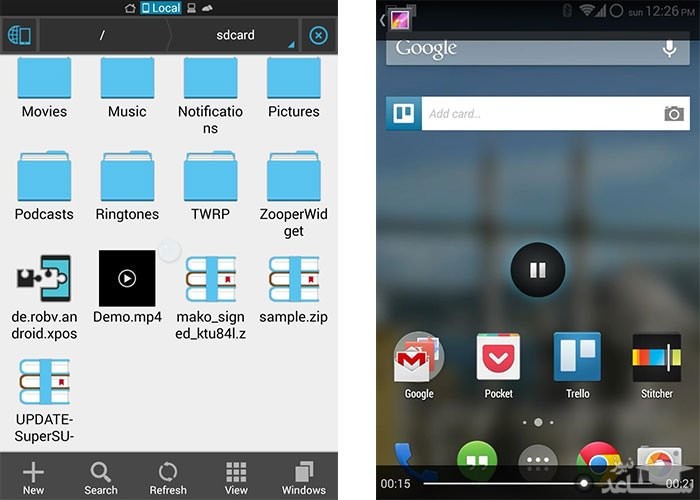
مورد مصرف: تهیه ی فیلم آموزشی از انجام کاری خاص در گوشی
مثال:
adb shell screenrecord /sdcard/Demo.mp4
ویدیویی که به این روش تهیه می شود، کاملا نرم و روان اجرا خواهد شد و در حین تصویربرداری نیز هیچ گونه کندی در عملکرد دستگاه به وجود نخواهد آمد.
 چرا گوشی هوشمند ما ناگهان خاموش می شود؟