به گزارش سرویس نرم افزار پایگاه خبری ساعدنیوز، در دنیای دیجیتال امروز، نیاز به ضبط صفحه نمایش لپتاپ بیش از هر زمان دیگری احساس میشود. کاربران برای ساخت آموزشهای ویدیویی، تهیه گزارشهای تصویری، ذخیرهسازی مکالمات ویدیویی یا حتی ثبت باگهای نرمافزاری به دنبال راهکارهای ضبط از صفحه نمایش هستند. خوشبختانه سیستمعاملهای محبوب مانند ویندوز و مک امکاناتی داخلی برای این کار دارند و همچنین ابزارهای شخص ثالث حرفهای نیز در دسترس هستند.
این مقاله با هدف پاسخ دادن به این سوال که "چگونه از صفحه لپ تاپ فیلم بگیریم؟" تهیه شده و به بررسی روشهای مختلف ضبط صفحه، معرفی ابزارهای معتبر، مزایا و معایب هر روش و نکات حرفهای برای ضبط بهتر میپردازد. اگر به دنبال راهی سریع، بدون دردسر و با کیفیت بالا برای ضبط صفحه لپتاپ خود هستید، تا پایان مقاله با ما همراه باشید.
ویندوز 10 و ویندوز 11 دارای ابزار داخلی برای ضبط صفحه هستند که با نام Xbox Game Bar شناخته میشود. این ابزار در ابتدا برای گیمرها طراحی شده بود اما کاربرد آن برای ضبط هرگونه فعالیت صفحه نمایش نیز ممکن شده است.
برای استفاده از این قابلیت، کافی است کلیدهای ترکیبی Windows + G را فشار دهید. پس از ظاهر شدن پنجره ابزار، روی دکمه Record کلیک کنید یا از میانبر Windows + Alt + R برای شروع ضبط استفاده کنید. فایلهای ویدیویی در مسیر پیشفرض ویندوز ذخیره خواهند شد. این روش سریع، آسان و بدون نیاز به نصب برنامههای جانبی است.
با این حال، Xbox Game Bar محدودیتهایی دارد. برای مثال، قابلیت ضبط در برخی از پنجرهها یا دسکتاپ فعال نیست و نمیتوانید محیط File Explorer را ضبط کنید. برای کاربرانی که نیاز به امکانات پیشرفتهتر دارند، نرمافزارهای تخصصی ضبط صفحه توصیه میشود.
اگر از لپتاپهای اپل استفاده میکنید، سیستم عامل macOS نیز ابزاری داخلی برای ضبط صفحه نمایش دارد. از نسخه macOS Mojave به بعد، کاربران میتوانند با فشار دادن کلیدهای Command + Shift + 5 پنل ضبط صفحه را مشاهده کنند.
در این پنل میتوانید انتخاب کنید که تمام صفحه، بخشی از آن یا فقط یک پنجره خاص را ضبط کنید. همچنین میتوانید محل ذخیرهسازی فایل و کیفیت صدا را تنظیم کنید. این ویژگی به شما اجازه میدهد بدون نیاز به نصب هیچ نرمافزاری، ویدیوهایی با کیفیت مناسب ضبط کنید.
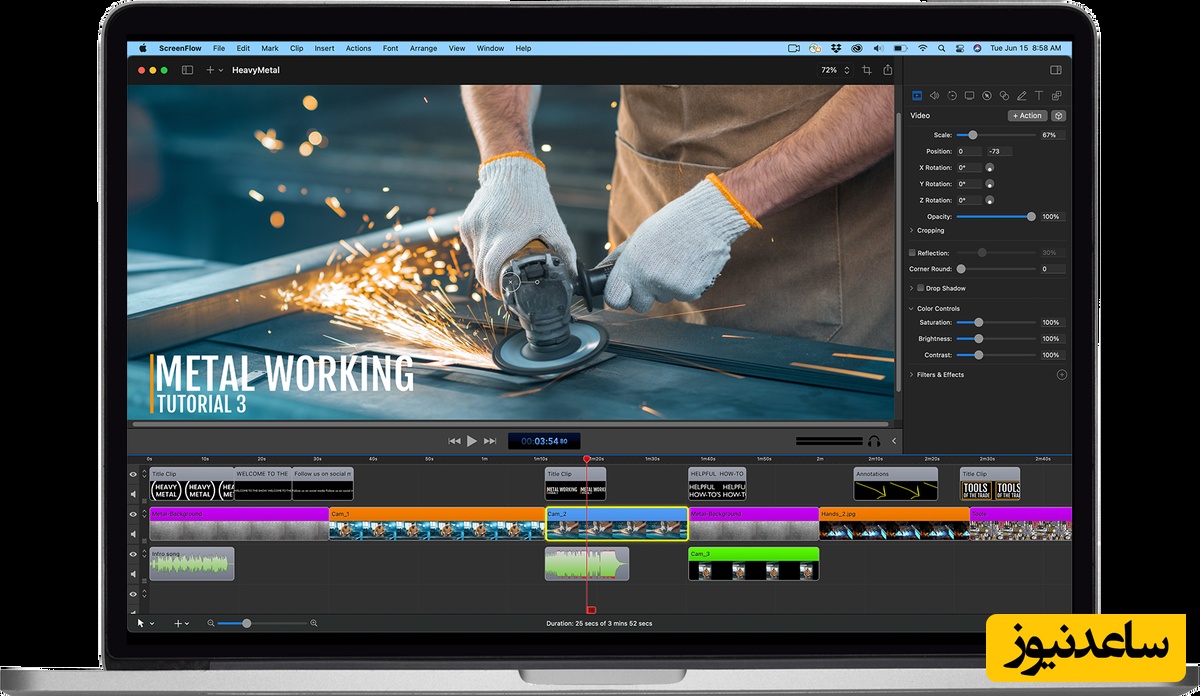
نکته مثبت ابزار ضبط مک، رابط کاربری ساده و عملکرد بینقص آن است. اما در صورت نیاز به ویرایش حرفهای، شاید نیاز به برنامههای جانبی مانند iMovie یا ScreenFlow داشته باشید.
اگر به دنبال امکانات بیشتری برای ضبط ویدیو هستید، میتوانید از نرمافزارهای حرفهای زیر استفاده کنید:
OBS Studio: نرمافزاری متن باز و رایگان با امکانات فوقالعاده برای ضبط و پخش زنده. قابل استفاده در ویندوز، مک و لینوکس.
Camtasia: یکی از قدرتمندترین نرمافزارهای ضبط و ویرایش ویدیو که قابلیت افزودن افکت، متن و ویرایش حرفهای را دارد.
Bandicam (ویندوز): گزینهای سبک و پرکاربرد برای ضبط بازیها و ویدیوهای آموزشی با کیفیت بالا.
ScreenFlow (مک): ابزار تخصصی کاربران مک که امکانات حرفهای تدوین و ضبط را بهطور یکپارچه ارائه میدهد.
این نرمافزارها برای کاربرانی مناسب هستند که قصد تولید محتوای آموزشی، ضبط جلسات، آموزشهای یوتیوبی یا دورههای آنلاین را دارند.
برای گرفتن خروجی بهتر هنگام ضبط صفحه لپتاپ، رعایت نکات زیر توصیه میشود:
قبل از شروع ضبط، اعلانها و صدای پسزمینه را غیرفعال کنید.
از وضوح تصویر بالا (Full HD یا بیشتر) استفاده کنید.
در صورت ضبط صدا، از میکروفون با کیفیت یا هدفون استفاده نمایید.
فایل نهایی را با فرمتهای رایج مانند MP4 ذخیره کنید تا به راحتی در پلتفرمهای مختلف پخش شود.
از نور مناسب برای ضبط تصویر وبکم استفاده کنید (در صورت نیاز به چهره کاربر).
با رعایت این نکات، ویدیوهای تولیدی شما کیفیت بالاتری خواهند داشت و مخاطبپسندتر خواهند بود.
در پاسخ به سؤال «چگونه از صفحه لپ تاپ فیلم بگیریم؟»، باید گفت که بسته به نیاز و سیستمعامل خود میتوانید از ابزارهای داخلی (مانند Xbox Game Bar یا Command + Shift + 5 در مک) یا نرمافزارهای پیشرفتهتری مانند OBS و Camtasia استفاده کنید. کاربران حرفهای معمولاً به سراغ برنامههایی میروند که امکانات تدوین، افکتگذاری و مدیریت صدا و تصویر را نیز فراهم میکنند.
صرف نظر از روش انتخابی، نکته کلیدی در موفقیت شما توجه به کیفیت ضبط، صدا و محیط اجرا است. بنابراین با توجه به نیازتان، بهترین ابزار را انتخاب و از تولید محتوای ویدیویی لذت ببرید.
برای مشاهده مطالب مرتبط با نرمافزار اینجا کلیک کنید